Guia de conectividade para viagens
Apple iPad Pro 13-inch M4 cellular 2TB 5G eSIM
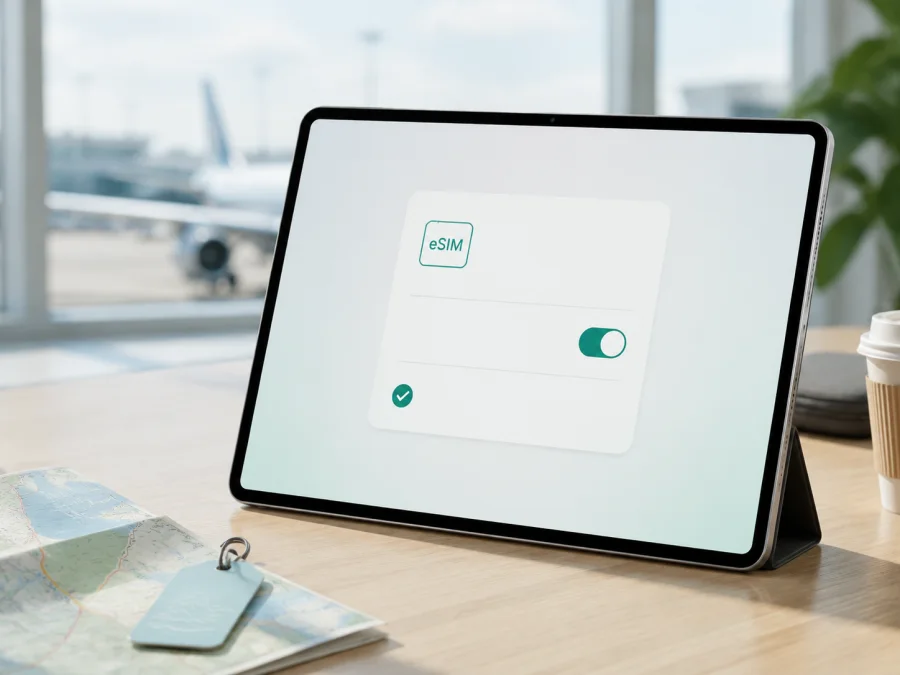
Apple iPad Pro 13-inch M4 cellular 2TB 5G eSIM: compatibilidade e instalação
Resposta curta: sim, a versão Apple iPad Pro 13-inch M4 cellular 2TB 5G aceita eSIM quando corresponde ao modelo Wi‑Fi + Cellular indicado pela Apple. As especificações atuais da fabricante listam eSIM e 5G para o iPad Pro 13-inch (M4) celular e informam que ele não é compatível com cartão SIM físico. A ativação, no entanto, depende do país, da região, da operadora e do eSIM-tarifa escolhido.
O 2TB é a capacidade de armazenamento recebida. cellular identifica dados móveis e 5G uma capacidade de rede, não uma garantia de 5G em todos os destinos. O nome não informa uma configuração de RAM separada; não a deduza pelo armazenamento.
O Apple iPad Pro 13-inch M4 cellular 2TB 5G tem eSIM?
Sim. A Apple lista o iPad Pro 13-inch (M4) Wi‑Fi + Cellular entre os iPads compatíveis com eSIM. Na ficha técnica do modelo, o SIM indicado é eSIM e o aparelho não aceita SIM físico. Para a variante Apple iPad Pro 13-inch M4 cellular 2TB 5G, isso significa que você pode instalar um perfil digital para dados móveis, desde que o aparelho seja realmente a edição cellular, esteja desbloqueado e o provedor aceite eSIM para iPad no mercado em questão.
O suporte de hardware não equivale a cobertura automática. É preciso ter plano válido para o destino, internet durante a instalação e rede disponível. O iPad pode usar 5G ou LTE conforme as bandas, sinal, plano e operadora.
Características da variante
| Item | Informação relevante |
|---|---|
| Nome exato | Apple iPad Pro 13-inch M4 cellular 2TB 5G |
| Tipo | iPad Pro de 13 polegadas com chip M4 |
| Conectividade | Wi‑Fi + Cellular, com dados móveis |
| Redes | 5G e LTE quando suportados pela rede e pelo plano |
| SIM | eSIM; sem compatibilidade com SIM físico, segundo a Apple |
| Armazenamento | 2TB |
| RAM | Não indicada no nome da variante recebida |
| Uso do eSIM | Dados móveis em viagens e no uso cotidiano, conforme o plano |
Um iPad Pro M4 somente Wi‑Fi não se transforma em modelo celular com um aplicativo. Confirme a conectividade no próprio sistema, na embalagem ou com o vendedor: é a combinação cellular + eSIM que determina a ativação móvel.
Versões regionais e restrições de operadora
A Apple informa que o eSIM não está disponível em todos os países, regiões ou operadoras. O processo pode mudar conforme o mercado de venda, o modelo, a versão do iPadOS e o provedor. A compatibilidade oficial do iPad Pro M4 Wi‑Fi + Cellular confirma a tecnologia, mas não garante qualquer plano em qualquer aparelho importado.
Na China continental há uma ressalva específica: a Apple diz que a ativação de um plano com eSIM só está disponível nos modelos de iPad que aceitam eSIM nesse mercado e recomenda consultar a China Unicom. Não generalize essa exceção. Para um tablet usado ou importado, confira o número do modelo e a política do operador.
Também pode existir bloqueio de rede. Mesmo com EID e menu de eSIM, o dispositivo pode restringir outro provedor. Não remova bloqueios por métodos não oficiais; peça confirmação ao operador ou vendedor. Se o anúncio não disser Wi‑Fi + Cellular, trate a compatibilidade como não confirmada.
O que verificar antes de comprar um eSIM-tarifa
O checklist abaixo reduz o risco de pagar por um plano que não possa ser usado:
- Identificação: confirme que o dispositivo é Apple iPad Pro 13-inch M4 cellular 2TB 5G, e não uma versão somente Wi‑Fi ou outra capacidade.
- EID: abra Ajustes > Geral > Sobre e procure o campo EID. Ele é diferente do número de série e do IMEI; compartilhe-o apenas quando o operador solicitar.
- Menu de eSIM: em Ajustes, abra Dados Móveis ou Cellular Data e procure Adicionar eSIM, Adicionar plano ou uma opção equivalente.
- Desbloqueio: verifique se o aparelho aceita um novo provedor e não está preso a uma política corporativa ou de operadora.
- Destino: confirme que o plano cobre o país, a região ou toda a rota da viagem. 5G no nome do iPad não garante 5G no destino.
- Condições: leia volume de dados, validade, momento de início e regras de ativação antes do pagamento.
- Instalação: tenha Wi‑Fi ou outra conexão, QR code ou dados manuais de ativação e bateria suficiente.
Essa checagem é importante porque a capacidade de armazenamento, o chip M4 e a indicação 5G não distinguem sozinhos todas as versões comercializadas. Um anúncio pode usar o nome da família e omitir a edição Wi‑Fi ou Wi‑Fi + Cellular. O menu de dados móveis e o EID mostram o que está disponível no seu aparelho; a confirmação do operador mostra se o perfil escolhido pode ser ativado. Verificar esses dois lados antes da compra evita confundir compatibilidade técnica com disponibilidade comercial no destino.
Faça a conferência no próprio aparelho sempre que possível. Verifique a compatibilidade do seu dispositivo antes de escolher um eSIM-tarifa para a viagem. Se o EID ou a opção de adicionar plano não aparecerem, confirme a versão regional e a política da operadora antes de prosseguir.
Como conferir o EID e a opção de adicionar plano
Abra Ajustes, toque em Geral e entre em Sobre. Desça até encontrar EID. Os nomes podem variar um pouco conforme o idioma e a versão do iPadOS, mas a tela de informações do dispositivo é o primeiro local a verificar. O EID identifica o componente eSIM; não é uma senha e não deve ser publicado.
Depois, retorne a Ajustes e abra Dados Móveis ou Cellular Data. Um modelo celular compatível costuma mostrar o plano atual e uma ação para adicionar um plano ou eSIM. Se houver mais de um perfil, confira o rótulo, o estado e a linha selecionada para dados.
Se o EID estiver presente, mas o botão não aparecer, considere diferença regional, bloqueio ou falha temporária. Conecte ao Wi‑Fi, atualize o iPadOS e reinicie. Persistindo o problema, confirme o número do modelo com a Apple, vendedor ou operadora. Não apague perfil antigo: alguns eSIMs não podem ser reinstalados.
Como instalar e ativar o eSIM
Antes de começar, tenha o plano conferido para o destino, uma conexão estável e o QR code ou os dados de ativação. Para referências gerais do fluxo, consulte as instruções para Android e as instruções para iOS; no iPad, siga os nomes de menu do iPadOS.
1. Confira o pedido
No aplicativo ou site do Kaspersky eSIM Store, revise destino, dados, validade e regras de ativação. O aplicativo e o site ajudam a escolher, contratar e ativar um eSIM-tarifa; a rede depende do plano e dos provedores locais envolvidos.
2. Conecte o iPad à internet
Use Wi‑Fi ou outra conexão. A instalação baixa e registra o perfil digital. Antes do voo, verifique se a validade começa na instalação ou na primeira conexão.
3. Abra Dados Móveis
Entre em Ajustes e toque em Dados Móveis ou Cellular Data. Identifique o plano habitual antes de adicionar o perfil de viagem.
4. Adicione o eSIM
Toque em Adicionar eSIM, Adicionar novo plano ou opção equivalente. Se a opção não existir, pare e repita a verificação de compatibilidade; não tente instalar o perfil em um iPad somente Wi‑Fi.
5. Escaneie o QR code
Escolha a opção de usar QR code e enquadre o código recebido no aplicativo, no site ou na mensagem de confirmação. Se o código estiver na tela do próprio iPad, abra-o em outro dispositivo ou use a entrada manual quando o provedor oferecer essa alternativa. Não compartilhe o código.
6. Confirme o perfil
Revise o nome e confirme a instalação. Aguarde alguns minutos, pois o tempo depende do dispositivo, da conexão e do serviço local. Se o código já foi usado ou expirou, guarde a mensagem para o suporte.
7. Nomeie a linha
Dê ao perfil um nome claro, como “Viagem” ou o destino. O rótulo evita selecionar o plano errado e não altera suas condições.
8. Selecione os dados móveis
Em Dados Móveis, escolha o perfil de viagem como linha para dados. Desative a troca automática se preferir controlar manualmente o plano consumido.
9. Verifique o roaming
Abra as opções do perfil e confira Roaming de Dados. Alguns eSIMs internacionais precisam dessa opção ativa fora do país de origem. Ative-a apenas no perfil correto e mantenha o roaming principal desligado se não quiser usá-lo.
10. Faça um teste
Desligue o Wi‑Fi e abra uma página ou aplicativo. Confirme perfil, sinal e consumo; depois ligue o Wi‑Fi novamente se não precisar de dados móveis.
Como usar o eSIM em uma viagem
Instalar antes da saída é mais confortável, mas pode iniciar a validade. Se permitido, instale em casa e deixe o perfil desligado. No destino, selecione-o para dados, ligue o roaming quando solicitado e teste sem Wi‑Fi.
Após a chegada, use Wi‑Fi confiável para instalar. Se a rede não aparecer, confira Dados Móveis, perfil, roaming e modo avião antes de remover o eSIM. A conexão pode levar alguns minutos.
Escolha os dados conforme o roteiro: streaming, atualizações e videochamadas consomem mais. Acompanhe o saldo no aplicativo, no site ou nos ajustes e baixe arquivos no Wi‑Fi. Um pacote maior não é automaticamente melhor.
O iPad pode mostrar 5G em uma área e LTE em outra; isso depende de cobertura, bandas, plano e localização. O eSIM reduz a dependência de Wi‑Fi público, mas não promete sinal em qualquer ambiente.
Cenário 1: linha habitual e linha de viagem
Mantenha o plano habitual armazenado e selecione o perfil de viagem para dados. Como apenas um eSIM é usado por vez, confira a linha marcada. Chamadas e mensagens comuns não estão incluídas salvo indicação expressa; aplicativos funcionam pela internet.
Cenário 2: deslocamento entre países
Leia se o plano vale para um país, uma região ou toda a rota. Ao cruzar uma fronteira, confirme se a cobertura continua válida. Se o destino não estiver incluído, 5G no aparelho não resolve: escolha um plano que cubra a próxima etapa.
Problemas comuns e soluções
Não aparece “Adicionar eSIM”
Confirme que o modelo é cellular, procure o EID em Ajustes > Geral > Sobre e atualize o iPadOS. Se a opção continuar ausente, investigue versão regional, política do operador ou descrição incorreta. Verifique com o vendedor antes de comprar ou apagar perfis.
O QR code não é lido
Aumente o brilho da tela, limpe a câmera e enquadre o código inteiro. Confirme se ele pertence ao pedido correto e se não foi usado. Use a ativação manual somente com os dados fornecidos pelo provedor; não adivinhe códigos ou servidores.
O perfil não instala
Mantenha o Wi‑Fi ativo, desligue o modo avião, confira data e hora automáticas e reinicie. Verifique espaço disponível e a mensagem exibida. Se o código tiver expirado ou já estiver associado a uma instalação, procure suporte sem remover o perfil.
O perfil está instalado, mas não há internet
Selecione-o em Dados Móveis, ligue o roaming de dados quando necessário e desligue o Wi‑Fi para testar. Verifique validade, destino, sinal e se o modo avião está desligado. LTE em vez de 5G pode ser normal; ausência de qualquer rede exige conferir plano, bandas e operador.
O consumo ocorre no plano errado
Confira a linha definida para dados móveis e desative a troca automática. Use rótulos diferentes para o plano habitual e o de viagem. Observe o consumo depois do teste para evitar custos inesperados no plano principal.
O aparelho é importado ou usado
Confirme número do modelo, EID, origem e ausência de bloqueio ou gerenciamento corporativo. A compatibilidade geral do iPad Pro M4 não elimina diferenças de mercado. Os ajustes do aparelho são mais úteis que uma descrição genérica de loja.
Perguntas frequentes
O Apple iPad Pro 13-inch M4 cellular 2TB 5G aceita eSIM?
Sim. A versão Wi‑Fi + Cellular do iPad Pro 13-inch (M4) é listada pela Apple como compatível. Confirme EID, menu de adição, região e operador no aparelho.
Ele aceita SIM físico?
Não. A ficha técnica da Apple indica eSIM e informa que o iPad Pro não é compatível com cartão SIM físico.
2TB e 5G mudam o suporte?
Não por si só. 2TB identifica armazenamento e 5G uma capacidade de rede; o fator decisivo é a versão cellular e a disponibilidade do eSIM para o mercado e o plano escolhidos.
Posso guardar mais de um eSIM?
Sim, o iPad pode guardar mais de um perfil, mas usa apenas um eSIM para dados móveis por vez. Selecione o perfil de viagem e confira o roaming.
O plano inclui telefone e SMS?
Não necessariamente. eSIM-tarifas de viagem são normalmente destinados a dados móveis. Chamadas e mensagens comuns só estão incluídas se as condições disserem isso expressamente.
Por que vejo LTE, e não 5G?
O local, a rede, as bandas, o plano e o sinal podem limitar a conexão a LTE. Isso não prova uma falha do eSIM.
Preciso de Wi‑Fi para instalar?
É recomendável ter internet para baixar e ativar o perfil. Instale antes da viagem ou use Wi‑Fi confiável após a chegada, observando o início da validade.
O que fazer se nada funcionar?
Não apague o perfil. Anote o erro e confira Wi‑Fi, EID, linha de dados, roaming, modo avião, destino e validade. Depois, procure o suporte com essas informações.
Conclusão: verifique o dispositivo antes da viagem
O Apple iPad Pro 13-inch M4 cellular 2TB 5G é compatível com eSIM na versão Wi‑Fi + Cellular indicada pela Apple e usa eSIM em vez de SIM físico. Antes de comprar, confirme EID, opção de adicionar plano, ausência de bloqueio, destino e condições de dados. 5G e LTE dependem da rede local, bandas, operadora e plano.
O Kaspersky eSIM Store ajuda você, pelo aplicativo e pelo site, a escolher, contratar e ativar um eSIM com plano de internet móvel para uma viagem internacional. Confira o dispositivo e escolha um eSIM para a sua viagem depois de validar esses pontos e selecionar dados e validade adequados ao roteiro.


