Guia de conectividade para viagens
Apple iPad Pro 13-inch M4 cellular 512GB 5G eSIM
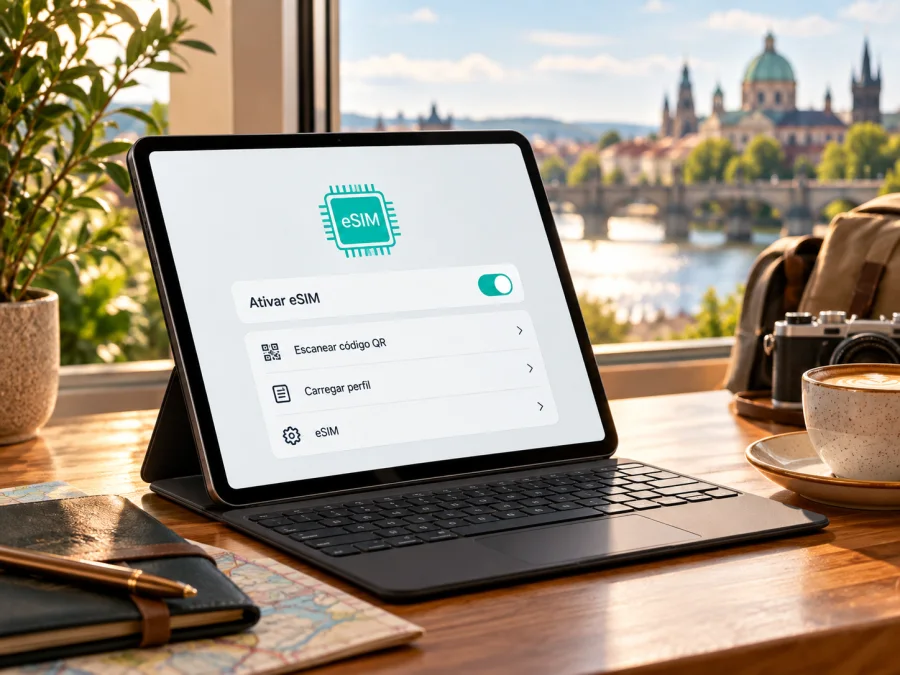
Apple iPad Pro 13-inch M4 cellular 512GB 5G eSIM: compatibilidade e configuração
Resposta direta: a versão celular do Apple iPad Pro 13-inch M4 cellular 512GB 5G é compatível com eSIM. Nas especificações e páginas de suporte da Apple consultadas em 18 de outubro de 2026, eSIM é a opção indicada para o iPad Pro (M4), sem suporte a cartão SIM físico. A capacidade de 512 GB não muda o suporte. Ainda assim, confirme o número do modelo e o país de venda antes de contratar um plano: existem variantes regionais, e o uso de eSIM na China continental segue regras locais próprias.
Este guia mostra como identificar a versão, adicionar um perfil e usar dados móveis em viagem. Confirme que sua unidade é Wi‑Fi + Cellular, está apta a aceitar o perfil e é compatível com o serviço no destino.
Resumo do aparelho e da compatibilidade
| Item | O que se aplica ao modelo indicado |
|---|---|
| Nome informado | Apple iPad Pro 13-inch M4 cellular 512GB 5G |
| Geração e tamanho | iPad Pro de 13 polegadas com chip M4, lançado em 2024 |
| Capacidade | 512 GB; a Apple lista esta capacidade entre as opções da família M4 de 13 polegadas |
| Conectividade móvel | A versão Wi‑Fi + Cellular oferece dados móveis e suporte a 5G, conforme as redes e bandas disponíveis no país e na operadora |
| SIM | eSIM; não há bandeja para SIM físico nesta geração |
| Modelos celulares relevantes | A2926 na versão geral; A3007 na variante destinada à China continental |
| Veredito | Compatível com eSIM, sujeito à confirmação da variante e à aceitação do perfil pelo operador/serviço |
A denominação comercial fornecida mistura termos de idioma diferente, mas foi mantida integralmente para identificar a variante pesquisada. “Cellular” é essencial: um iPad Pro apenas Wi‑Fi não tem conectividade móvel incorporada, mesmo que o restante do nome e a memória sejam iguais. “5G” indica capacidade de rede celular, não garante que um plano específico use 5G nem que exista cobertura 5G em todos os lugares.
O que significa compatibilidade neste caso
O eSIM é um perfil digital, sem cartão removível. No iPad Pro M4 celular, a Apple especifica eSIM e ausência de suporte a SIM físico. Para dados móveis, é necessário instalar um perfil que o provedor aceite para iPad; nem toda oferta de eSIM para telefone permite ativação em tablet.
A página de identificação de modelos da Apple, consultada em 18 de outubro de 2026, identifica o A2926 como a versão Wi‑Fi + Cellular geral do modelo de 13 polegadas M4 e o A3007 como a variante Wi‑Fi + Cellular vendida apenas na China continental. A capacidade de 512 GB não diferencia as versões. A documentação de suporte da Apple, consultada em 18 de outubro de 2026, lista A3007 para eSIM na China continental e informa que China Unicom é o único provedor local compatível com eSIM no iPad. São condições específicas daquele mercado, não uma regra de cobertura mundial.
Para viagens fora da China continental, a Apple informa que iPads compatíveis com eSIM na China podem instalar planos de provedores estrangeiros. Podem existir requisitos adicionais, como Serviços de Localização ativados durante a instalação. Bandas móveis e regras locais também variam; confirme o modelo e as condições do provedor. Não deduza compatibilidade apenas pelo nome comercial ou por “5G”.
Como verificar sua unidade antes de comprar
Faça estas verificações no próprio iPad, antes de escolher um plano:
- Confirme que ele tem conectividade celular. Abra Ajustes e procure “Dados Celulares” ou “Dados Móveis”. A nomenclatura pode variar conforme a região e a versão do iPadOS. A versão somente Wi‑Fi não apresenta as mesmas opções de serviço celular.
- Encontre o número do modelo. Em Ajustes, toque em Geral e Sobre. Ao lado de “Número do Modelo”, a primeira informação pode ser o código de peça; toque nele para alternar para o número de modelo iniciado por “A”. A Apple também informa que esse número pode estar na parte traseira ou na embalagem.
- Compare a variante. Para o iPad Pro de 13 polegadas (M4), A2926 é Wi‑Fi + Cellular e A3007 é Wi‑Fi + Cellular para a China continental. Se a identificação não corresponder, não deduza suporte a partir do nome do anúncio; confira a página de identificação da Apple e pergunte ao vendedor.
- Procure o EID. Ainda em Ajustes > Geral > Sobre, role a tela e procure “EID”. O EID é o identificador do componente eSIM. Sua presença é um sinal útil de que o dispositivo tem eSIM integrado, mas não confirma que um plano específico, uma operadora ou a política regional permitirá a instalação.
- Confira o menu de adição. Volte a Ajustes > Dados Celulares e veja se há opções como “Adicionar eSIM”, “Adicionar Plano Celular” ou “Buscar um Novo Plano”. O texto depende da versão do iPadOS, idioma e método de ativação disponível. A ausência de uma opção pode refletir a variante, a configuração, o perfil da operadora ou o software; nesse caso, confirme com a Apple e com o fornecedor antes de pagar.
- Verifique bloqueios e condições do plano. Se o iPad veio de uma operadora, pergunte se há restrição que impeça usar outro perfil. Confirme ainda que o plano permite instalação em tablet, cobre o destino da viagem, aceita o método de ativação que você recebeu e está disponível para o seu aparelho.
- Prepare conexão e software. Para baixar ou ativar um perfil, mantenha o iPad conectado a uma rede Wi‑Fi confiável e instale uma versão recente do iPadOS. Guarde os dados de acesso e o QR Code onde possa recuperá-los sem depender da conexão que está tentando configurar.
Se quiser uma verificação adicional, confira a compatibilidade do seu dispositivo antes de escolher um plano. O resultado das verificações no aparelho deve prevalecer sobre listas genéricas de modelos, sobretudo quando o iPad foi comprado em outro mercado.
Checklist rápido
- [ ] O aparelho é Wi‑Fi + Cellular, não apenas Wi‑Fi.
- [ ] O número de modelo foi confirmado em Ajustes > Geral > Sobre.
- [ ] Há um EID ou uma opção de adicionar eSIM no menu de dados celulares.
- [ ] O provedor permite instalar o perfil em um iPad e aceita a variante regional.
- [ ] O dispositivo não tem bloqueio que impeça usar esse perfil.
- [ ] O destino e o período da viagem estão incluídos nas condições do plano.
- [ ] Há Wi‑Fi disponível para baixar o perfil e consultar as instruções.
Escolha do plano para uma viagem
Depois de confirmar a compatibilidade, escolha o destino ou a região e leia as condições: volume de dados, validade, área atendida, início do prazo e método de ativação. “5G” no nome do aparelho não garante acesso a 5G em todo lugar; tecnologia e desempenho dependem da rede local, do sinal e do plano.
Estime o uso de mapas, navegação, mensagens, videochamadas, sincronização de fotos e arquivos. Baixar mapas ou conteúdo usando Wi‑Fi pode ajudar a controlar os dados móveis. Confira se há recarga e se o plano permite uso em tablet. Kaspersky eSIM Store é um aplicativo e site onde você pode escolher, contratar e ativar um eSIM com plano de dados móveis para uma viagem internacional. Explore as opções para sua viagem e confira as condições exibidas para o destino.
Planos de viagem voltados a dados não devem ser presumidos como substitutos de uma linha telefônica. A menos que o plano diga o contrário, não conte com número, chamadas celulares tradicionais ou SMS incluídos. Aplicativos de mensagens e chamadas podem usar internet, conforme as condições do app e da conexão.
Como instalar e ativar eSIM no iPad Pro
Os nomes dos botões podem mudar ligeiramente de acordo com a versão do iPadOS, o idioma e o método fornecido. Siga primeiro as instruções que acompanham o perfil. Se o provedor disponibilizar um QR Code, link de ativação, app ou instalação automática, use o método indicado. A Apple mantém instruções oficiais para configurar eSIM no iPad; os guias de instalação no iOS e instalação no Android são úteis para entender a sequência geral em aparelhos móveis, mas os menus do iPadOS podem diferir.
Opção A: adicionar por QR Code
- Conecte o iPad ao Wi‑Fi e abra Ajustes > Dados Celulares.
- Toque em “Adicionar eSIM” ou opção equivalente. Durante a configuração inicial, escolha usar QR Code na tela de configuração celular.
- Leia o código fornecido pelo serviço e confirme o plano. Informe um código de confirmação, se solicitado.
- Aguarde a instalação e confira se o plano aparece em Dados Celulares.
Se o código estiver em outro aparelho, deixe-o legível e sem reflexos. Em algumas versões recentes do iPadOS, um QR Code recebido por e-mail ou página pode ser adicionado ao manter o dedo sobre a imagem. Se isso não aparecer, use o método indicado pelo provedor. Alguns códigos são de uso único: não tente instalá-los em vários aparelhos sem confirmação.
Opção B: link, app ou ativação do provedor
Abra no iPad o link oficial de ativação e aceite a solicitação para adicionar o eSIM. Se surgir uma notificação de plano pronto para instalação, toque nela. Para ativação por app, use somente o app indicado e confirme compatibilidade com iPad. Transferência de outro iPad ou busca de planos também dependem da operadora e podem não estar disponíveis para planos de viagem.
Opção C: ativar em Ajustes
- Em Ajustes > Dados Celulares, selecione Adicionar eSIM / Adicionar Plano Celular.
- Escolha o método oferecido (QR Code, transferência, app ou inserção manual, se disponível).
- Confirme a instalação, aguarde e dê um nome identificável ao perfil, como “Viagem”.
- Selecione o novo eSIM para dados celulares quando for usá-lo.
Os rótulos variam conforme o iPadOS. Consulte também as instruções oficiais da Apple para configurar eSIM no iPad. Os guias de instalação no iOS e instalação no Android explicam a sequência geral, embora os menus do iPadOS possam diferir. Instalação e ativação podem ocorrer em momentos distintos; confira quando começa a validade antes de baixar o perfil.
Usar o eSIM para dados móveis no exterior
Você pode instalar o perfil com Wi‑Fi antes da viagem se as instruções permitirem. No destino, abra Ajustes > Dados Celulares, selecione o eSIM de viagem para dados e siga as instruções sobre roaming. Se houver troca automática de dados entre linhas, desative-a se quiser evitar o uso acidental do plano habitual. Confirme que o modo avião está desligado e teste uma página simples.
A opção de roaming deve ser alterada na linha correta: alguns perfis de viagem precisam dela para conectar-se a uma rede parceira, mas isso não significa que você deva ativar roaming na linha doméstica. O iPad pode servir para trabalho, mapas e navegação; o compartilhamento de internet depende do plano e das opções disponíveis. Revise atualizações automáticas, streaming e sincronização em segundo plano para controlar o consumo.
Em viagens com várias escalas ou fronteiras, confira se cada país está incluído. O nome do plano ou o sinal de uma rede não amplia a área contratada.
Problemas frequentes e o que verificar
O menu de eSIM não aparece. Confira se o iPad é Wi‑Fi + Cellular, procure o EID em Ajustes > Geral > Sobre e atualize o iPadOS. Se ainda não houver opção de adicionar perfil, confirme o número do modelo e a variante regional com a Apple ou o vendedor.
O QR Code não funciona. Verifique iluminação, foco, reflexos e se o código está inteiro. Confirme que é o código correto e não foi usado. Se necessário, tente a opção de adicionar eSIM em Dados Celulares ou peça ao provedor outro método. Não apague um perfil funcional antes de saber se será possível baixá-lo novamente.
O perfil instalou, mas não há internet. Veja se o eSIM está ativado e selecionado para dados, se o plano está válido e se cobre o destino. Confira as instruções de roaming, desligue o modo avião e reinicie. Teste em local com sinal melhor.
A conexão está lenta ou não consome o pacote esperado. Cobertura e velocidade variam por rede, local, congestionamento e bandas. Confirme o saldo e qual perfil está selecionado; desative a troca automática de linha se necessário. Alguns contadores demoram para atualizar.
O provedor rejeita o iPad. O suporte técnico do dispositivo não obriga todo serviço a aceitar tablets ou variantes de todas as regiões. Confirme essa elegibilidade antes de pagar. Para dúvida sobre bloqueio, consulte a operadora que forneceu o aparelho.
Perguntas frequentes
O Apple iPad Pro 13-inch M4 cellular 512GB 5G suporta eSIM?
Sim, na variante Wi‑Fi + Cellular. O iPad Pro M4 não aceita SIM físico. Confirme o número de modelo e a oferta do provedor; 512 GB não muda o suporte.
Qual é a diferença entre A2926 e A3007?
A2926 é a variante celular geral; A3007 é a variante Wi‑Fi + Cellular para a China continental. A Apple lista condições locais específicas para eSIM na China. Verifique a variante se o aparelho foi comprado naquele mercado.
Posso usar qualquer eSIM para iPhone?
Não presuma que sim. O fornecedor deve aceitar iPad, a variante regional e o método de ativação. Confira também destino, validade, dados incluídos e se o plano oferece apenas internet ou outros serviços.
Em resumo: confirme o aparelho e planeje a conexão
O Apple iPad Pro 13-inch M4 cellular 512GB 5G é compatível com eSIM na versão Wi‑Fi + Cellular, e o armazenamento de 512 GB não altera essa característica. A Apple lista o A2926 como variante celular geral e o A3007 como variante específica da China continental. Como os procedimentos e limites podem variar por região, confira o número do modelo, o EID e a opção de adicionar perfil diretamente no seu iPad.
Antes de comprar um plano, confirme que o fornecedor aceita tablets e a variante regional da sua unidade, que o perfil cobre o destino e que você entende o prazo de validade e o início do consumo. Em seguida, instale-o com Wi‑Fi, selecione-o para dados móveis quando apropriado e ative o roaming somente conforme as instruções do plano. Para continuar, verifique a compatibilidade do dispositivo e consulte as opções de eSIM para a viagem, comparando as condições apresentadas para o destino escolhido.


