Guia de conectividade para viagens
Apple iPad Pro 13-inch M5 cellular 256GB eSIM
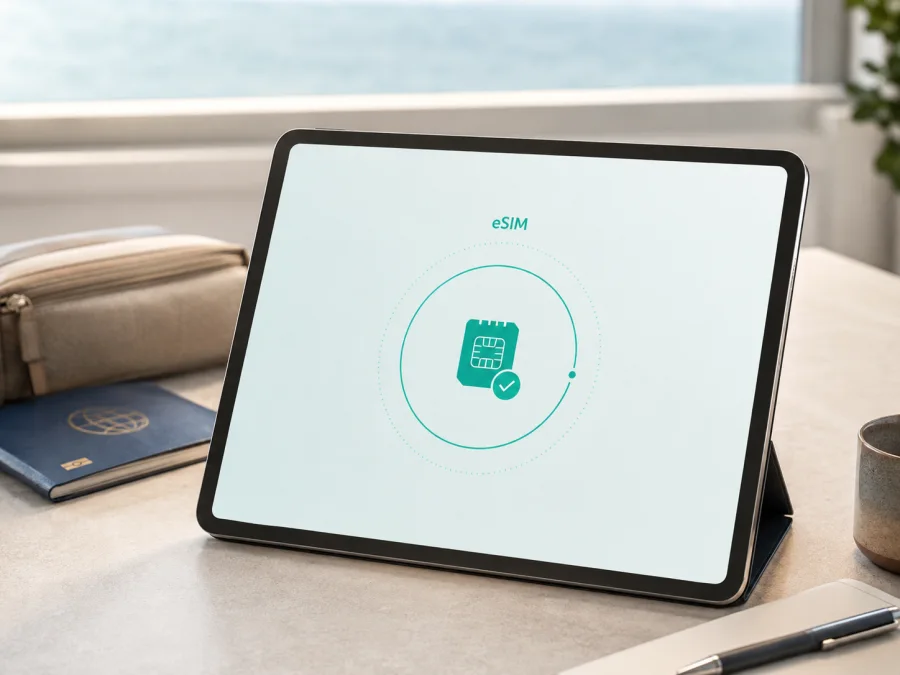
Apple iPad Pro 13-inch M5 cellular 256GB eSIM: compatibilidade e instalação
O Apple iPad Pro 13-inch M5 cellular 256GB pode usar eSIM para dados móveis. A Apple lista o iPad Pro de 13 polegadas (M5) Wi‑Fi + Cellular entre os iPads compatíveis e informa que essa geração não usa SIM físico. Portanto, a resposta é sim, desde que seja a versão celular e o provedor aceite eSIM para iPad no destino.
A Apple identifica a versão celular internacional como A3361 e a versão Wi‑Fi + Cellular para a China continental como A3362. Ativação e provedores dependem da região e do modelo. Confirme a capacidade de 256GB e a configuração celular.
Resposta rápida: o Apple iPad Pro 13-inch M5 cellular 256GB aceita eSIM?
Sim. Na documentação atual da Apple, o iPad Pro de 13 polegadas com M5 e Wi‑Fi + Cellular tem 5G, Gigabit LTE e eSIM. A ficha técnica descreve o modelo celular como somente dados. Isso é diferente de um telefone: não presuma que uma eSIM de viagem inclua número comum, chamadas de voz ou SMS.
Há três condições distintas:
- Configuração: a versão Wi‑Fi + Cellular aceita eSIM; a versão somente Wi‑Fi não ganha esse recurso com uma atualização.
- Região: A3361 e A3362 não devem ser tratados como a mesma variante. Para o A3362, a Apple orienta conferir as condições da China Unicom e a disponibilidade de eSIM na China continental.
- Plano: nem todo provedor oferece eSIM para iPad. O destino e a política do provedor determinam se o perfil pode ser ativado.
Assim, o resultado para o dispositivo informado é: compatível com eSIM na configuração cellular, mas sujeito à confirmação do modelo regional e do plano para iPad. Suporte de hardware não significa ativação automática de qualquer eSIM.
Características relevantes para a compatibilidade
| Item | Verificação para o Apple iPad Pro 13-inch M5 cellular 256GB |
|---|---|
| Família | iPad Pro de 13 polegadas com chip M5 |
| Configuração | Wi‑Fi + Cellular; confirme que não é o modelo somente Wi‑Fi |
| Capacidade | 256GB; armazenamento não é volume de dados móveis |
| Rede | 5G sub‑6 GHz e Gigabit LTE, sujeitos à rede e ao plano |
| SIM | eSIM; sem bandeja para SIM físico nessa geração celular |
| Modelo internacional | A3361, segundo a identificação de modelos da Apple |
| China continental | A3362; exige conferência das condições locais |
| Uso | Dados móveis; confirme à parte chamadas, SMS e hotspot |
| Requisito | Provedor que aceite eSIM no iPad para o destino escolhido |
Os 256GB indicam armazenamento, não dados móveis; confira a configuração em Ajustes.
Versões regionais, operadoras e redes
A Apple identifica o A3361 como iPad Pro de 13 polegadas (M5) Wi‑Fi + Cellular e o A3362 como a variante para a China continental. Em um importado, o eSIM pode estar presente, mas o provedor pode não autorizar o modelo ou destino.
Nas especificações do M5, a Apple avisa que 5G, LTE, chamadas Wi‑Fi e eSIM dependem de mercados e provedores selecionados. Registrar LTE em vez de 5G não significa falha da eSIM.
Se o aparelho for A3362 ou tiver sido vendido para a China continental, não aplique automaticamente as condições do A3361; a Apple orienta conferir a China Unicom. Nos demais mercados, confirme se o perfil é para iPad, cobre o destino e permite roaming. Um aparelho bloqueado não se torna desbloqueado por receber uma eSIM.
Como verificar modelo, EID e a opção de eSIM
O EID identifica o componente eSIM, mas não garante a aceitação de um plano.
Faça a conferência antes da compra:
- Abra Ajustes.
- Toque em Geral.
- Toque em Sobre.
- Role a tela até encontrar EID, IMEI e Número do Modelo.
- Mantenha o dedo sobre o EID para copiá-lo apenas quando necessário e por um canal seguro.
- Toque no campo do número do modelo para visualizar o código que começa por “A”, se essa opção aparecer.
- Confirme que a identificação corresponde ao iPad Pro de 13 polegadas M5 celular e que a capacidade é 256GB.
Em seguida, abra Ajustes > Dados Celulares. Podem aparecer Adicionar um Novo Plano, Adicionar eSIM, Usar QR Code, Buscar um Novo Plano ou uma lista de planos/SIMs. O rótulo varia com o idioma e o iPadOS. Se não houver menu celular, EID ou IMEI, confirme o modelo antes de comprar.
Se o menu não aparecer, conecte ao Wi‑Fi, atualize, reinicie e repita. Considere limitação regional ou gerenciamento corporativo.
Checklist antes de comprar um plano
- [ ] O tablet é Wi‑Fi + Cellular, e não somente Wi‑Fi.
- [ ] O número do modelo foi verificado em Ajustes > Geral > Sobre.
- [ ] A variante regional está clara; A3361 e A3362 não foram confundidos.
- [ ] EID, IMEI e Dados Celulares aparecem no sistema.
- [ ] O iPadOS está atualizado e há Wi‑Fi disponível para instalar o perfil.
- [ ] O provedor aceita eSIM especificamente em iPad.
- [ ] O país, a região ou todo o roteiro estão incluídos no plano.
- [ ] Volume e validade servem para o seu consumo.
- [ ] Você sabe quando a validade começa e quando o tráfego será descontado.
- [ ] Não existe bloqueio da operadora ou gerenciamento que impeça a instalação.
- [ ] As regras de dados, chamadas, SMS e hotspot estão claras.
- [ ] Você terá acesso ao QR Code, link ou perfil do pedido.
Consulte Confira a compatibilidade do seu dispositivo antes de escolher o plano. Se a lista estiver completa, o Kaspersky eSIM Store, pelo aplicativo ou site, ajuda a escolher o destino, verificar as condições, formalizar o pedido e ativar uma eSIM com plano de dados móveis para uma viagem ao exterior. A disponibilidade final depende do destino, do aparelho e das condições apresentadas no momento da escolha.
<a id="kesim-device-compatibility"></a>
Por que usar eSIM no iPad em uma viagem
Um iPad celular pode ser útil para mapas, reservas, transporte, mensagens, chamadas de vídeo e trabalho remoto. A eSIM elimina a troca de cartão físico e pode ser instalada antes da partida, se o plano autorizar.
Este iPad é classificado como dispositivo de dados. Trate a eSIM de viagem como acesso a dados móveis, salvo indicação explícita diferente; use aplicativos pela internet para chamadas e mensagens. Confirme também se o Acesso Pessoal é permitido.
Escolha o plano pelo destino, duração e consumo. Videoconferências, streaming, arquivos e fotos gastam mais que mapas e mensagens. Use Wi‑Fi para baixar conteúdo e acompanhe o consumo.
O Kaspersky eSIM Store é aplicativo e site para ajudar você a escolher, formalizar e ativar uma eSIM com plano de dados móveis para viagem. Não é operadora, dono de rede ou fornecedor de cobertura; confira volume, validade, países e ativação.
Instalação e ativação da eSIM
Prepare o processo com Wi‑Fi estável e bateria suficiente. Tenha o QR Code ou link e confirme o dispositivo correto. Não remova uma eSIM antiga para testar: alguns perfis não podem ser recuperados.
Instalar com QR Code
- Abra o Kaspersky eSIM Store no aplicativo ou site e acesse o pedido confirmado.
- Localize o QR Code ou os dados de instalação do plano.
- Abra Ajustes no iPad.
- Toque em Dados Celulares.
- Toque em Adicionar um Novo Plano ou no item equivalente.
- Escolha Usar QR Code ou Outro.
- Aponte a câmera para o código exibido em outra tela ou impresso.
- Aguarde o reconhecimento do plano.
- Toque em Continuar.
- Toque em Adicionar Plano Celular.
- Digite o código de confirmação, se for solicitado.
- Dê um nome à linha, como “Viagem”, para distingui-la de outros perfis.
Se o QR Code estiver na tela do próprio iPad, não tente fotografá-la com a câmera. Em versões compatíveis, mantenha o dedo sobre o código e procure Adicionar eSIM; se não surgir, abra o código em outro dispositivo.
Usar link, aplicativo ou outro fluxo
Alguns provedores oferecem link, aplicativo ou ativação automática. Abra um link compatível no iPad conectado ao Wi‑Fi; quando surgir Ativar Novo eSIM, toque em Permitir e depois em Continuar. Se houver aplicativo do provedor, instale-o pela loja oficial e siga as telas.
Também pode existir Buscar um Novo Plano em Ajustes > Dados Celulares. Esse recurso e a transferência de outro iPad ou de um plano do iPhone dependem do provedor e da região. Para orientações complementares, veja as instruções para Android e as instruções para iOS. Os nomes e telas podem variar.
Selecionar a linha de dados
- Abra Ajustes.
- Toque em Dados Celulares.
- Selecione o perfil eSIM recém-adicionado.
- Ative a linha, se estiver desativada.
- Selecione-a em Dados Celulares ou Dados Celulares Padrão.
- Desative a troca automática de dados, se disponível e desejado.
- Ative Roaming de Dados somente quando as instruções do plano exigirem.
- Desligue o Wi‑Fi por alguns instantes e teste uma página simples.
Roaming de dados não autoriza qualquer rede. Em um plano internacional pode ser necessário; em outro, não. Siga as condições e confira a linha selecionada antes de ativá-lo.
Ativar antes da partida e usar no destino
Instalação e começo da validade não são necessariamente o mesmo evento. O perfil pode começar a contar ao conectar-se a uma rede, na instalação ou no primeiro uso, conforme o plano. Leia as condições e não apague o perfil para reiniciar o prazo.
Em casa: conecte ao Wi‑Fi, atualize o iPadOS, confirme modelo e EID, instale o perfil e nomeie a linha. Se o plano só funcionar no destino, não ter sinal antes do embarque pode ser normal. Se o QR Code disser que já foi usado, procure o suporte.
Na chegada: use uma conexão confiável para concluir a instalação, se necessário. Selecione a eSIM para dados, configure o roaming segundo o plano e aguarde. Alternar o modo avião pode ajudar a procurar a rede novamente.
Em várias fronteiras: confirme se o plano é de um país, regional ou válido para o roteiro inteiro. Ao cruzar a fronteira, confira país incluído e seleção de dados. Um plano de país único pode parar mesmo com barras de sinal.
Para trabalho: monitore o consumo, limite sincronizações e confirme o Acesso Pessoal, que depende do provedor e do plano.
Problemas comuns e como investigar
O QR Code não é reconhecido
Aumente o brilho, retire reflexos, limpe a lente e mantenha o iPad estável. Confirme o pedido e o Wi‑Fi. Se o código já tiver sido usado, confirme com o suporte o estado do perfil.
A opção de adicionar eSIM não aparece
Confira EID, IMEI e modelo em Ajustes > Geral > Sobre. Verifique Dados Celulares, atualize e reinicie. Um perfil corporativo pode restringir a instalação. Para A3362, confirme as regras da China continental.
O perfil foi instalado, mas não há internet
Em Ajustes > Dados Celulares, confirme linha ativa e selecionada para dados. Desligue o modo avião, confira o roaming segundo o plano e veja se há rede. Reinicie e aguarde. Não altere o APN sem orientação.
Há sinal, mas não há consumo de dados
Confirme dados móveis ligados e a eSIM como linha padrão. Verifique validade, saldo, limite e destino. Desligue o Wi‑Fi para testar e confira o modo de poucos dados.
Aparece LTE em vez de 5G
O suporte a 5G não obriga a rede local a oferecer 5G em todo lugar. Frequência, cobertura, plano e região influenciam o indicador. LTE pode ser normal; teste em outro local.
Quero remover ou transferir o perfil
Não apague a eSIM antes de ler as condições. A transferência existe apenas com alguns provedores, e certos perfis não podem ser reinstalados. Se trocar de iPad, peça o procedimento ao suporte.
Perguntas frequentes
O Apple iPad Pro 13-inch M5 cellular 256GB tem eSIM?
Sim. A versão Wi‑Fi + Cellular de 13 polegadas com M5 é listada pela Apple como compatível com eSIM e sem SIM físico. Confirme modelo, EID e provedor.
A versão de 256GB muda a compatibilidade?
Não há indicação de que a capacidade altere a função eSIM na mesma configuração celular. Confirme Wi‑Fi + Cellular, região e provedor.
Qualquer eSIM de viagem funciona?
Não. O provedor precisa aceitar eSIM em iPad e o perfil precisa cobrir o destino. Uma eSIM exclusiva para smartphone pode não ser ativável no tablet.
A eSIM permite chamadas e SMS?
Este iPad é descrito como somente dados. Trate a eSIM de viagem como plano de dados, salvo indicação diferente. Use aplicativos pela internet para chamadas e mensagens.
Preciso apagar a linha principal?
Não necessariamente. Mantenha os perfis, selecione a eSIM para dados e confira roaming e troca automática. Desative a linha principal se for adequado ao seu uso.
A eSIM funciona na China continental?
Depende. A Apple identifica o A3362 como variante para a China continental e orienta verificar a China Unicom. Não aplique as condições do A3361 automaticamente.
Posso usar o iPad como hotspot?
Talvez. O Acesso Pessoal depende do provedor e do plano. Verifique antes de conectar outro equipamento.
O que informar ao suporte?
Informe modelo, EID, iPadOS, perfil, país e mensagem do erro. Confirme linha de dados, roaming e validade.
Conclusão: verifique o aparelho e escolha a eSIM da viagem
O Apple iPad Pro 13-inch M5 cellular 256GB é compatível com eSIM quando corresponde à configuração Wi‑Fi + Cellular. A Apple descreve o M5 celular como somente dados, com eSIM no lugar do SIM físico. Antes da compra, confira EID, modelo e Dados Celulares. A3361 e A3362 têm contextos regionais diferentes.
Finalize confirmando modelo celular, EID, iPadOS atualizado, provedor compatível, destino, volume, validade, início do plano, linha correta e roaming. Depois, use o Kaspersky eSIM Store pelo aplicativo ou site para escolher o destino, revisar as condições, formalizar o pedido e ativar a eSIM para dados móveis. A viagem está preparada quando o perfil correto está instalado e selecionado — não apenas quando o QR Code foi lido.


