Guia de conectividade para viagens
Apple iPhone 11 128GB eSIM: compatibilidade
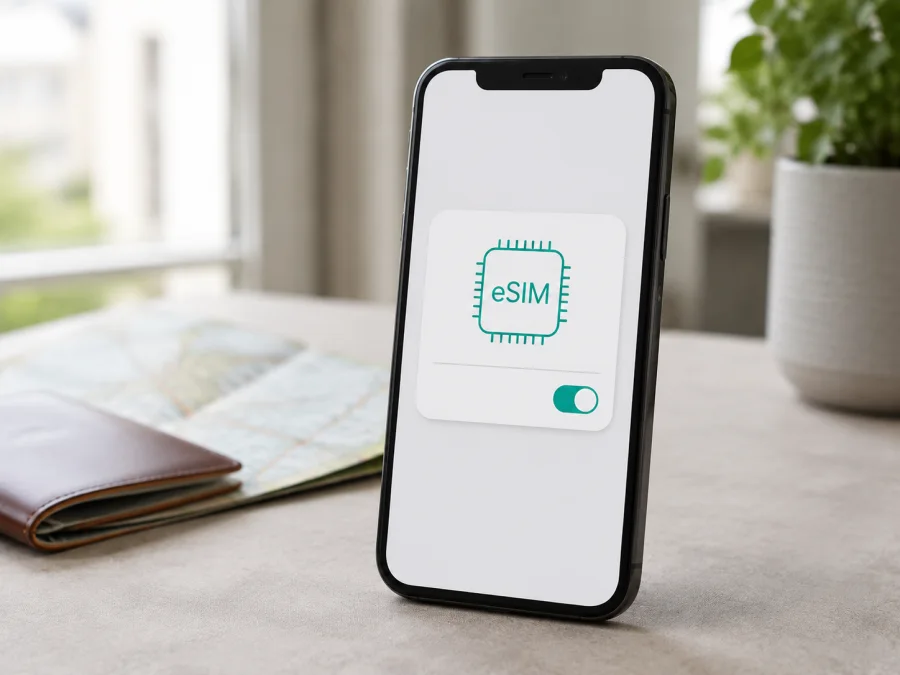
Apple iPhone 11 128GB eSIM: compatibilidade, instalação e uso em viagem
Se você tem um Apple iPhone 11 128GB e quer usar internet móvel durante uma viagem, a resposta curta é: em geral, sim, esse modelo suporta eSIM. A Apple identifica o iPhone 11 como compatível com a combinação de um nano-SIM físico e um eSIM. Isso permite manter a linha principal no aparelho e adicionar um perfil para dados móveis no destino, sem trocar fisicamente o cartão.
Há uma ressalva: a capacidade não depende dos 128 GB, e sim da versão regional, do número do modelo, do desbloqueio e do suporte da operadora. O iPhone 11 128GB vendido na China continental, Hong Kong ou Macau pode ser o A2223 com duas nano-SIM físicas. Antes de comprar, confira o próprio aparelho.
Resposta rápida: o Apple iPhone 11 128GB suporta eSIM?
O Apple iPhone 11 128GB suporta eSIM quando pertence à variante regional que a Apple especifica com Dual SIM usando um nano-SIM e um eSIM, desde que a operadora aceite eSIM e o iPhone não esteja bloqueado para uma rede específica. O armazenamento de 128 GB é apenas a capacidade do aparelho; ele não altera a função de SIM integrada.
Não trate, porém, todo Apple iPhone 11 128GB como se fosse a mesma variante. A Apple associa o A2111 aos Estados Unidos e Canadá, o A2221 a outros países e regiões e o A2223 à China continental, Hong Kong e Macau. O A2223 dessas regiões é descrito com Dual SIM de duas nano-SIM físicas. Por isso, ele pode não oferecer a opção de instalar eSIM.
O que muda entre as versões regionais
| Item | Apple iPhone 11 128GB em versão eSIM | Apple iPhone 11 128GB A2223 de determinados mercados |
|---|---|---|
| Capacidade | 128 GB de armazenamento | 128 GB de armazenamento |
| Opção celular relevante | Um nano-SIM físico e um eSIM, conforme a região | Duas nano-SIM físicas em China continental, Hong Kong e Macau, conforme a documentação da Apple |
| Como confirmar | Verifique EID e a opção de adicionar eSIM | Verifique o número do modelo e procure a opção de eSIM; dois nano-SIM não substituem EID |
| Uso em viagem | Pode usar o eSIM para dados e manter a linha principal | Não conte com a instalação de eSIM se o aparelho não mostrar EID e não apresentar a opção de adicionar plano |
| Condição da operadora | A linha e o aparelho precisam aceitar a ativação | A operadora deve oferecer o tipo de SIM correspondente à versão |
Essa diferença é regional e não se resolve apenas pelo nome comercial ou pela capacidade de armazenamento. Um iOS atualizado ajuda a manter as opções disponíveis, mas não transforma uma variante de duas nano-SIM em uma versão com eSIM.
Como verificar a compatibilidade no próprio iPhone
A verificação no aparelho é o passo mais confiável antes de escolher um eSIM-tarifário. O nome do produto, uma fotografia da caixa ou a descrição de um anúncio podem estar incompletos. Faça estas conferências com o iPhone desbloqueado e conectado à internet:
- Abra Ajustes.
- Toque em Geral.
- Toque em Sobre.
- Leia o campo Número do Modelo. Se ele mostrar primeiro um código de peça, toque nele para alternar para o identificador no formato Axxxx.
- Procure o campo EID.
- Volte para Ajustes > Celular e procure Adicionar eSIM, Adicionar Plano Celular ou uma opção equivalente de configuração de plano.
O EID é um identificador do componente eSIM. Se ele aparece em Sobre, isso indica a função integrada; confirme também a opção de adicionar um plano. Se nenhum dos dois aparecer, não compre o plano supondo que o QR code resolverá a limitação.
Confira também se Bloqueio de Operadora informa Sem restrições de SIM. Um aparelho bloqueado pode mostrar a área de eSIM, mas recusar um perfil de outra rede.
Em aparelho de segunda mão, confira os menus presencialmente e nunca publique o EID completo. Em outro idioma, procure Cellular, Add eSIM, EID e Carrier Lock.
<a id="kesim-device-compatibility"></a>
Checklist de compatibilidade antes da compra
- [ ] O dispositivo é realmente um Apple iPhone 11 128GB, e não um iPhone 11 Pro, iPhone 11 Pro Max ou outra capacidade.
- [ ] O número do modelo foi conferido em Ajustes > Geral > Sobre.
- [ ] Existe um campo EID no aparelho.
- [ ] A opção Adicionar eSIM ou Adicionar Plano Celular aparece em Ajustes > Celular.
- [ ] O Bloqueio de Operadora está sem restrições, quando você pretende usar outra rede.
- [ ] O iOS está atualizado para uma versão compatível com a configuração oferecida.
- [ ] Há Wi-Fi ou outra conexão disponível para baixar o perfil durante a instalação.
- [ ] O plano escolhido cobre o país, a região ou o trajeto da viagem.
- [ ] O volume de dados, o prazo de validade, o momento de início do consumo e as regras de uso estão claros.
- [ ] Você sabe se o plano é apenas de dados, sem número telefônico, chamadas convencionais ou SMS.
Se quiser repetir a checagem mais tarde, verifique o seu dispositivo antes de concluir a compra. Essa etapa é especialmente importante para um Apple iPhone 11 128GB importado de China continental, Hong Kong ou Macau, porque a variante A2223 pode trabalhar com dois nano-SIM físicos em vez de um nano-SIM e um eSIM.
Escolha do eSIM-tarifário para a viagem
Depois de confirmar o EID e a opção de adicionar eSIM, pense no uso real que você fará do celular. No Kaspersky eSIM Store, o aplicativo e o site ajudam você a escolher, formalizar e ativar um eSIM com um plano adequado para internet móvel em uma viagem internacional.
Considere estes pontos:
- Destino e duração: confirme se o país, a região e os dias do roteiro estão cobertos e quando começa a validade.
- Consumo: mapas, tradução, vídeos e chamadas de vídeo gastam mais dados que mensagens. Escolha o volume de acordo com o seu uso.
- Ativação e condições: verifique se o perfil chega por QR code, as regras de recarga e reembolso e se o código permite nova instalação.
O Kaspersky eSIM Store não é uma operadora, dono de rede ou fornecedor de internet. É um aplicativo e site que ajudam você a escolher, formalizar e ativar um eSIM-tarifário para internet móvel em uma viagem internacional. A disponibilidade, o preço, o tráfego, a duração e as condições dependem do plano selecionado.
Como instalar e ativar o eSIM no Apple iPhone 11 128GB
Antes de começar, deixe o iPhone conectado a Wi-Fi, carregado e atualizado. Tenha em mãos o QR code ou os dados fornecidos após a formalização. Se o código estiver no mesmo iPhone, abra-o em outro dispositivo. Não remova a linha principal física.
Para orientações gerais, consulte as instruções de instalação no Android e de instalação no iOS. Para este aparelho, a referência adequada é a de iOS.
1. Prepare o perfil
Abra o site ou aplicativo Kaspersky eSIM Store e localize o eSIM-tarifário já formalizado. Confirme destino, prazo e dados.
2. Abra a área celular
No iPhone, entre em Ajustes > Celular. Toque em Adicionar eSIM ou em Adicionar Plano Celular. Se essa opção não existir, pare e volte à checagem do EID, do número do modelo e da origem regional do aparelho.
3. Leia o QR code
Escolha a opção de usar QR code e aponte a câmera para o código exibido em outro dispositivo. Mantenha o telefone estável e aguarde o iPhone reconhecer os dados. Se a câmera não reconhecer o código, confirme se a tela está nítida, aumente o brilho, limpe a lente e peça um novo código ao suporte quando o perfil estiver associado a uma leitura única.
4. Confirme a adição do plano
Leia o nome do plano mostrado pelo iPhone e toque para continuar. Aguarde o download sem desligar o Wi-Fi. Essa etapa pode levar alguns minutos.
5. Dê nomes às linhas
Quando o iPhone perguntar como identificar os planos, use nomes claros, como Principal e Viagem. O rótulo facilita a seleção e não altera as condições do plano.
6. Defina a linha principal
Escolha a linha física principal para chamadas e mensagens, se esse for o seu objetivo. Mantenha-a ativa para receber códigos e confirme as tarifas de roaming da sua operadora.
7. Selecione os dados móveis
Em Ajustes > Celular > Dados Celulares, selecione Viagem ou o nome dado ao eSIM. Desative a troca automática para impedir que o iPhone mude para a linha principal.
8. Ative o roaming de dados quando necessário
Abra as configurações da linha de viagem e verifique Roaming de Dados. Alguns planos precisam dessa opção; outros têm instruções diferentes. Ativar roaming na linha principal pode gerar cobrança, por isso revise cada linha.
9. Aguarde o registro na rede
Ative a linha de viagem, se necessário, e espere alguns minutos. Depois, faça um teste curto abrindo uma página.
Como usar o eSIM durante a viagem
Uma preparação comum é instalar o perfil enquanto ainda há Wi-Fi em casa, no hotel ou no aeroporto, e ativar os dados quando a linha principal deixar de ser conveniente. Em Ajustes > Celular, mantenha a linha principal disponível para chamadas e mensagens, mas escolha o eSIM de viagem em Dados Celulares. O Apple iPhone 11 128GB pode manter duas linhas em espera, mas o tráfego de dados será direcionado pela linha escolhida.
Cenário 1: chegada ao destino
Antes de decolar, deixe o perfil instalado. Ao chegar, selecione o eSIM de viagem em Dados Celulares, ative o roaming somente nessa linha se o plano pedir, desative o modo avião e faça um teste curto.
Cenário 2: manter o número habitual
Deixe a linha principal ativa para SMS ou chamadas, conferindo as tarifas. Use o eSIM para dados e não presuma que ele inclua número, chamadas ou SMS sem indicação nas condições.
Cenário 3: roteiro com vários países
Confira se o plano cobre todos os países do trajeto. Ao mudar de país, veja se a rede se registra, se o plano está dentro do prazo e se há dados suficientes para o próximo uso.
Uso controlado e compartilhamento
Restrinja atualizações em segundo plano e confira o consumo em Ajustes > Celular. O modo de modem pode não estar disponível; veja as condições antes de compartilhar a conexão.
Problemas comuns e o que conferir
A opção “Adicionar eSIM” não aparece
Volte a Ajustes > Geral > Sobre e procure o EID. Confira o número do modelo e a origem do iPhone. No Apple iPhone 11 128GB A2223 de China continental, Hong Kong ou Macau, duas nano-SIM físicas podem explicar a ausência do eSIM. Atualize o iOS e confirme a variante. Sem EID, não tente forçar a instalação.
O QR code não é reconhecido
Use uma tela limpa e bem iluminada, aumente o QR code e mantenha distância para a câmera focar. Confirme se o código é do plano certo e se não foi usado. Se houver ativação manual, use somente os dados fornecidos.
O perfil não termina de baixar
Verifique a conexão, desative o modo avião e confirme se há espaço disponível. Reabra Ajustes > Celular para ver se o plano foi listado. Não repita códigos de uso único sem orientação; registre a mensagem e procure o suporte do plano.
A linha foi adicionada, mas não há internet
Selecione o eSIM de viagem em Dados Celulares. Confira ativação, roaming exigido, modo avião e sinal. Reinicie o iPhone e confirme prazo, destino e dados restantes.
A linha principal consome dados por engano
Em Ajustes > Celular > Dados Celulares, selecione o eSIM de viagem e desative Permitir Troca de Dados Celulares. Se necessário, desligue o roaming da linha principal.
O aparelho está bloqueado
Em Ajustes > Geral > Sobre, confira Bloqueio de Operadora. Um iPhone restrito pode recusar outra rede; resolva o desbloqueio antes da viagem.
Perguntas frequentes
O Apple iPhone 11 128GB tem eSIM?
Sim, as versões regionais compatíveis têm eSIM e podem usar um nano-SIM físico junto com ele. A versão regional é decisiva: o A2223 vendido na China continental, Hong Kong ou Macau pode usar duas nano-SIM físicas. Confirme EID e Adicionar eSIM antes da compra.
Os 128 GB influenciam a compatibilidade?
Não. Os 128 GB indicam o armazenamento do aparelho. A compatibilidade depende da variante regional, do número do modelo, do iOS, do desbloqueio e do suporte da rede ou do plano.
O eSIM de viagem substitui meu número?
Não necessariamente. O eSIM-tarifário para viagem normalmente é destinado a dados móveis. Sem indicação expressa nas condições, não conte com número telefônico, chamadas convencionais ou SMS. Mantenha a linha principal se precisar desses serviços e confirme possíveis tarifas de roaming.
Preciso instalar o eSIM antes de viajar?
Não em todos os casos, mas o Wi-Fi estável facilita a preparação. Se as regras permitirem, deixe o perfil desativado até a chegada e confira quando começa a validade.
O Kaspersky eSIM Store é uma operadora?
Não. Kaspersky eSIM Store é um aplicativo e um site que ajudam você a escolher, formalizar e ativar um eSIM com um plano para internet móvel em uma viagem internacional. A rede, o alcance, o prazo, o tráfego e as demais condições dependem do plano escolhido.
Conclusão: confira o aparelho antes do plano
O Apple iPhone 11 128GB é compatível com eSIM nas variantes regionais que oferecem a combinação de nano-SIM e eSIM. Essa conclusão não deve ser aplicada automaticamente ao A2223 de China continental, Hong Kong ou Macau, pois essa versão pode usar duas nano-SIM físicas. O EID, a opção Adicionar eSIM, o número do modelo e o estado de desbloqueio são as verificações decisivas.
Antes de sair, confirme a compatibilidade, escolha um eSIM-tarifário que cubra a viagem e leia volume, prazo e início da ativação. Instale com Wi-Fi, selecione a linha correta e ative o roaming apenas quando necessário. Use o aplicativo ou o site Kaspersky eSIM Store para escolher, formalizar e ativar o eSIM adequado ao destino. Depois da verificação final, você poderá viajar conectado.


