Guia de conectividade para viagens
Apple iPhone 11 64GB eSIM: compatibilidade
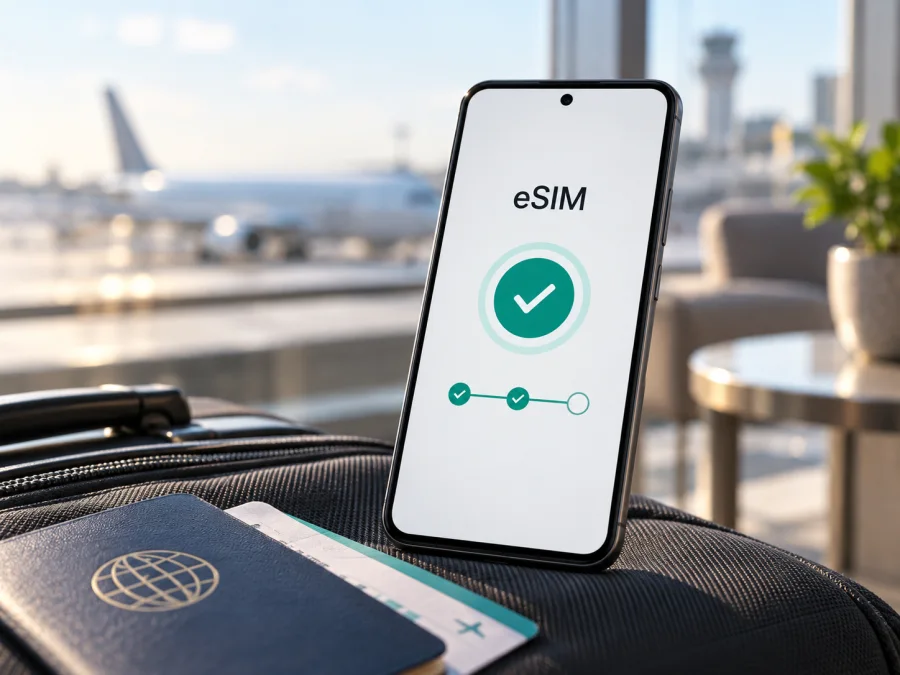
Apple iPhone 11 64GB eSIM: compatibilidade, instalação e internet em viagens
O Apple iPhone 11 64GB pode usar eSIM? Em sua configuração internacional comum, sim: a Apple lista o iPhone 11 como compatível com Dual SIM usando um nano-SIM físico e uma eSIM. O armazenamento de 64GB não muda essa capacidade. Ainda assim, a resposta não deve ser aplicada automaticamente a todo aparelho com o mesmo nome comercial. A região de venda, o modelo destinado a determinados mercados, o operador e o estado de desbloqueio podem alterar o que aparece no aparelho.
Para uma viagem, a eSIM funciona como linha digital para dados móveis. Você mantém a linha principal e seleciona a eSIM como dados no destino. Antes de escolher um plano eSIM, confirme a compatibilidade no Apple iPhone 11 64GB, confira o EID e o bloqueio de operadora.
Resposta rápida: o Apple iPhone 11 64GB tem eSIM?
Sim, a versão internacional do Apple iPhone 11 64GB suporta eSIM junto com nano-SIM físico, conforme as especificações e o guia de Dual SIM da Apple. A eSIM é um componente digital interno; a presença do slot físico não confirma nem exclui a função.
Existe uma ressalva importante. A Apple informa que a eSIM não está disponível em todos os países e regiões e que alguns operadores podem desativar a função nos aparelhos que vendem. As características efetivas dependem da versão, do mercado, do operador e do firmware/iOS instalado. Além disso, determinadas unidades do iPhone 11 destinadas à China continental, Hong Kong ou Macau podem ter configuração Dual SIM com dois nano-SIM físicos em vez de nano-SIM mais eSIM. Por isso, o nome Apple iPhone 11 64GB, sozinho, não substitui a verificação do modelo concreto.
Ficha de compatibilidade
| Item | O que considerar no Apple iPhone 11 64GB |
|---|---|
| Dispositivo analisado | Apple iPhone 11 64GB |
| Tipo de linha compatível na versão internacional | Um nano-SIM físico e uma eSIM |
| Armazenamento | 64GB; a capacidade não determina a presença da eSIM |
| Regiões que exigem atenção | China continental, Hong Kong e Macau podem ter unidades com dois nano-SIM físicos |
| Operador | Deve oferecer eSIM e, quando houver duas redes, o iPhone precisa estar desbloqueado ou usar planos do mesmo operador |
| Uso mais comum em viagem | eSIM para dados móveis, mantendo a linha principal para chamadas e mensagens quando necessário |
Diferenças de região, operador e desbloqueio
Na maioria dos mercados, a combinação é nano-SIM mais eSIM. Porém, certas versões vendidas na China continental, em Hong Kong ou em Macau usam dois nano-SIM físicos. Nessa situação, o iPhone pode não mostrar a opção de adicionar eSIM, mesmo que a mesma geração comercializada em outro país mostre.
Essa diferença importa para quem compra um Apple iPhone 11 64GB importado. Consulte número do modelo, origem e menus do telefone. Sem EID e sem “Adicionar eSIM” ou “Adicionar plano celular”, não compre um plano digital contando apenas com “iPhone 11”.
O bloqueio de operadora é outro ponto separado da capacidade técnica. Um iPhone pode ter o hardware de eSIM, mas recusar uma linha de outra rede se estiver bloqueado. Em Ajustes, abra Geral e Sobre e procure “Bloqueio da Operadora” ou “Carrier Lock”. A indicação “Sem restrições de SIM” é um bom sinal de desbloqueio. Se aparecer outra mensagem, confirme com a operadora que vendeu o aparelho se uma eSIM de viagem poderá ser usada. O desbloqueio não é algo que o Kaspersky eSIM Store possa garantir ou alterar.
Quando a eSIM é útil em uma viagem
Em um aeroporto, a eSIM pode dar acesso a mapas, tradução, transporte e mensagens sem depender do Wi-Fi público. Em um roteiro por vários países, compare cobertura, validade e tráfego com o trajeto. Se quiser manter seu número, selecione a eSIM em Dados Celulares e controle a alternância automática para evitar consumo inesperado.
Checklist de compatibilidade antes da compra
Use esta lista no Apple iPhone 11 64GB que realmente será levado na viagem:
- [ ] Abra Ajustes > Geral > Sobre e encontre o campo EID.
- [ ] Volte a Ajustes > Celular ou Dados Móveis e procure “Adicionar eSIM”, “Adicionar plano celular” ou uma opção equivalente.
- [ ] Confira em Sobre o item “Bloqueio da Operadora” e confirme que não há restrição para outra rede.
- [ ] Atualize o iOS, se houver uma atualização disponível e se o aparelho estiver estável e com backup feito.
- [ ] Confirme que você terá Wi-Fi ou outra conexão durante a instalação do perfil.
- [ ] Leia o destino, a validade, o volume de dados, as condições de ativação e as regras de uso do plano.
- [ ] Verifique se o plano é de dados e se isso atende ao que você espera de chamadas e mensagens.
- [ ] Guarde o QR code ou os dados de ativação; não compartilhe esse código em público.
Se quiser uma confirmação adicional, verifique seu dispositivo antes de escolher a eSIM. Os menus do aparelho valem mais que uma descrição genérica de loja.
<a id="kesim-device-compatibility"></a>
Como confirmar EID e a opção de adicionar eSIM
Pelo menu Sobre
- Abra Ajustes no Apple iPhone 11 64GB.
- Toque em Geral.
- Entre em Sobre.
- Role a tela até a área de identificadores celulares.
- Procure EID e, se precisar fornecê-lo ao suporte, mantenha o dedo sobre o número para copiar.
O EID identifica o componente eSIM; não é o IMEI, o número de série ou o ICCID. Para verificar a compra, basta confirmar que o campo existe. Compartilhe o número completo apenas por um canal confiável e quando for necessário.
Pelo menu de rede móvel
- Abra Ajustes.
- Toque em Celular ou Dados Móveis, conforme o idioma e a versão do iOS.
- Procure Adicionar eSIM, Adicionar plano celular ou Configurar serviço celular.
- Verifique se aparece uma alternativa para usar um QR code, transferir um plano ou inserir os dados manualmente.
Os nomes podem mudar com o iOS. Se o EID e a opção de plano digital estiverem ausentes, trate a unidade como não confirmada e esclareça a região com o vendedor ou a operadora.
O Kaspersky eSIM Store ajuda a escolher e formalizar uma eSIM com plano de dados pelo aplicativo ou site. Consulte destino, tráfego e validade e escolha um plano eSIM para a viagem somente depois de confirmar EID, adição de eSIM e desbloqueio no Apple iPhone 11 64GB.
Como instalar e ativar a eSIM
Faça a instalação com o Apple iPhone 11 64GB carregado, conectado a Wi-Fi e com o QR code, link ou dados do plano disponíveis. Confira quando começa a validade antes de instalar muito tempo antes da viagem.
Instalação por QR code
- Prepare a conexão. Conecte o iPhone a uma rede Wi-Fi ou a um hotspot estável. Mantenha a linha principal ativa para receber mensagens de confirmação, se necessário.
- Abra a câmera. Aponte-a para o QR code enviado após a formalização do plano. Se o código estiver no mesmo iPhone, use a opção de adicionar eSIM no e-mail ou na página compatível, quando disponível, ou mostre o QR code em outra tela.
- Toque na notificação. Quando aparecer o aviso de plano celular detectado, toque nele e siga para continuar.
- Adicione o plano. Confirme Adicionar plano celular ou o comando equivalente. Se for solicitado um código de confirmação, digite exatamente o código fornecido.
- Dê um nome à linha. Use uma etiqueta que ajude a distinguir “Viagem” da linha principal. Essa etiqueta é apenas organizacional e pode ser alterada depois.
- Escolha a linha principal. Se o iPhone perguntar qual linha será usada para voz, selecione a que deve continuar recebendo chamadas habituais.
- Escolha os dados móveis. Em Celular > Dados Celulares, selecione a eSIM de viagem quando quiser usar o pacote no destino.
- Conclua a ativação. Aguarde a atualização da rede. Em alguns casos, o perfil aparece imediatamente; em outros, pode levar alguns minutos ou exigir uma reinicialização.
As instruções de instalação devem acompanhar a versão do sistema e o tipo de perfil recebido. Consulte também as instruções para Android quando estiver ajudando outra pessoa com um aparelho Android e as instruções para iOS para comparar os nomes das telas no iPhone.
Instalação sem QR code
Se o plano oferecer link, aplicativo ou inserção manual, use apenas os dados do canal correto. A opção manual fica em Ajustes > Celular/Dados Móveis > Adicionar eSIM; pode exigir SM-DP+ e código de ativação. Não apague um perfil durante uma falha sem verificar as condições: o QR code pode ser de uso único. Para um perfil instalado no aparelho errado, procure o suporte de quem o emitiu.
Como usar a eSIM para dados móveis no destino
Antes de decolar, você pode deixar o perfil instalado e manter a linha de viagem desativada, se o plano permitir. Ao chegar:
- Abra Ajustes > Celular/Dados Móveis.
- Toque na linha da eSIM de viagem.
- Ative Ativar esta Linha.
- Volte a Dados Celulares e selecione a eSIM para dados móveis.
- Abra a eSIM e ative Roaming de Dados somente se as instruções do plano exigirem isso.
- Decida se Permitir Alternância de Dados Celulares deve ficar desligado para preservar o controle do pacote.
- Desative o roaming de dados da linha principal, se não quiser que ela consuma dados no exterior.
- Desative o modo avião, aguarde o registro na rede e teste uma página simples ou um aplicativo de mensagens.
O roaming de dados pode ser necessário na eSIM porque o plano usa redes parceiras; isso não exige ativar o roaming da linha pessoal. Confirme a linha selecionada antes de ligar a opção. Se o pacote for apenas de dados, use aplicativos para chamadas e mensagens; o hotspot pode consumir rapidamente o volume disponível.
Problemas frequentes e verificações
Não aparece “Adicionar eSIM”
Verifique o EID e a região do aparelho. Sem EID e sem menu de eSIM, considere uma unidade de dois nano-SIM, especialmente se veio da China continental, Hong Kong ou Macau. Se o EID existir, atualize o iOS quando apropriado e confirme a ativação com a operadora.
O QR code não é reconhecido
Aumente o brilho da tela, limpe a lente e confirme que o código pertence ao plano correto e ainda não foi usado. Use Ajustes > Celular > Adicionar eSIM ou mostre o QR code em outra tela; não altere seus caracteres.
O perfil é adicionado, mas não há internet
Confirme a linha ativa, a eSIM em Dados Celulares e o roaming exigido pelo plano. Desative o Wi-Fi para testar, verifique modo avião, cobertura e início da validade. Congestionamento ou ausência de serviço também podem causar falha temporária.
A linha principal perdeu o sinal
Em Ajustes > Celular, confirme que a linha principal continua ativada. Apenas uma linha é usada para dados por vez. Se o Apple iPhone 11 64GB estiver bloqueado, duas redes diferentes podem não funcionar juntas; confira o status com a operadora original.
A ativação pede um código ou falha por região
Digite o código de confirmação daquele perfil. Mensagens sobre elegibilidade, região ou operador devem ser tratadas com quem emitiu o serviço, pois a capacidade do iPhone não torna todo plano compatível com toda rede.
Perguntas frequentes
Todo Apple iPhone 11 64GB é compatível com eSIM?
Não é seguro afirmar isso para todas as unidades. A versão internacional comum é compatível com nano-SIM mais eSIM, mas a Apple alerta para diferenças por região, país e operadora. Unidades de alguns mercados podem usar dois nano-SIM. Confirme o EID, a opção de adicionar eSIM e o desbloqueio no aparelho que será usado.
A capacidade de 64GB impede a ativação?
Não. 64GB é armazenamento e não determina o componente eSIM. Confirme modelo, região, operador e menus de rede.
Posso manter meu número principal e usar a eSIM na viagem?
Sim. Deixe a linha principal conforme a necessidade, selecione a eSIM em Dados Celulares e controle o roaming de cada linha. O operador principal pode cobrar pelo uso no exterior.
A eSIM de viagem fornece um número de telefone?
Geralmente, não. Um plano de mobile internet é de dados, não de número, chamadas ou SMS, salvo indicação expressa. Use aplicativos ou a linha principal.
Preciso instalar a eSIM no aeroporto?
Não. Instale antes, se o plano permitir, conectado a Wi-Fi e conferindo o início da validade. Se instalar após a chegada, tenha uma conexão temporária.
Posso apagar a eSIM depois da viagem?
Pode ser possível, mas leia as condições: remover pode impedir a reinstalação com o mesmo QR code. Para uma pausa, prefira desativar a linha.
O Kaspersky eSIM Store é uma operadora?
Não. Kaspersky eSIM Store é aplicativo e site para ajudar a escolher, formalizar e ativar uma eSIM com plano de dados para viagem. A rede e a cobertura dependem do plano e do destino; o serviço não é operador nem fornecedor direto de internet móvel.
Conclusão
O Apple iPhone 11 64GB é compatível com eSIM na configuração internacional comum, usando nano-SIM físico e eSIM. A origem pode mudar o resultado: localize o EID, procure a opção de adicionar eSIM, confira o bloqueio, verifique a região e leia as condições do plano.
Verificação final do dispositivo e escolha da eSIM para a viagem
Antes de comprar ou ativar, confirme que o Apple iPhone 11 64GB é a unidade da viagem e que o EID aparece em Ajustes > Geral > Sobre. Valide a opção de adicionar eSIM, “Sem restrições de SIM”, a conexão Wi-Fi, a região, a validade, o volume de dados e o início da ativação.
Depois dessa verificação, o Kaspersky eSIM Store pode ajudar você a escolher e formalizar uma eSIM pelo site ou aplicativo para o mobile internet da viagem. Instale o perfil com calma, selecione a eSIM em Dados Celulares quando chegar e controle o roaming da linha pessoal. Se houver dúvida sobre a variante regional, confirme com o vendedor ou operador antes da compra.


