Guia de conectividade para viagens
Apple iPhone 11 Pro 512GB eSIM: compatibilidade
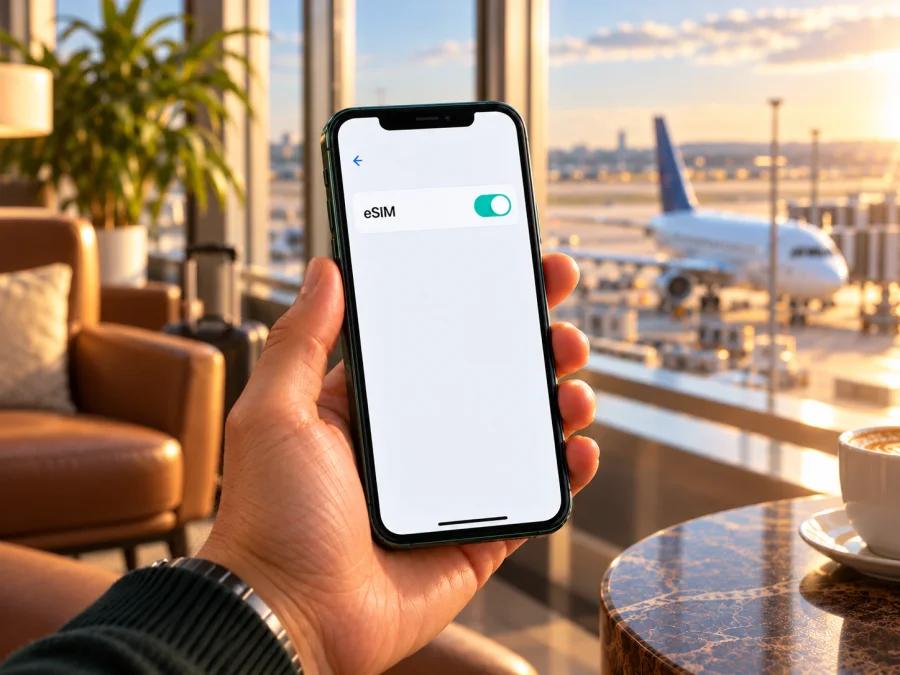
Apple iPhone 11 Pro 512GB eSIM: compatibilidade e configuração
O Apple iPhone 11 Pro 512GB pode usar eSIM quando pertence a uma versão regional compatível. A capacidade de armazenamento de 512 GB não altera o suporte: o que importa é o número de modelo e o mercado para o qual o aparelho foi fabricado. Nas versões internacionais compatíveis, a eSIM funciona junto com um nano-SIM físico. Já a variante A2217, comercializada para China continental, Hong Kong e Macau, usa dois nano-SIM físicos e não oferece a mesma possibilidade de instalar uma eSIM. Por isso, confirme a versão exata antes de escolher um plano para uma viagem.
Este guia explica como identificar a variante, verificar o EID, instalar um perfil e selecionar a linha de dados móveis. Se o seu Apple iPhone 11 Pro 512GB for uma versão com eSIM e estiver desbloqueado, poderá usar um plano de dados de viagem compatível; o nome comercial e a memória, por si só, não confirmam isso.
O Apple iPhone 11 Pro 512GB é compatível com eSIM?
Sim, a família iPhone 11 Pro inclui suporte a eSIM em versões vendidas na maioria dos mercados. A Apple lista o iPhone 11 Pro entre os aparelhos que combinam um nano-SIM e uma eSIM, e suas especificações incluem a capacidade de 512 GB. Porém, o suporte não se estende a toda variante regional: modelos destinados à China continental, Hong Kong e Macau podem ter bandeja para dois nano-SIM e não oferecer eSIM. Em especial, a Apple identifica o A2217 para esses três mercados; os números A2160 e A2215 correspondem, respectivamente, a Estados Unidos/Canadá e a outros países e regiões.
Essa diferença regional é decisiva para a pergunta “o iPhone 11 Pro 512GB tem eSIM?”. A resposta é sim para as versões compatíveis, mas não deve ser generalizada para um aparelho comprado em qualquer mercado. Além disso, o suporte de hardware não garante que um operador aceite ativar qualquer perfil, nem que o telefone esteja livre de bloqueio de rede. A configuração pode variar conforme a origem do aparelho, a operadora, as regras do país e a versão do iOS.
| Característica | O que é possível confirmar |
|---|---|
| Nome da variante | Apple iPhone 11 Pro 512GB |
| Capacidade | 512 GB é uma opção oficial de armazenamento do iPhone 11 Pro |
| SIM em versões compatíveis | Um nano-SIM físico e uma eSIM |
| Exceção regional relevante | A2217, associado à China continental, Hong Kong e Macau, pode usar dois nano-SIM físicos sem eSIM |
| O que a capacidade muda | Espaço para apps, fotos e arquivos; não confirma nem ativa o eSIM |
| O que mais precisa ser verificado | Número do modelo, EID, opção “Adicionar eSIM”, bloqueio da operadora e suporte do plano |
Por que existem diferenças entre as versões?
Fabricantes podem vender variantes do mesmo aparelho com configurações de SIM diferentes de acordo com o mercado. No iPhone 11 Pro, há versões com bandeja para nano-SIM e suporte a perfil digital, enquanto certas unidades distribuídas na China continental, Hong Kong e Macau foram projetadas para dois cartões nano-SIM físicos. Um anúncio que diga apenas “Apple iPhone 11 Pro 512GB” não informa necessariamente qual dessas variantes está sendo oferecida.
Não confunda o local onde você está com o mercado da versão do aparelho. Estar em outro país não transforma uma variante de dois nano-SIM em um modelo com eSIM. Um iPhone importado ou recondicionado pode ainda depender do suporte do operador e de uma conexão à internet para baixar o perfil. Peça o número de modelo e confirme no próprio dispositivo antes de pagar por um plano.
O número de modelo é mais útil que a capacidade. Em Ajustes > Geral > Sobre, toque no código de peça para revelar o código iniciado por “A”. A2217 indica a variante associada à China continental, Hong Kong e Macau. A2160 e A2215 correspondem a outros mercados, mas confirme o EID e o menu de eSIM no próprio aparelho. Um telefone usado pode ter origem diferente do país onde está sendo utilizado.
Como verificar se o seu aparelho pode adicionar uma eSIM
Faça as verificações abaixo antes de escolher ou pagar por um plano. A confirmação mais segura combina a identificação do modelo com a existência do EID e do menu de adição de eSIM.
Checklist de compatibilidade
- [ ] Abra Ajustes > Geral > Sobre e localize “Número do Modelo”. Toque no código de peça, se necessário, para exibir o código Axxxx.
- [ ] Confira a variante regional. A2217 está associada à China continental, Hong Kong e Macau; as versões A2160 e A2215 são distribuídas em outros mercados indicados pela Apple.
- [ ] Na mesma tela “Sobre”, procure o campo EID. A presença de um EID é um forte indício de que o dispositivo possui eSIM; anote-o apenas se o operador ou o suporte solicitar.
- [ ] Acesse Ajustes > Celular (ou Dados Móveis) e procure Adicionar eSIM, Adicionar Plano Celular ou uma opção equivalente. O texto pode mudar conforme o idioma e a versão do iOS.
- [ ] Verifique o estado de bloqueio em Ajustes > Geral > Sobre > Bloqueio da Operadora. “Sem restrições de SIM” indica que o aparelho está desbloqueado; se houver bloqueio, peça a liberação ao operador que o aplicou.
- [ ] Confirme que o iPhone está conectado a uma rede Wi‑Fi estável, pois a instalação do perfil precisa baixar dados.
- [ ] Consulte as condições do plano e confirme que ele funciona no destino da viagem e aceita o modelo e a situação da sua linha.
Antes de finalizar a compra, faça também uma conferência adicional de compatibilidade do serviço. Use a página oficial de verificação: verifique a compatibilidade do seu dispositivo. Essa etapa complementa a consulta no iPhone; não substitui a checagem do número de modelo, do EID e do bloqueio da operadora. Se não houver EID nem opção para adicionar eSIM, não presuma que uma atualização ou um aplicativo possa criar a função de hardware ausente. Confirme a variante com a Apple ou com quem vendeu o aparelho.
Como localizar o EID e interpretar o resultado
O EID identifica o componente que guarda perfis eSIM. Procure-o em Ajustes > Geral > Sobre, rolando a tela se necessário.
EID e menu “Adicionar eSIM” são bons sinais, mas confirme também o desbloqueio e o suporte do operador. A ausência do EID pode indicar uma variante sem eSIM ou exigir diagnóstico. Não conclua apenas pela bandeja física: um iPhone compatível também pode ter bandeja nano-SIM. Se o número for A2217, mas o anúncio prometer eSIM, peça confirmação antes da compra.
O EID não é um código de ativação. Compartilhe-o somente com o operador ou o suporte se for solicitado. O QR code contém dados para baixar o perfil e pode ser de uso único; não o compartilhe.
Como instalar e ativar uma eSIM no iPhone 11 Pro
Antes de começar, confirme que a versão do seu Apple iPhone 11 Pro 512GB aceita eSIM e está desbloqueada, mantenha o aparelho conectado à internet e tenha à mão o QR code ou os dados de instalação fornecidos após a compra. Se pretende configurar a eSIM antes de viajar e ativar os dados somente no destino, siga as instruções do plano sobre o momento de início. Instalar um perfil e começar a usar seus dados podem ser etapas diferentes.
Instalação por QR code
- Conecte-se ao Wi‑Fi. Mantenha a conexão ativa durante o download do perfil.
- Abra os ajustes de rede. Toque em Ajustes > Celular ou Dados Móveis.
- Inicie a adição. Escolha Adicionar eSIM ou Adicionar Plano Celular. Os nomes podem variar conforme o iOS.
- Leia o QR code. Use a câmera ou a opção de leitura apresentada pelo iPhone. Se o código estiver no mesmo aparelho, abra-o em outro dispositivo ou use o método alternativo indicado pelo fornecedor.
- Confirme a instalação. Siga as instruções na tela e informe um código de confirmação apenas se o fornecedor tiver fornecido um.
- Identifique as linhas. Dê nomes fáceis de reconhecer, como “Principal” e “Viagem”, para evitar selecionar a linha errada depois.
- Escolha a linha de dados. Selecione a eSIM de viagem para dados móveis quando quiser começar a usar o plano.
- Confira o roaming da eSIM. Ative o roaming de dados dessa linha somente quando as instruções do plano ou a rede de destino exigirem. Evite deixar o roaming de dados ativo na linha principal se isso puder gerar cobranças do seu operador habitual.
Se o fornecedor permitir instalação manual, use Ajustes > Celular > Adicionar eSIM > Inserir Detalhes Manualmente e copie os dados exatamente como foram fornecidos. Não tente reutilizar um QR code já consumido: alguns perfis só podem ser instalados uma vez. Se a leitura não iniciar, verifique se o código está legível, se a câmera tem permissão e se o iPhone está conectado à internet.
Para instruções passo a passo da Apple, consulte instalação no iOS. Se também quiser comparar o procedimento em outro aparelho, há instruções para Android.
Depois de instalar: escolha a linha correta
Na seção Celular/Dados Móveis, confirme que a linha da viagem aparece ativa e está selecionada para Dados Celulares. O iPhone pode manter mais de uma linha configurada, mas normalmente usa apenas uma linha de dados móveis por vez. Você pode manter seu número habitual disponível para chamadas ou mensagens, se o plano e o operador permitirem, e direcionar o tráfego de internet para a eSIM. Desative a troca automática de dados celulares se não quiser que o iPhone alterne de linha sem perceber.
Uma eSIM de viagem pode oferecer somente dados. Nesse caso, ela não adiciona automaticamente um número telefônico para chamadas comuns e SMS. Você pode continuar usando aplicativos de mensagens pela internet, associados à conta que já utiliza. As chamadas tradicionais e mensagens da sua linha principal seguem sujeitas às condições e tarifas do seu operador habitual, especialmente em roaming internacional.
Se preparar a viagem em casa, confira quando começa a validade: pode ser na instalação, na primeira conexão compatível ou conforme outra regra do plano. Não apague um perfil inativo sem consultar as instruções, pois talvez não seja possível reinstalá-lo.
Usar o iPhone 11 Pro 512GB em uma viagem
Kaspersky eSIM Store é um aplicativo e site onde você pode escolher, contratar e ativar uma eSIM com um plano adequado para dados móveis em uma viagem internacional. Antes de selecionar um plano, compare o destino coberto, a quantidade de dados, o período de validade e as condições de início de uso. Um plano regional pode fazer sentido para um roteiro que atravessa fronteiras; se a viagem se limita a um país, confira se há uma opção específica para esse destino. A disponibilidade e as condições podem mudar, então leia os detalhes exibidos na hora da escolha.
Para explorar destinos e conferir opções atuais, visite a página em português do Kaspersky eSIM Store. Ela não representa uma tarifa de país específico. A conexão móvel depende das redes locais disponíveis e das condições do plano.
Um roteiro simples de preparação
Antes de sair: confirme modelo, EID, desbloqueio e compatibilidade. Escolha um plano válido no itinerário e verifique início de uso e validade. Guarde o QR code e instale com Wi‑Fi. Se mantiver a linha principal ativa, confira as tarifas de roaming do seu operador.
Na chegada: em Ajustes > Celular, escolha a eSIM de viagem como linha de dados móveis. Ative os dados celulares para ela e, se necessário segundo as instruções do plano, o roaming de dados dessa linha. Aguarde alguns minutos para que o aparelho registre a rede. Se não houver conexão, ative e desative o modo avião uma vez ou reinicie o iPhone e confira novamente as seleções de linha.
Durante o percurso: acompanhe consumo e validade no perfil ou aplicativo. Em roteiros com várias paradas, confirme que o plano inclui cada país. Para compartilhar a conexão, verifique se o plano e os ajustes permitem o Acesso Pessoal.
Ao voltar: selecione novamente a linha habitual para dados móveis e revise o roaming. Antes de apagar o perfil da viagem, confirme que não precisará dele; o QR code pode não ser reutilizável.
Problemas comuns e como verificar os ajustes
“Adicionar eSIM” não aparece
Confirme o número Axxxx e procure o EID em Ajustes > Geral > Sobre. A2217 é a variante regional sem eSIM. Em outra versão, reinicie o aparelho e verifique atualizações do iOS ou restrições de gerenciamento. Uma atualização não adiciona eSIM a uma variante sem esse hardware.
O iPhone não lê o QR code
Mantenha o código inteiro visível e confira o Wi‑Fi. Se estiver aberto no próprio iPhone, exiba-o em outro dispositivo ou use a instalação manual quando oferecida. Se o código já tiver sido usado, fale com o fornecedor do perfil.
O perfil foi instalado, mas não há sinal
Verifique se o plano cobre o local, se a linha está ativada e selecionada para dados celulares e se o roaming deve estar ligado para ela. Desative o modo avião e reinicie o iPhone. Use seleção manual de rede apenas se o fornecedor recomendar. A instalação do perfil não garante disponibilidade de rede no local.
Há sinal, mas a internet não funciona
Confira Ajustes > Celular > Dados Celulares, saldo, validade e cobertura do destino. Se recebeu um APN específico, siga as instruções do plano em vez de alterar campos aleatórios. Depois de mudar de rede, aguarde alguns minutos e teste uma página simples.
A linha principal começou a usar roaming
Em Dados Celulares, selecione a eSIM de viagem e desative a troca automática, se preferir. Confira o roaming de cada linha separadamente; a seleção de dados não altera as cobranças do seu número habitual.
O iPhone recusa a ativação ou mostra “SIM não compatível”
Confira Bloqueio da Operadora. Se houver restrição, consulte a operadora responsável. Verifique também a região do modelo e se o QR code já foi ativado. Consulte o fornecedor antes de apagar ou tentar transferir o perfil.
Perguntas frequentes
Apple iPhone 11 Pro 512GB aceita eSIM em todos os mercados?
Não. Versões compatíveis têm eSIM, mas a variante A2217, destinada à China continental, Hong Kong e Macau, usa dois nano-SIM físicos. Confira modelo, EID e menu de adição no iPhone.
A versão de 512 GB é diferente para eSIM da versão de 64 GB?
Não. O mercado e o número do modelo definem a configuração de SIM; duas unidades de 512 GB podem diferir por serem variantes regionais distintas.
O número A2217 pode instalar eSIM de viagem fora da China?
Não. Viajar para fora desses mercados não altera o hardware. Confirme o modelo antes de escolher um plano.
É preciso remover o nano-SIM para usar a eSIM?
Nas versões compatíveis, não. O iPhone pode combinar nano-SIM e eSIM; você escolhe a linha de dados conforme os recursos e as condições do operador.
A eSIM de viagem inclui chamadas e SMS?
Nem sempre. Planos de dados podem não incluir número, chamadas convencionais ou SMS. Confira os termos; aplicativos de mensagens usam a conexão à internet.
Por que preciso de Wi‑Fi para instalar o perfil?
O iPhone precisa baixar o perfil. Depois, os dados móveis dependem do destino, do plano, da linha selecionada e da rede local.
Posso instalar antes de viajar e ativar depois?
Pode ser possível, mas a validade depende das condições do plano. Leia a regra antes de instalar e não apague a eSIM sem necessidade.
Conclusão: confirme a variante antes de escolher um plano
O Apple iPhone 11 Pro 512GB pode usar eSIM quando é uma versão regional compatível e está desbloqueado. A capacidade de 512 GB não confirma essa função: confira o código Axxxx, procure o EID em “Sobre” e veja se existe a opção “Adicionar eSIM”. A variante A2217, ligada à China continental, Hong Kong e Macau, é uma exceção importante e não deve ser tratada como equivalente às versões com eSIM.
Depois de confirmar o aparelho, revise o destino, a validade, o volume de dados e as regras de ativação do plano. Instale com Wi‑Fi, escolha a eSIM correta para dados móveis e ajuste o roaming somente conforme necessário. Se os sinais de compatibilidade forem contraditórios, confirme com o vendedor, a Apple ou o operador antes da compra. Quando estiver tudo verificado, consulte a página do Kaspersky eSIM Store em português para explorar destinos e escolher uma opção adequada à viagem, sem presumir que qualquer plano se aplica a todos os países ou aparelhos.


