Guia de conectividade para viagens
Apple iPhone 11 Pro 64GB eSIM: compatibilidade
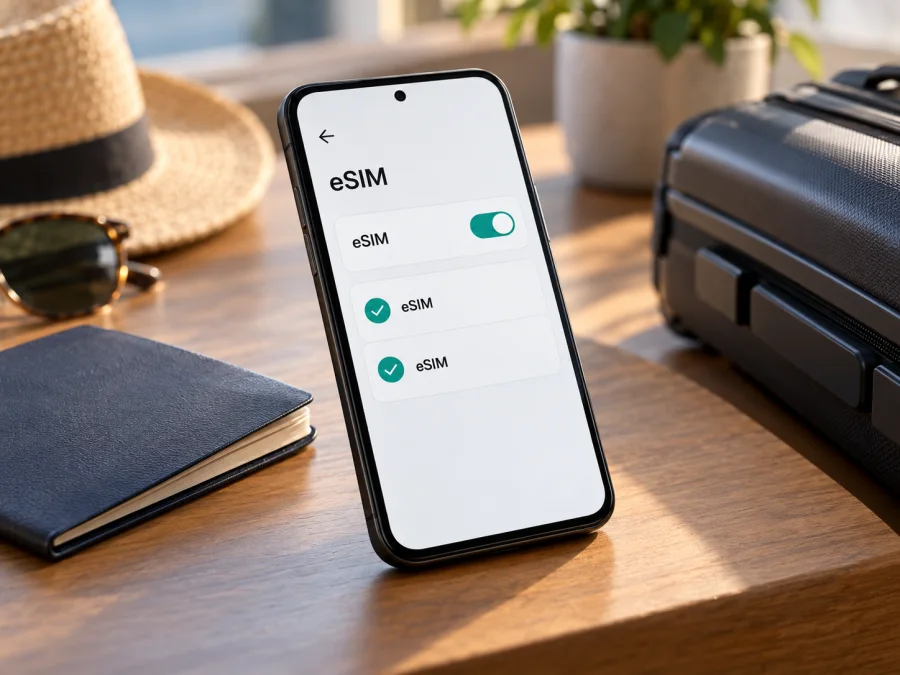
Apple iPhone 11 Pro 64GB com eSIM: compatibilidade e configuração
Se você tem um Apple iPhone 11 Pro 64GB e quer usar uma eSIM durante uma viagem, a resposta depende da versão regional do aparelho. A Apple lista o iPhone 11 Pro com Dual SIM, usando um nano‑SIM físico e uma eSIM, mas unidades destinadas à China continental, Hong Kong e Macau podem ter dois nano‑SIM físicos. A capacidade de 64 GB não informa qual dessas versões você tem. Confira o EID e as opções nas Definições antes de escolher um plano.
A eSIM é um perfil digital instalado no telefone. Ela pode ser usada para dados móveis numa viagem sem retirar o seu SIM habitual, desde que o iPhone tenha suporte regional, esteja desbloqueado e o plano escolhido funcione no destino. A instalação do perfil e o início do pacote de dados também podem ser etapas diferentes: siga as condições exibidas no plano.
Resposta rápida: o Apple iPhone 11 Pro 64GB aceita eSIM?
Em geral, sim. A página de especificações técnicas da Apple para o iPhone 11 Pro descreve Dual SIM com eSIM e nano‑SIM. A ressalva decisiva é o mercado para o qual o aparelho foi produzido: a documentação da Apple também relaciona o iPhone 11 Pro entre os modelos vendidos na China continental, em Hong Kong e em Macau que usam dois cartões nano‑SIM. Nessa configuração, não há eSIM para adicionar. A Apple apresenta essa informação nas páginas de especificações e de cartões SIM compatíveis; consulta em 1º de novembro de 2026.
O nome comercial e o armazenamento “64GB” não permitem distinguir a bandeja ou o conjunto de rádio regional. Um telefone comprado usado, importado ou recondicionado pode ter sido destinado a outro mercado. Por isso, trate a especificação geral como uma indicação inicial, e confirme o aparelho individualmente. Se o telefone mostrar um EID e a opção de adicionar eSIM, isso é um bom sinal de que o componente está presente; depois, ainda será necessário confirmar que não há bloqueio da operadora e que o perfil é aceito.
| Item | O que considerar |
|---|---|
| Aparelho | Apple iPhone 11 Pro 64GB |
| eSIM na configuração comum | Sim: a Apple lista nano‑SIM + eSIM |
| Variações regionais relevantes | Algumas unidades para China continental, Hong Kong e Macau usam dois nano‑SIM físicos |
| O que “64GB” confirma | Apenas a capacidade de armazenamento indicada; não identifica a região de fabricação ou venda |
| Primeira verificação | Definições > Geral > Informações: procure EID; em Definições > Rede móvel, procure Adicionar eSIM ou opção semelhante |
| Condições adicionais | iOS compatível, ligação à internet na instalação, operadora/plano com eSIM e ausência de bloqueio que impeça outra rede |
| Uso típico em viagem | Manter o SIM principal para o seu número e escolher a eSIM de viagem para dados, quando as condições do perfil permitirem |
A palavra “compatível” aqui descreve a capacidade do aparelho; ela não garante que qualquer eSIM, operadora, país ou plano funcionará. As redes disponíveis, bandas, regras de ativação e eventuais restrições variam conforme o modelo regional, o destino e o provedor do plano. Verifique essas condições antes de pagar.
Por que a versão regional importa
“Apple iPhone 11 Pro 64GB” identifica o modelo e o armazenamento, mas não o país ou região de venda. Em muitos mercados, o iPhone 11 Pro combina um nano‑SIM físico e uma eSIM. Algumas unidades vendidas na China continental, em Hong Kong e em Macau usam duas nano‑SIM físicas. São variantes regionais do mesmo modelo; uma atualização do iOS não transforma uma bandeja física em eSIM.
A documentação da Apple relaciona o iPhone 11 Pro entre os modelos de dois nano‑SIM comprados nesses mercados. Isso descreve o mercado original do aparelho, não onde ele está hoje. Um iPhone importado ou usado pode ter outra configuração, e o armazenamento de 64 GB não a revela.
Há ainda uma restrição independente: o bloqueio da operadora. O iPhone pode ter hardware eSIM e, mesmo assim, recusar o perfil de outro serviço. Em Definições > Geral > Informações, “SIM sem restrições” em Bloqueio da operadora indica que o aparelho está desbloqueado para outras operadoras, segundo a Apple. Se houver um bloqueio, consulte a operadora original ou o vendedor.
Antes de comprar:
- Confirme o EID e a opção de adicionar eSIM no próprio aparelho.
- Pergunte ao vendedor sobre a região de venda e a variante do modelo.
- Confira o desbloqueio da operadora.
- Leia as condições do plano para o destino, a validade, os dados e a ativação.
Se a origem for desconhecida, a verificação nas Definições é mais útil que uma lista geral de modelos. Evite publicar números completos de série, IMEI ou EID; são identificadores do aparelho.
Como verificar o EID e a opção de eSIM
O EID é um identificador associado ao componente eSIM. A ausência dele pode indicar uma variante sem eSIM, mas um ecrã incompleto, restrições do sistema ou uma falha podem confundir o diagnóstico. Confirme também o menu de celular. A Apple orienta encontrar o EID em Definições > Geral > Informações; a nomenclatura de alguns itens pode variar ligeiramente conforme o idioma e a versão do iOS.
- Abra Definições.
- Toque em Geral e depois em Informações.
- Desloque-se para baixo e procure EID. Não publique nem partilhe o identificador em conversas abertas.
- Volte a Definições e abra Rede móvel ou Dados móveis.
- Procure Adicionar eSIM, Configurar serviço móvel ou Adicionar plano de serviço móvel. O designação pode variar com a versão do iOS.
- Abra Bloqueio da operadora em Definições > Geral > Informações e verifique se consta SIM sem restrições.
Leia os resultados em conjunto. EID presente e opção de adicionar eSIM disponíveis sugerem que a unidade aceita um perfil digital; a ativação ainda depende do iOS, da ligação e do plano. Se não houver EID nem comando de adição, não compre contando com a eSIM. Confira a região original e peça confirmação à Apple ou à operadora. Se os itens estiverem ausentes após uma restauração ou mudança de sistema, reinicie, instale as atualizações compatíveis e consulte o suporte antes de concluir que há defeito.
Para uma conferência complementar, pode verificar a compatibilidade do seu dispositivo. Essa verificação não substitui os menus do próprio iPhone nem a confirmação das condições específicas do plano. Em aparelhos de segunda mão, teste também se o telefone reconhece o SIM físico e se consegue conectar-se à rede móvel habitual.
O que confirmar antes de escolher um plano de viagem
Compatibilidade técnica é apenas uma etapa. Confira se o país ou a região da viagem estão incluídos, se a quantidade de dados e a validade atendem ao seu itinerário e quando começa a contagem do plano. Instalar o perfil, ativá-lo e iniciar o pacote podem ser momentos diferentes; siga as condições apresentadas para o plano escolhido.
Uma eSIM de viagem para dados pode não incluir número de telefone, chamadas tradicionais nem SMS. Se mantiver o SIM habitual ativo, chamadas, mensagens e dados continuam sujeitos às condições da operadora de origem. Aplicações de comunicação podem usar a internet, dependendo da conta e do serviço.
Checklist antes de pagar:
- O iPhone mostra EID e a opção de adicionar eSIM?
- O aparelho está desbloqueado?
- O plano cobre todo o itinerário e o período previsto?
- Está claro quando começa a validade e se há prazo para instalar?
- Terá ligação à internet para descarregar o perfil?
- O plano exige roaming de dados na eSIM? Há custos no SIM principal?
- Há instruções para iOS e suporte para dúvidas de ativação?
Kaspersky eSIM Store é um aplicativo e site onde você pode escolher, concluir o pedido e ativar uma eSIM com um plano adequado para dados móveis numa viagem internacional. O serviço ajuda a preparar essa etapa; não é a operadora da rede móvel. Confira as condições específicas do plano.
Como instalar e ativar uma eSIM no iPhone 11 Pro
Faça a instalação quando tiver uma ligação Wi‑Fi estável, acesso ao código QR ou aos dados de ativação e tempo para concluir a configuração. Se o plano deve começar apenas ao chegar ao destino, leia as instruções do fornecedor antes de instalá-lo: instalação do perfil, ativação do perfil e começo do período do pacote podem ser momentos distintos. O código QR pode ser de uso único; não apague o perfil para tentar novamente sem falar com o suporte.
Instalação pelo código QR
- Confirme o suporte e o desbloqueio. Verifique EID, opção de adicionar eSIM e Bloqueio da operadora antes de começar.
- Ligue-se à internet. Use uma rede Wi‑Fi confiável ou outra ligação disponível. A ativação precisa comunicar com o sistema do plano.
- Abra o código QR em outro ecrã. Se recebeu o código no próprio iPhone, abra-o noutro dispositivo ou siga o método alternativo fornecido. Uma captura de ecrã pode não ser aceite por todos os sistemas.
- Abra Definições > Rede móvel. Toque em Adicionar eSIM ou Adicionar plano de serviço móvel; escolha a opção para usar um código QR.
- Leia o código. Posicione a câmara sobre o código QR e siga as instruções mostradas no iPhone. Se for pedido, introduza o código de confirmação fornecido com o plano.
- Identifique o perfil. Escolha um designação fácil de reconhecer, como “Viagem”, sem alterar ou apagar o perfil principal.
- Defina a linha de dados. Se não quiser começar a usar o plano ainda, mantenha a linha principal para dados até ao momento indicado nas instruções. Na viagem, escolha a eSIM correta em Definições > Rede móvel > Dados móveis.
- Configure roaming de dados para a eSIM se necessário. Alguns planos de viagem exigem essa opção. Ative-a apenas para o perfil correspondente e confirme as regras do seu SIM principal para evitar custos inesperados.
- Aguarde a ligação. O iPhone pode demorar alguns minutos a registar-se numa rede compatível. Não instale o mesmo código QR várias vezes em sequência.
A Apple documenta também a ativação por ligação da operadora, pela aplicação do fornecedor, pela introdução manual dos dados e por transferência a partir de outro iPhone. A opção disponível depende do perfil e do fornecedor; use apenas o método que acompanha o plano. Para passos ilustrados, consulte as instruções para iOS e as instruções para Android. A instrução Android destina-se apenas a aparelhos compatíveis.
Depois de adicionar o perfil
Mantenha o perfil instalado enquanto o plano estiver em uso. Em Definições > Rede móvel, confirme que a linha de viagem está ativada e selecionada para dados. Se o fornecedor indicar um APN (nome do ponto de acesso), compare o valor recebido com o que aparece nas definições; não invente nem copie um APN de outro plano. Em alguns casos, o perfil configura essa informação automaticamente.
Quando regressar, pode voltar a selecionar a linha principal para dados e desativar a linha de viagem se já não precisar dela. Só apague o perfil quando tiver certeza de que não será necessário: reinstalar pode exigir novo código QR ou intervenção do fornecedor. Se pretende viajar novamente com o mesmo plano ou perfil, confira as regras de reutilização e validade no seu pedido.
Usar a eSIM para dados móveis durante a viagem
Antes de partir, instale o perfil se as instruções do plano recomendarem essa preparação e mantenha a linha principal para dados até ao período adequado. Ao chegar, abra Definições > Rede móvel, ative a linha de viagem e selecione-a em Dados móveis. Se o pacote exigir roaming de dados, ligue a opção no perfil de viagem. O nome exato dos menus pode mudar com o idioma e a versão do iOS.
O iPhone pode manter mais de uma linha, mas isso não significa que ambas forneçam dados ao mesmo tempo. Verifique qual linha está marcada para dados móveis. Se mantiver o SIM doméstico ligado para receber chamadas ou mensagens, confirme junto da sua operadora se há custos de roaming, encaminhamento ou utilização no estrangeiro. Desativar a alternância de dados móveis pode ajudar a evitar que o iPhone mude de linha de dados automaticamente, mas não substitui a conferência dos ajustes e das tarifas da linha principal.
Para reduzir surpresas durante a viagem:
- escolha um pacote de dados adequado ao uso esperado, como mapas, mensagens, navegação e chamadas por aplicações;
- use Wi‑Fi para atualizações grandes e descarregue mapas ou bilhetes com antecedência quando isso for útil;
- acompanhe o consumo no iPhone e no painel ou aplicação do plano, se essa informação estiver disponível;
- confirme as zonas e países incluídos ao atravessar fronteiras;
- mantenha o código QR e as instruções em local acessível, sem os partilhar publicamente;
- se precisar do seu número habitual, avalie separadamente como manter essa linha ativa e os respetivos custos.
Uma eSIM de viagem pode ser apenas para dados. Confirme se inclui chamadas, SMS ou número local e consulte os limites do plano. A ligação depende também da rede disponível no destino e das condições locais.
Problemas comuns e verificações
Não aparece EID nem “Adicionar eSIM”. Confira Definições > Geral > Informações e Definições > Rede móvel. Se ambos estiverem ausentes, a unidade pode ser de uma variante regional somente com nano‑SIM. Confirme o número do modelo e a região com o vendedor ou o suporte; uma atualização de iOS não acrescenta eSIM ao hardware.
O código QR não é reconhecido. Verifique se está completo, legível e ainda válido; ajuste a distância e o brilho do ecrã que o mostra. Se o código estiver no próprio iPhone, use outro ecrã ou o método alternativo do fornecedor. Não partilhe o código QR publicamente nem tente reinstalar repetidamente um código que pode ser de uso único.
A instalação não termina. Mantenha o Wi‑Fi estável, reinicie o aparelho e instale as atualizações compatíveis. Confira se há espaço disponível. Antes de apagar um perfil incompleto, confirme com o suporte se o código pode ser usado de novo.
O perfil aparece, mas não há serviço ou dados. Confirme se a linha está ativada e selecionada em Definições > Rede móvel > Dados móveis. Confira se o destino está incluído, se o plano continua válido e se o roaming de dados está ligado para essa eSIM quando exigido. Ative e desative o modo avião, aguarde alguns minutos e reinicie. Use um APN somente se o fornecedor tiver informado o valor.
O iPhone informa que a operadora não é compatível. Confira Bloqueio de Operadora em Definições > Geral > Informações. Se não aparecer “SIM sem restrições”, fale com a operadora original; a Apple não remove um bloqueio aplicado por ela. A recusa também pode decorrer das regras do plano ou de uma incompatibilidade regional.
A ligação é lenta ou instável. Teste noutro local e confirme qual linha está selecionada para dados. O sinal pode variar dentro de edifícios, em transportes e conforme a rede disponível; não há uma velocidade única garantida. Se persistir, anote o erro e contacte o suporte indicado nos detalhes do plano. Para falhas do iPhone, consulte a Apple.
Perguntas frequentes
Todo Apple iPhone 11 Pro 64GB tem eSIM?
Não se pode concluir isso apenas pelo nome e pelos 64 GB. A configuração comum listada pela Apple combina eSIM e nano‑SIM; algumas unidades destinadas à China continental, Hong Kong e Macau usam dois nano‑SIM. Confira o EID e a opção Adicionar eSIM.
Os 64 GB afetam o suporte?
Não. A capacidade de armazenamento não identifica a região nem determina o suporte a eSIM. A variante do aparelho, o bloqueio, o iOS e o plano são fatores relevantes.
Posso manter o número habitual e usar dados da eSIM?
Em uma variante compatível e desbloqueada, você pode manter mais de uma linha configurada e selecionar a eSIM para dados, conforme as condições do plano. Verifique possíveis custos de roaming do SIM principal.
Preciso de Wi‑Fi para instalar?
Em geral, o iPhone precisa de internet para descarregar e configurar um perfil. Prepare Wi‑Fi ou outra ligação estável e siga o método fornecido pelo plano.
A instalação inicia a validade?
Depende do plano. Instalar, ativar e iniciar a contagem não são necessariamente o mesmo evento. Consulte as condições específicas antes de começar.
A eSIM de dados substitui o SIM físico?
Não necessariamente. Pode manter o SIM físico para o número habitual e usar a eSIM para dados, se o aparelho e o plano permitirem. Uma eSIM de dados pode não incluir chamadas convencionais ou SMS.
Antes de viajar: confirme o aparelho e escolha com cuidado
No Apple iPhone 11 Pro 64GB, a resposta habitual é sim: a Apple documenta suporte a eSIM e nano‑SIM. A exceção regional importa: algumas unidades vendidas na China continental, em Hong Kong e em Macau têm duas nano‑SIM e não devem ser tratadas como compatíveis com eSIM. Os 64 GB não identificam essa variante. Confira EID, opção Adicionar eSIM, Bloqueio de Operadora e, se necessário, o número do modelo com o vendedor.
Depois de confirmar o telefone, escolha um plano que cubra o seu itinerário e corresponda à duração e ao volume de dados que espera usar. Leia os requisitos de ativação, prepare uma ligação à internet e mantenha as instruções à mão. O Kaspersky eSIM Store pode ajudar a consultar opções de eSIM para uma viagem e tratar a ativação conforme as condições apresentadas para o plano escolhido. Consulte a página em português da Kaspersky eSIM Store para escolher um destino e verificar os planos disponíveis.


