Guia de conectividade para viagens
Apple iPhone 11 Pro eSIM: compatibilidade e instalação
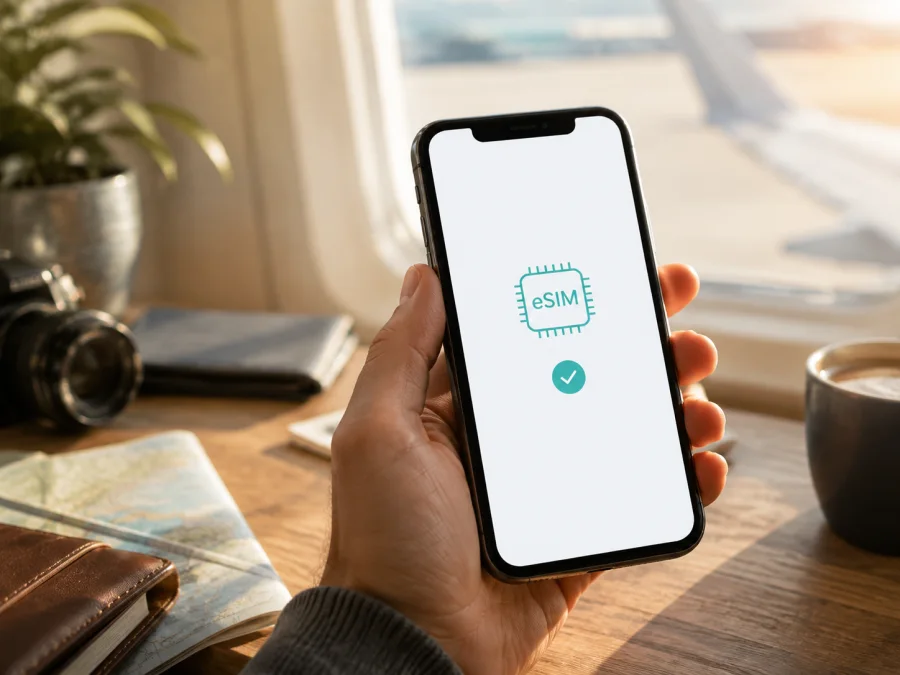
Apple iPhone 11 Pro eSIM: compatibilidade, instalação e viagens
Se você quer usar um eSIM para dados móveis durante uma viagem, a resposta curta é: o Apple iPhone 11 Pro suporta eSIM na configuração destinada à maioria dos mercados internacionais. A especificação oficial da Apple descreve o modelo com Dual SIM, usando um nano‑SIM físico e um eSIM. Assim, você pode manter a linha habitual e acrescentar uma linha de dados para a viagem, desde que o aparelho, o sistema, a operadora e o plano sejam compatíveis.
Há uma ressalva: o nome comercial não revela o mercado de origem. As versões vendidas na China continental, em Hong Kong e em Macau podem usar dois nano‑SIM físicos. Não presuma compatibilidade: confirme EID, eSIM e desbloqueio.
Resposta rápida: o Apple iPhone 11 Pro é compatível com eSIM?
Sim, normalmente. A Apple inclui o Apple iPhone 11 Pro entre os modelos que podem usar Dual SIM com um nano‑SIM e um eSIM. Porém, a própria Apple informa que o eSIM não está disponível em todos os países e regiões. Para este modelo, a versão regional de dois nano‑SIM é uma exceção relevante. A resposta aplicável ao seu telefone depende do número de modelo, do mercado de venda, do bloqueio da operadora e do suporte do plano.
| O que aparece no aparelho | Interpretação prática |
|---|---|
| Há EID e aparece “Adicionar eSIM” | O aparelho reconhece a função eSIM; ainda é preciso validar o plano e o desbloqueio. |
| Há duas linhas físicas, mas não há EID nem “Adicionar eSIM” | Pode ser uma variante regional de dois nano‑SIM, incompatível com o eSIM de viagem. |
| A opção existe, mas a ativação falha | Verifique rede Wi‑Fi, bloqueio, iOS, QR code, cobertura e condições do plano. |
O que é eSIM e por que ele ajuda em viagens
eSIM é uma SIM digital integrada ao aparelho. Você instala um perfil por QR code ou outro método do plano e adiciona dados móveis sem retirar o nano‑SIM. Prepare a instalação com Wi‑Fi e confira destino, cobertura, validade, tráfego e ativação.
Um eSIM de dados não substitui automaticamente o seu número. Salvo indicação expressa, não inclui linha convencional para chamadas e SMS. Mensageiros, mapas e chamadas pela internet usam dados móveis; para chamadas tradicionais, mantenha a linha principal conforme a necessidade e verifique custos de roaming.
O Kaspersky eSIM Store é um aplicativo e um site que ajudam você a escolher, formalizar e ativar um eSIM com plano para internet móvel numa viagem ao estrangeiro. Não é operadora, não é dono de uma rede e não fornece diretamente cobertura móvel: rede, disponibilidade e condições dependem do plano e das redes locais correspondentes.
Versões regionais e bloqueio de operadora
A ficha técnica geral da Apple indica nano‑SIM + eSIM para o Apple iPhone 11 Pro, mas o suporte sobre Dual SIM inclui o iPhone 11 Pro entre os modelos comprados na China continental, Hong Kong e Macau que podem usar dois nano‑SIM físicos. É diferença de hardware, não de idioma.
Um aparelho comprado nesses mercados pode ser genuíno, funcionar com duas linhas e ainda não apresentar eSIM. Se o EID e “Adicionar eSIM” estiverem ausentes, trate a unidade como incompatível, salvo confirmação técnica específica. Não tente resolver a ausência do componente instalando perfis repetidamente.
Também é necessário conferir o bloqueio. Para usar duas operadoras diferentes, a Apple exige que o iPhone esteja desbloqueado ou que os dois planos sejam da mesma operadora. Em Ajustes/Definições > Geral > Informações, procure Bloqueio da operadora. A indicação Sem restrições de SIM significa que não há bloqueio; qualquer outra indicação deve ser esclarecida com a operadora que vendeu o telefone.
Os nomes dos menus variam entre português do Brasil, português de Portugal e versões do iOS. Você pode ver “Celular” ou “Dados móveis”, “Ajustes” ou “Definições”, e “Adicionar eSIM” ou “Adicionar plano celular”.
Como confirmar a compatibilidade no próprio aparelho
<a id="kesim-device-compatibility"></a>
Antes de escolher um plano, faça uma verificação no telefone que você realmente levará. Ela não instala nem apaga nada e ajuda a separar a versão internacional da variante regional.
Verifique o EID
- Abra Ajustes ou Definições.
- Toque em Geral.
- Abra Informações.
- Deslize até encontrar EID.
- Não publique esse número; use-o apenas quando um processo oficial solicitar.
O EID identifica o componente eSIM. Se aparece, é forte indício de capacidade, mas não garante que todo plano esteja disponível no seu país ou destino.
Verifique o menu de eSIM
- Abra Ajustes/Definições.
- Toque em Celular, Dados móveis ou Rede móvel.
- Procure Adicionar eSIM, Adicionar plano celular ou equivalente.
- Só abra a opção quando estiver pronto para instalar o perfil recebido.
Se a opção estiver presente, o iOS pode oferecer QR code, transferência, conversão de SIM físico ou aplicativo. Nem todos os métodos estão disponíveis em todos os países; para viagem, o fluxo mais comum é QR code ou ativação a partir do perfil da contratação.
Sem EID e sem adicionar eSIM, abra Geral > Informações e toque no número de peça para ver o número de modelo. Confirme a região de venda; não basta o nome Apple iPhone 11 Pro.
Para referência rápida, você pode verificar o seu dispositivo novamente antes de avançar. Se foi comprado usado, pergunte pela região e pelo histórico de desbloqueio.
Checklist antes da compra
- [ ] O EID aparece em Geral > Informações.
- [ ] Existe Adicionar eSIM ou opção equivalente em Celular/Dados móveis.
- [ ] O número de modelo não indica uma unidade de dois nano‑SIM físicos.
- [ ] Em Bloqueio da operadora, aparece Sem restrições de SIM ou a operadora confirmou que aceita o plano.
- [ ] Há Wi‑Fi ou outra conexão de dados para a instalação.
- [ ] O iOS e o aparelho estão prontos, com bateria suficiente.
- [ ] O plano atende o país ou a região, e você leu tráfego, validade e regras de ativação.
- [ ] Você sabe se o plano é somente de dados e como tratará chamadas e SMS.
Se um item essencial estiver em dúvida, aguarde a confirmação antes de formalizar o plano. Não instale um perfil num aparelho cuja compatibilidade não foi confirmada.
Como instalar e ativar o eSIM no Apple iPhone 11 Pro
Prepare bateria, Wi‑Fi e o QR code ou dados de ativação. Não publique o código. Se estiver na tela do mesmo Apple iPhone 11 Pro, abra-o em outro dispositivo ou use método alternativo.
1. Confirme as condições de início
Verifique EID, eSIM e desbloqueio. Mantenha a linha principal até testar o perfil. Leia se a validade começa na instalação, no registro no destino ou no primeiro uso.
2. Abra a área de rede móvel
Entre em Ajustes/Definições > Celular/Dados móveis e toque em Adicionar eSIM ou Configurar celular. Se aparecerem vários métodos, escolha o de QR code quando essa for a instrução recebida.
3. Leia o QR code
Escolha Usar QR Code e aponte a câmera para o código. Confirme em Continuar e depois em Adicionar plano celular. Digite o código de confirmação apenas se for fornecido para aquela ativação. Não adivinhe códigos nem reutilize QR code já usado.
4. Nomeie a linha
Use um rótulo como Viagem ou Dados viagem para não desligar a linha errada. Ele é apenas uma identificação e não altera plano, rede ou cobertura.
5. Selecione os dados móveis
Em Celular/Dados móveis > Dados celulares/Dados móveis, selecione Viagem no destino. Desative a troca automática para controlar qual plano consome dados. O iPhone usa uma rede de dados por vez.
6. Ajuste o roaming se necessário
Alguns eSIMs exigem Roaming de dados na linha de viagem. Ative-o somente se o plano pedir e confirme que a linha principal não está selecionada para dados, pois o roaming nela pode gerar custos.
7. Aguarde e teste
Deixe o aparelho concluir a ativação; ela pode levar alguns minutos. Confirme linha ativa, sinal e uma página simples com Wi‑Fi desligado. Depois confira tráfego e início da validade.
As instruções gerais estão em instruções para Android e instruções para iOS. Para o Apple iPhone 11 Pro, siga os nomes exibidos no iOS e as regras do eSIM escolhido.
Usar o eSIM para internet numa viagem
O cenário mais simples é manter o nano‑SIM pessoal para chamadas e mensagens e usar o eSIM como linha de dados. Instale o perfil com Wi‑Fi antes de sair; depois de pousar, ative-o, selecione-o para dados e habilite roaming apenas nele quando necessário.
Escolha o plano pela duração e pelo uso esperado. Mapas e mensagens costumam exigir menos tráfego que vídeo e cópias na nuvem. Confira limite de velocidade, várias paradas e se a validade começa na instalação ou no registro.
Num roteiro com vários países, confirme se o destino está incluído como país, região ou rota. Se perder o sinal na fronteira, verifique validade e cobertura antes de apagar o perfil, pois o QR code pode ser de uso único.
Depois do voo, desative o modo avião, aguarde a seleção de rede e confira a linha de dados. Se a linha pessoal estiver selecionada, o iPhone pode usar o roaming habitual. Sem sinal na linha de viagem, verifique também rede local, área e plano.
O eSIM de dados permite usar mensageiros, mas não cria automaticamente número para chamadas e SMS. Confirme custos de roaming se precisar manter a linha principal. O hotspot depende da operadora, do plano e da configuração e usa a linha escolhida para dados.
Lembre-se de qual é a linha de viagem, qual linha está escolhida para dados e onde fica o roaming. Ao voltar, selecione a linha principal, revise o roaming e desligue a linha de viagem. No aplicativo ou site do Kaspersky eSIM Store, consulte o destino e organize a ativação após conferir as condições.
Problemas comuns e verificações
O QR code não é reconhecido
Confirme foco, brilho e o código inteiro. Use Ajustes/Definições > Celular/Dados móveis > Adicionar eSIM > Usar QR Code. Se o iOS permitir, mantenha o dedo sobre o código no e-mail ou navegador e escolha Adicionar eSIM. Se expirou ou já foi usado, peça ajuda.
“Adicionar eSIM” não aparece
Volte a Geral > Informações e procure o EID. Reinicie, atualize o iOS e confirme o modelo. Sem EID, a unidade pode ser a variante regional de dois nano‑SIM físicos. Uma restauração não cria o componente eSIM; confirme com o vendedor.
O perfil foi instalado, mas não há sinal
Em Celular/Dados móveis, abra a linha de viagem e confirme Ativar esta linha. Selecione-a para dados, verifique modo avião, roaming, sinal e área do plano. Desligue o Wi‑Fi para testar e repita depois se a rede estiver congestionada.
Há sinal, mas a internet não funciona
Confirme a linha de dados, desative a troca automática, feche o navegador e reinicie. Só altere APN se o plano instruir. Verifique saldo, validade, limite e área; não use valores de fóruns sem confirmação.
A linha principal ficou sem serviço
Veja se ela foi desligada e se o iPhone usa a linha correta para dados. Com duas linhas, há uma rede de dados por vez. Reative-a se precisar de SMS e confirme custos de roaming.
O plano é indicado como incompatível
Compare EID, modelo, região e condições do plano. Confirme o desbloqueio em Geral > Informações > Bloqueio da operadora. A mensagem pode indicar plano não elegível, destino não incluído ou falha temporária. Guarde o erro sem publicar EID ou QR code.
Perguntas frequentes
Todo Apple iPhone 11 Pro aceita eSIM?
Não é seguro afirmar isso para todas as unidades. A configuração internacional normalmente aceita nano‑SIM + eSIM, mas unidades destinadas à China continental, Hong Kong ou Macau podem usar dois nano‑SIM. Confirme EID e Adicionar eSIM.
Posso usar nano‑SIM e eSIM ao mesmo tempo?
Na variante compatível, sim, mas o iPhone usa uma rede de dados por vez. Para duas operadoras diferentes, deve estar desbloqueado ou os planos devem ser da mesma operadora.
O eSIM de viagem fornece um número novo?
Nem sempre. Um plano de dados normalmente oferece conectividade para aplicações, não um número para chamadas e SMS. Leia as condições e mantenha a linha habitual conforme a necessidade.
É melhor instalar antes de viajar?
Instalar com Wi‑Fi antes costuma facilitar. A validade depende do plano: pode começar na instalação ou no destino. Não escaneie o QR code apenas para testar.
Posso apagar o eSIM depois da viagem?
Pode ser possível, mas um QR code de uso único talvez não permita reinstalar. Se houver saldo ou dúvida, desligue a linha e esclareça as condições antes de excluir.
O Kaspersky eSIM Store é a operadora?
Não. É um aplicativo e um site que ajudam você a escolher, formalizar e ativar um eSIM com plano de dados para uma viagem ao estrangeiro. Rede e cobertura dependem do plano e das redes locais.
Conclusão: confirme o dispositivo antes do eSIM da viagem
O Apple iPhone 11 Pro é compatível com eSIM na configuração padrão nano‑SIM + eSIM, segundo as informações oficiais da Apple. Unidades destinadas à China continental, Hong Kong ou Macau podem ter dois nano‑SIM e não oferecer eSIM. Verifique EID, Adicionar eSIM e Sem restrições de SIM.
Antes de escolher um pacote, confirme destino, tráfego, validade e início da ativação. Instale com Wi‑Fi, nomeie a linha, selecione-a para dados e habilite roaming apenas quando exigido. Se houver problema, revise linha, roaming, cobertura, saldo e bloqueio antes de remover o perfil.
Em resumo: verifique o dispositivo, escolha o destino, compare as condições do eSIM-tarifa e só então conclua a ativação. O Kaspersky eSIM Store ajuda a organizar esse caminho pelo aplicativo e pelo site; a compatibilidade do Apple iPhone 11 Pro, a rede local e as condições do plano determinam o resultado durante a viagem.


