Guia de conectividade para viagens
Apple iPhone 11 Pro Max eSIM: compatibilidade
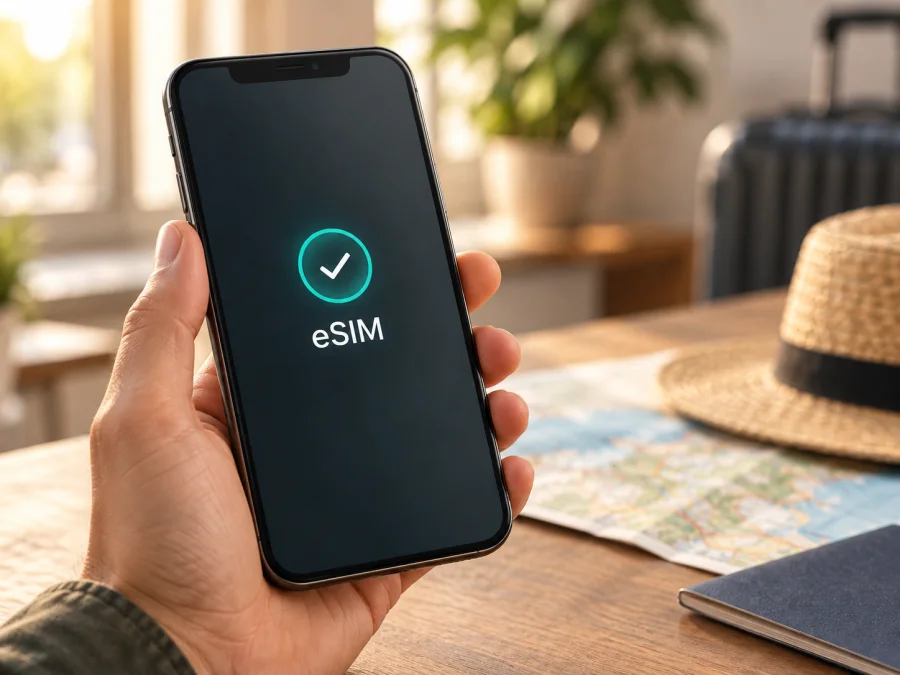
Apple iPhone 11 Pro Max eSIM: compatibilidade e configuração
O Apple iPhone 11 Pro Max pode usar eSIM junto com um nano-SIM físico nas versões compatíveis. A ficha técnica oficial da Apple descreve o recurso Dual SIM (nano-SIM e eSIM), mas a disponibilidade não é igual em todas as unidades vendidas no mundo: modelos destinados à China continental, Hong Kong ou Macau podem ter dois espaços para nano-SIM e não oferecer eSIM. Uma restrição da operadora também pode impedir a instalação. Por isso, confirme o modelo e as opções exibidas no seu aparelho antes de escolher um plano para viajar.
Sim, o Apple iPhone 11 Pro Max aceita eSIM nas variantes compatíveis, desde que esteja desbloqueado e atualizado. Confirme no aparelho e com o fornecedor do plano.
Resumo de compatibilidade
| Item | O que verificar no Apple iPhone 11 Pro Max |
|---|---|
| eSIM | Compatível em variantes com suporte; a Apple lista Dual SIM com nano-SIM e eSIM. |
| SIM físico | Nano-SIM nas versões de um único espaço; algumas variantes regionais usam dois nano-SIM físicos. |
| EID | Deve aparecer em Ajustes > Geral > Sobre se o aparelho tiver eSIM. |
| Adicionar eSIM | Procure “Adicionar eSIM” ou “Adicionar Plano Celular” em Ajustes > Celular. O texto depende da versão do iOS. |
| Bloqueio de operadora | Um iPhone bloqueado pode recusar um plano de outra operadora; confira em Ajustes > Geral > Sobre. |
| 5G | O iPhone 11 Pro Max não tem 5G; a eSIM pode fornecer dados móveis pelas redes compatíveis com o aparelho. |
A eSIM é um perfil digital; ela não amplia a cobertura nem habilita 5G no iPhone 11 Pro Max.
Diferenças entre modelos e regiões
“Apple iPhone 11 Pro Max” identifica a família do produto, mas não basta para determinar o suporte de cada unidade. A Apple declara eSIM e nano-SIM para o modelo em sua documentação técnica geral. Ao mesmo tempo, suas orientações regionais informam que iPhones vendidos para determinados mercados podem usar dois nano-SIM físicos. A China continental tem regras próprias para eSIM de operadoras locais; a lista atual da Apple para esse uso não inclui o iPhone 11 Pro Max. Portanto, não conte com a possibilidade de instalar um perfil de uma operadora da China continental nesse modelo.
Em Hong Kong e Macau, algumas variantes têm dois nano-SIM físicos. A bandeja é um indício, mas confirme também o EID, o menu de adição e o número do modelo em Ajustes > Geral > Sobre. Regras para perfis de operadoras chinesas e eSIMs de viagem podem ser diferentes; confirme com o fornecedor se sua variante permite instalar aquele perfil no local previsto.
Também verifique se o telefone está desbloqueado. Em Ajustes > Geral > Sobre, procure “Bloqueio de Operadora” ou “Bloqueio da Operadora”. A indicação “Sem restrições de SIM” sugere que o aparelho não está preso a uma operadora específica. Se aparecer outra informação, peça à operadora original que confirme as condições de desbloqueio. A compatibilidade do hardware não remove um bloqueio de rede.
Como verificar eSIM, EID e bloqueio
Antes de comprar, conecte-se ao Wi-Fi e confira: Ajustes > Geral > Sobre para localizar o EID e o Bloqueio de Operadora; depois, em Ajustes > Celular, procure Adicionar eSIM ou Adicionar Plano Celular. Anote o EID somente se o suporte solicitar e não o publique. Os rótulos podem mudar conforme o idioma ou iOS. Se a opção não aparecer, atualize o iOS, reinicie e confira o número do modelo com a Apple ou a operadora.
A ausência do botão pode indicar variante regional sem eSIM, bloqueio, necessidade de atualização ou restrição local. O EID também não garante que qualquer perfil seja aceito.
Consulte também a seção de verificação de compatibilidade e compare os dados com as informações confirmadas para essa unidade.
O que preparar antes da instalação
Antes de iniciar, separe o Apple iPhone 11 Pro Max, uma conexão estável à internet e as instruções recebidas após a escolha do plano. Alguns serviços oferecem instalação por QR code; outros permitem concluir a configuração pelo aplicativo ou por uma ativação manual. Use apenas o método indicado para o seu perfil e mantenha a tela com o código acessível em outro dispositivo, se for necessário escaneá-lo.
Confira se há EID e opção de adicionar eSIM, se o iPhone está desbloqueado e se a variante aceita o perfil na região. Verifique os países cobertos, os dados incluídos, quando começa a validade e se terá Wi-Fi para instalar. Não apague um perfil antigo que ainda possa precisar.
Planos de viagem costumam ser destinados a dados móveis. Confira se o plano inclui número, chamadas ou SMS; mensagens por aplicativos dependem de internet, serviço e conta.
Como instalar e ativar a eSIM no iPhone
Os nomes das opções podem variar conforme a versão do iOS e o método fornecido pelo serviço. Para instalar no iPhone, siga o passo a passo no iOS; o guia de instalação no Android serve para quem ajuda alguém com outro telefone. A configuração abaixo é para o iPhone.
Instalação por QR code
- Mantenha o iPhone conectado a uma rede Wi-Fi confiável. Se o QR code chegou por e-mail, abra-o em outro dispositivo ou imprima-o, pois o próprio iPhone pode não conseguir escanear um código exibido na sua tela.
- No iPhone, abra Ajustes > Celular e escolha Adicionar eSIM ou Adicionar Plano Celular.
- Selecione a opção para usar um QR code e aponte a câmera para o código recebido. Siga as instruções na tela. Se o serviço fornecer dados de ativação manual, escolha a alternativa indicada pelo provedor.
- Aguarde o download do perfil. Dê um nome fácil de reconhecer, como “Viagem”, sem confundi-lo com sua linha principal.
- Quando o iOS perguntar qual linha usar para chamadas, mensagens ou dados, escolha conscientemente. Para uma eSIM apenas de dados, mantenha a linha habitual como linha de voz se isso for necessário e selecione a eSIM de viagem para os dados quando chegar ao destino.
- Confirme a conclusão nas opções de Celular. A linha pode aparecer mesmo que ainda não esteja ativa na rede local ou que o período de uso ainda não tenha começado.
Instalação pelo aplicativo ou ativação manual
Se o serviço indicar instalação pelo aplicativo, abra-o no iPhone e siga o fluxo, conferindo país, dados e validade. Para ativação manual, procure Inserir Detalhes Manualmente em Ajustes > Celular > Adicionar eSIM e copie os dados exatamente como recebidos. Em caso de rejeição, peça orientação ao fornecedor; não repita tentativas com códigos possivelmente de uso único.
Instalar e ativar são etapas diferentes. A validade pode começar ao conectar-se à rede, ao ativar ou conforme outra regra do plano. Leia as condições antes de instalar e não apague o perfil para tentar adiar a validade: talvez não seja possível reinstalá-lo.
Com a compatibilidade confirmada, conheça o aplicativo ou site Kaspersky eSIM Store para escolher, solicitar e ativar uma eSIM com tarifa de internet móvel para o destino. Confira os termos do plano antes de concluir.
Usar o Apple iPhone 11 Pro Max na viagem
Depois de chegar ao destino, abra Ajustes > Celular e selecione a linha eSIM de viagem. Ative Ativar Esta Linha se estiver desligada e escolha essa linha em Dados Celulares. Se a opção Permitir Alternância de Dados Celulares estiver disponível, decida se deseja permitir que o iPhone alterne entre as linhas. Para evitar que a linha principal use dados em roaming sem querer, desative a alternância e confira as opções de roaming da linha principal.
Alguns planos pedem que o Roaming de Dados seja ativado na linha de viagem; outros funcionam sem essa opção. Siga as instruções específicas do perfil. Não confunda o roaming de dados da eSIM da viagem com o da sua linha habitual. Verifique cada linha separadamente e confirme eventuais custos da sua operadora principal antes de partir.
Um roteiro reduz surpresas:
- Antes de embarcar: instale com Wi-Fi, nomeie a linha e confira quando começa a validade.
- Ao desembarcar: ative a linha de viagem, selecione-a para dados e ligue o roaming apenas se as instruções pedirem.
- Durante a viagem: acompanhe o consumo; vídeo e sincronização de fotos usam dados rapidamente.
- Ao voltar: restaure sua linha habitual para dados. Remova a eSIM somente após confirmar que não precisará dela, pois alguns perfis não podem ser reinstalados.
O iPhone 11 Pro Max não oferece 5G. A conexão depende das redes e bandas suportadas, cobertura local e condições do plano; a eSIM não garante sinal em todos os lugares.
Cenários práticos
Viagem curta a um país: compare os dados incluídos e a validade com seu uso; vídeo e chamadas consomem mais que mapas e mensagens.
Roteiro regional: confira se todos os países e escalas estão incluídos. Um plano regional não implica cobertura automática em qualquer destino.
Manter a linha habitual: deixe-a ativa para chamadas ou códigos, se sua operadora permitir, e escolha a eSIM para dados. O iPhone usa uma linha de dados por vez; confira custos de roaming da linha principal.
Problemas comuns e o que conferir
Não aparece “Adicionar eSIM”. Confira o EID, o modelo e a região em Ajustes > Geral > Sobre. Atualize e reinicie o iPhone; variantes regionais com dois nano-SIM podem não aceitar eSIM.
O QR code não é aceito. Confira se corresponde ao pedido, se ainda não foi usado e se há internet. Não compartilhe o código; após uma tentativa interrompida, confirme com o fornecedor se o perfil segue instalável.
A eSIM está instalada, mas não conecta. Confira se a linha está ativada, se foi selecionada para dados, se o roaming exigido está ligado e se o iPhone está em uma área com cobertura compatível. Ative o modo avião por alguns segundos e desligue-o; depois reinicie o aparelho. Dê tempo para o registro na rede. Se necessário, escolha a rede manualmente apenas conforme a orientação recebida.
Há sinal, mas não há internet. Confirme em Ajustes > Celular que a eSIM está selecionada para dados e que ainda há franquia. Altere o APN somente se o fornecedor fornecer os dados.
A linha não ativa. Confirme desbloqueio, país permitido e suporte à variante. Tente com Wi-Fi estável e iOS atualizado; ao contatar o suporte, não exponha QR code nem EID completo.
Apaguei e não consigo reinstalar. Alguns códigos são de uso único. A exclusão não necessariamente cancela o plano nem reinicia a validade; consulte o fornecedor antes de remover o perfil.
Perguntas frequentes
Todo Apple iPhone 11 Pro Max aceita eSIM?
Não. A Apple lista eSIM nas especificações gerais do Apple iPhone 11 Pro Max, mas há variantes regionais com dois nano-SIM físicos e limitações específicas para perfis de alguns mercados. Verifique EID, menu de adição e número do modelo na sua unidade.
Posso usar a eSIM e o nano-SIM ao mesmo tempo?
Em variantes compatíveis, o iPhone oferece Dual SIM com nano-SIM e eSIM. As duas linhas podem permanecer configuradas, mas o iPhone usa uma linha de dados celulares de cada vez. As opções disponíveis dependem da versão e da configuração do aparelho.
Preciso remover meu nano-SIM para instalar uma eSIM?
Não, quando o iPhone é uma variante compatível e desbloqueada. A eSIM é um perfil digital e pode ser configurada ao lado do nano-SIM. Se o aparelho tiver dois espaços físicos e não exibir EID ou opção de adicionar plano, confirme se a versão regional oferece eSIM.
A eSIM de viagem inclui chamadas e SMS?
Nem sempre. Muitos planos de viagem são somente para dados móveis e não fornecem número telefônico tradicional nem SMS. Consulte as condições do plano. Aplicativos de comunicação podem funcionar pela internet, conforme as próprias regras e contas.
Posso instalar antes da viagem?
Em geral, a instalação pode ser feita antes, desde que haja internet, mas o início da validade varia conforme as condições do plano. Leia quando o período começa e siga as instruções do fornecedor. Deixar para instalar sem Wi-Fi no destino pode dificultar a configuração.
O que fazer se eu estiver na China continental?
A Apple não inclui o iPhone 11 Pro Max entre os modelos que podem instalar eSIMs de operadoras da China continental. Confirme as regras para um perfil de viagem e o local de instalação antes de comprar.
Conclusão: confirme a unidade antes do plano
O Apple iPhone 11 Pro Max pode usar eSIM em variantes compatíveis, segundo a documentação técnica da Apple. A região de venda e o bloqueio de operadora podem mudar o resultado. Antes de comprar, confirme o EID em Ajustes > Geral > Sobre, procure Adicionar eSIM em Ajustes > Celular, veja se o aparelho está desbloqueado e confirme o suporte da variante exata com o fornecedor. Na China continental, considere a limitação regional indicada pela Apple.
Para a viagem, escolha um plano que cubra o destino e seu consumo; confira preço, validade, cobertura, ativação e roaming. Kaspersky eSIM Store é um aplicativo e site que ajuda a escolher, solicitar e ativar uma eSIM com tarifa de internet móvel para viagens internacionais. Confirme a compatibilidade e guarde as instruções até a conexão funcionar.


