Guia de conectividade para viagens
Apple iPhone 12 256GB eSIM: compatibilidade
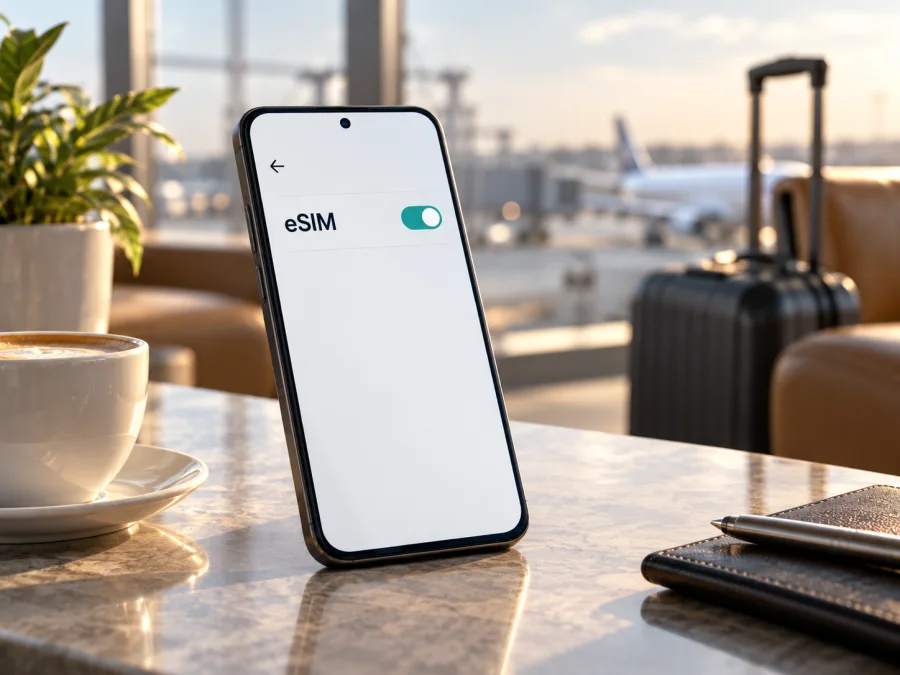
Apple iPhone 12 256GB e eSIM: compatibilidade e configuração
Resposta rápida: o Apple iPhone 12 256GB pode usar eSIM quando pertence a uma variante regional equipada com essa função, está desbloqueado para outras operadoras e a operadora do perfil aceita eSIM. A capacidade de armazenamento de 256GB não determina a compatibilidade. Há uma exceção importante: as versões do iPhone 12 destinadas à China continental, Hong Kong e Macau podem ter Dual SIM com dois cartões nano-SIM físicos em vez de eSIM. Por isso, não basta confirmar que o nome comercial é “iPhone 12”; antes de escolher um plano, verifique o número de modelo, a presença de EID e a opção para adicionar eSIM nas definições.
Este guia explica como identificar a versão, instalar o perfil e usar dados móveis numa viagem. A Apple lista o iPhone 12 entre os modelos com eSIM e nano-SIM em mercados compatíveis, mas a variante de origem, o bloqueio e o suporte do operador também contam.
O Apple iPhone 12 256GB suporta eSIM?
Em regra, sim para a variante internacional do Apple iPhone 12 256GB que dispõe de eSIM: pode combinar o SIM físico nano-SIM com um perfil digital e usar uma linha para chamadas e outra para dados, conforme o serviço contratado. O iPhone só utiliza uma rede móvel de dados de cada vez. A função eSIM não depende de o telefone ter 64GB, 128GB ou 256GB; a memória indicada identifica a capacidade de armazenamento, não a região de venda nem o módulo SIM.
A exceção regional muda a resposta. Em modelos do iPhone 12 vendidos para a China continental, Hong Kong e Macau, a Apple documenta Dual SIM com dois nano-SIM físicos. Nessa variante, não conte com a possibilidade de instalar um perfil eSIM de viagem apenas porque o telefone é um iPhone 12. A Apple informa também que, na China continental, outros modelos que não constam da lista específica de aparelhos compatíveis não podem instalar perfis eSIM das operadoras locais. A lista de modelos permitidos e os procedimentos locais podem mudar; consulte a informação da Apple e o operador antes de uma ativação nesse mercado.
| O que identificar | O que significa para o Apple iPhone 12 256GB |
|---|---|
| Capacidade de 256GB | Espaço de armazenamento; não confirma nem exclui eSIM. |
| Região e número de modelo | Ajudam a distinguir a variante com nano-SIM + eSIM da versão com dois nano-SIM. |
| EID nas informações do iPhone | É um identificador associado ao eSIM; a sua presença é um indício útil de que o aparelho pode usar perfis digitais. |
| “Adicionar eSIM” nas definições | Mostra que o sistema disponibiliza o fluxo de configuração, mas ainda é preciso verificar bloqueio e operador. |
| Bloqueio de operadora | Um iPhone bloqueado pode recusar o perfil de outra operadora, mesmo que tenha hardware eSIM. |
| País onde será utilizado | As regras locais, a rede parceira e as condições do plano influenciam instalação e serviço. |
Porque a versão regional importa
O nome comercial e os 256GB não revelam a variante de hardware. A Apple documenta modelos do iPhone 12 para China continental, Hong Kong e Macau com dois nano-SIM físicos; em muitos outros mercados, a configuração é nano-SIM + eSIM. Atualizar o iOS ou mudar o idioma não altera essa diferença. A bandeja pode dar uma pista, mas não confirma EID, desbloqueio nem compatibilidade: confira as definições e o número de modelo.
Distinga o mercado de venda, que define a variante; o local onde tenta instalar, que pode ter regras próprias para perfis locais; e o destino da viagem, que determina redes parceiras e condições do plano. Uma tarifa de destino não remove bloqueios nem muda o hardware. Em compras usadas, verifique o telefone sem divulgar IMEI, EID, número de série ou QR de ativação.
Como verificar eSIM, EID e bloqueio
Faça estas verificações antes de comprar um eSIM ou sair de casa. Os nomes dos menus podem variar ligeiramente conforme a versão do iOS e a variante linguística.
- Confirme o número do modelo. Abra Definições > Geral > Informações. Na linha “Número de modelo”, toque no código de peça se necessário para alternar para o identificador do modelo. Compare-o com a documentação da Apple relativa ao país ou região onde o iPhone foi vendido. Se só tiver a caixa, procure a identificação técnica na etiqueta, mas dê prioridade ao que aparece no próprio telefone.
- Procure o EID. No mesmo ecrã de Informações, desça até encontrar EID. A presença do EID indica a existência de identificação eSIM no sistema. Se não aparecer, não presuma compatibilidade com base no nome do modelo; confirme o número de modelo com a Apple ou o vendedor. O EID não é o código de ativação do plano.
- Abra as definições de rede móvel. Vá a Definições > Rede móvel (ou Dados móveis, conforme a localização) e procure Adicionar eSIM ou Adicionar plano móvel. A opção é um segundo sinal prático. Se não existir, verifique a versão regional e o iOS antes de continuar.
- Verifique o bloqueio. Em Definições > Geral > Informações, localize o campo de bloqueio de operadora. A indicação equivalente a “Sem restrições de SIM” significa que o telefone não está limitado a uma única rede. Se houver bloqueio, peça o desbloqueio à operadora original; não conte com um novo perfil para o contornar.
- Confirme o operador e o plano. Pergunte ao fornecedor se o perfil eSIM funciona no iPhone 12 e na região de origem da sua unidade. A compatibilidade geral da Apple não garante que todos os operadores aceitem todos os modelos, nem que todas as opções de ativação estejam disponíveis no mercado escolhido.
Cruze modelo regional, EID, opção de adicionar eSIM, iOS e estado de bloqueio. Se houver dúvida, peça confirmação ao vendedor ou operador antes de comprar. Verifique a compatibilidade do seu dispositivo.
O que confirmar antes de comprar um plano
Instalar um perfil não garante o acesso a uma rede. Antes da compra, confirme no iPhone e com o fornecedor:
- [ ] Modelo regional com eSIM, EID visível e opção Adicionar eSIM.
- [ ] Sem bloqueio de operadora; iOS atualizado.
- [ ] Wi-Fi disponível para descarregar o perfil.
- [ ] Destino, redes incluídas, dados, validade e início do plano confirmados.
- [ ] Método de instalação conhecido (QR, aplicação ou código manual); QR acessível noutro ecrã se necessário.
Escolha pelo país ou região efetivamente visitados, volume de dados e duração. Confirme escalas e fronteiras: cobertura e condições variam por plano.
Como instalar e ativar o eSIM no iPhone 12
Instale com Wi-Fi, bateria suficiente e os dados enviados pelo fornecedor. O QR code pode ser de utilização única: não o partilhe nem apague o perfil sem confirmar se é possível reinstalá-lo. A validade pode começar na instalação, numa data agendada ou na primeira ligação à rede; consulte as condições.
- Prepare. Atualize o iOS, ligue-se a Wi-Fi e tenha à mão o QR ou os dados de instalação.
- Abra o menu. Aceda a Definições > Rede móvel/Dados móveis > Adicionar eSIM. Se a opção faltar, confirme novamente região e EID.
- Adicione o perfil. Leia o QR code; se estiver no próprio iPhone, abra-o noutro ecrã. Use a introdução manual apenas se o fornecedor a disponibilizar.
- Conclua a instalação. Siga as instruções e introduza um código de confirmação, se solicitado. Aguarde a conclusão sem fechar o processo.
- Identifique a linha. Atribua uma etiqueta como “Viagem”.
- Defina os dados. Em Dados móveis, selecione a eSIM quando quiser usar o plano.
- Configure o roaming. Ative-o na linha eSIM apenas se as instruções do plano o exigirem; verifique as condições da linha habitual.
- Ative no momento certo. A validade pode começar na instalação, numa data definida ou quando a eSIM se liga à rede. Siga as condições e não apague o perfil para adiar o início.
- Teste no destino. Ligue a linha, selecione-a para dados e aguarde o registo. Se necessário, alterne o modo de voo ou reinicie o iPhone.
A Apple pode disponibilizar instalação por QR, introdução manual, aplicação ou ativação assistida, mas a opção concreta depende do fornecedor do perfil e do iOS. Para ver passos gerais por sistema, consulte as instruções para iPhone e iOS e, se preparar outro aparelho compatível, as instruções para Android.
Usar o iPhone em Dual SIM
Na variante compatível, pode manter o nano-SIM e usar uma eSIM. Se conservar a linha habitual para chamadas, selecione a eSIM para dados móveis. O iPhone usa uma rede de dados de cada vez; reveja a alternância de dados móveis, que pode gerar custos na linha principal. Uma eSIM de viagem pode incluir apenas dados, sem número, chamadas tradicionais ou SMS.
Usar eSIM para dados móveis numa viagem
Uma eSIM de viagem é um perfil digital para usar dados móveis sem trocar o nano-SIM habitual. No Kaspersky eSIM Store, a aplicação e o site permitem escolher, contratar e ativar um eSIM com plano de dados para uma viagem ao estrangeiro. As redes, validade, dados e método de ativação dependem do plano selecionado.
Instale antecipadamente se o plano assim exigir; ao chegar, selecione a eSIM em Dados móveis e ative o roaming nessa linha quando indicado. Teste a ligação abrindo uma página ou aplicação. Para poupar dados, descarregue mapas e documentos antes da viagem e limite atualizações em segundo plano. Em itinerários com vários países, confirme que cada etapa está incluída. Antes de remover o perfil no regresso, confirme se poderá reinstalá-lo: alguns QR codes só podem ser usados uma vez.
Se ainda está a planear o destino, consulte os destinos e planos disponíveis e compare os dados, a validade e a cobertura indicada para a sua rota. A página localizada permite iniciar a escolha; não representa uma tarifa específica de qualquer país. Kaspersky eSIM Store é a aplicação e o site usados para escolher, contratar e ativar o perfil de viagem, não a operadora da rede móvel que o iPhone utilizará.
Problemas comuns e verificações
“Adicionar eSIM” não aparece
Confirme o EID e o número do modelo em Definições > Geral > Informações. A causa pode ser a variante regional de dois nano-SIM, o estado do sistema, uma restrição ou uma configuração de rede. Reinicie o iPhone e instale uma atualização do iOS compatível. Se a opção continuar ausente, não compre o perfil presumindo que a atualização o habilitará; contacte a Apple ou o vendedor com o número de modelo, sem publicar identificadores pessoais.
O QR code não é reconhecido
Aumente o brilho do ecrã que apresenta o código, limpe a lente e mantenha o telefone estável. Evite reflexos, zoom excessivo e capturas de ecrã desfocadas. Verifique se o código ainda é válido e se já foi usado. Se o QR estiver no mesmo iPhone, abra-o noutro dispositivo ou peça ao fornecedor os dados manuais, se disponíveis. Não tente ler códigos de confirmação de outro plano.
O perfil não termina de instalar
Confirme Wi-Fi ou uma ligação de dados funcional, espaço livre suficiente para o iOS operar e a correção da data e hora. Verifique se o plano é destinado ao modelo e à região em questão. Uma mensagem de “código já utilizado” ou “não foi possível adicionar” deve ser encaminhada ao fornecedor do eSIM, que pode verificar o estado do perfil. Não elimine e reinstale repetidamente: a reinstalação pode não ser permitida.
A linha está instalada, mas não há Internet
Abra Definições > Rede móvel/Dados móveis, confirme que a linha eSIM está ligada e selecionada para dados. Ative o roaming de dados nessa linha somente se o fornecedor o solicitar. Desligue e volte a ligar o modo de voo, aguarde alguns minutos e reinicie o telefone se necessário. Confira se o plano já começou, se está dentro da validade e se ainda tem dados. Em locais sem cobertura da rede parceira, desloque-se para outra zona e tente novamente.
A eSIM funciona, mas aparece uma rede inesperada
Um plano pode utilizar redes parceiras diferentes das que o viajante associa ao nome do destino. Compare o país e as redes indicadas nas condições do plano. Se a seleção automática não funcionar, contacte o fornecedor antes de escolher manualmente outra rede. A disponibilidade depende do acordo do plano e da cobertura local; o telefone, por si só, não pode garantir acesso a qualquer operadora.
O SIM principal está a consumir dados ou gerar custos
Volte às definições de dados móveis e confirme a linha escolhida. Reveja a alternância de dados móveis e o roaming da linha principal. Se não precisar de receber serviços nessa linha durante a viagem, pode desativá-la temporariamente, tendo em conta que deixará de receber chamadas e mensagens por ela. Confirme também com a sua operadora habitual se chamadas recebidas, correio de voz ou roaming geram custos.
A rede pede um código PIN ou bloqueio
Não tente adivinhar um PIN. Uma quantidade limitada de tentativas incorretas pode bloquear o SIM; obtenha o código correto junto da operadora. Se o iPhone indicar que o perfil está bloqueado para outra rede, apenas a operadora que impôs a restrição pode explicar e, quando aplicável, remover o bloqueio. Um perfil eSIM não substitui esse processo.
Se as verificações básicas não resolverem o problema, anote a mensagem apresentada, a versão do iOS, o país onde se encontra, o modelo e o estado da linha. Partilhe dados de diagnóstico apenas no canal seguro do suporte oficial ou do fornecedor do perfil. Nunca envie publicamente QR codes, EID, IMEI, número de série ou palavras-passe.
Perguntas frequentes
Um EID garante que qualquer plano vai funcionar?
Não. O EID ajuda a confirmar que o sistema identifica a função eSIM, mas não comprova que o iPhone está desbloqueado, que o fornecedor aceita aquele modelo, que o plano cobre o destino ou que a rede tem cobertura no local. Verifique estes requisitos em conjunto.
O eSIM de viagem substitui o meu número habitual?
Não necessariamente. Pode manter o SIM habitual ativo para chamadas e mensagens e escolher a eSIM para os dados móveis, se a variante do iPhone e os operadores permitirem essa configuração. Um perfil de viagem pode fornecer apenas dados; consulte as condições antes de contar com número, SMS ou chamadas convencionais.
Tenho de ativar o roaming?
Depende do perfil e da rede. Alguns planos requerem o roaming de dados ativado especificamente na linha eSIM. Siga as instruções do fornecedor e deixe o roaming da linha principal conforme as condições da sua operadora habitual.
Posso apagar o perfil e instalar o mesmo eSIM noutro iPhone?
Não presuma que sim. Muitos códigos são de utilização única e alguns perfis ficam associados ao primeiro dispositivo. Consulte o fornecedor antes de remover o perfil ou trocar de iPhone; guardar o QR code não garante uma segunda instalação.
Qual é o primeiro passo se o aparelho foi comprado usado?
Peça o número de modelo e verifique o EID, Adicionar eSIM e o estado do bloqueio de operadora, de preferência com o aparelho em mãos. Faça isso antes de concluir a compra de um plano ou fechar a compra do telefone.
Conclusão: confirme o aparelho e escolha o plano da viagem
O Apple iPhone 12 256GB pode suportar eSIM, mas a resposta final depende da variante regional. A edição internacional compatível oferece a combinação de nano-SIM e eSIM; certas versões para a China continental, Hong Kong e Macau usam dois nano-SIM físicos. A capacidade de 256GB não resolve essa diferença. Confirme o número de modelo, procure o EID e a opção para adicionar eSIM, verifique se não há bloqueio de operadora e valide o perfil com o fornecedor para o destino pretendido.
Depois de confirmar o telefone, escolha um plano com dados, validade e cobertura adequados a cada etapa da viagem. Instale com uma ligação estável, siga as instruções do fornecedor, selecione a linha eSIM para dados móveis e ative o roaming apenas se for solicitado para essa linha. O Kaspersky eSIM Store ajuda a escolher, contratar e ativar um perfil com plano de dados para uma viagem ao estrangeiro através da aplicação e do site. Antes de partir, verifique novamente a compatibilidade do dispositivo e consulte os destinos e planos disponíveis para comparar as condições atuais da sua rota.


