Guia de conectividade para viagens
Apple iPhone 12 64GB eSIM: compatibilidade e configuração
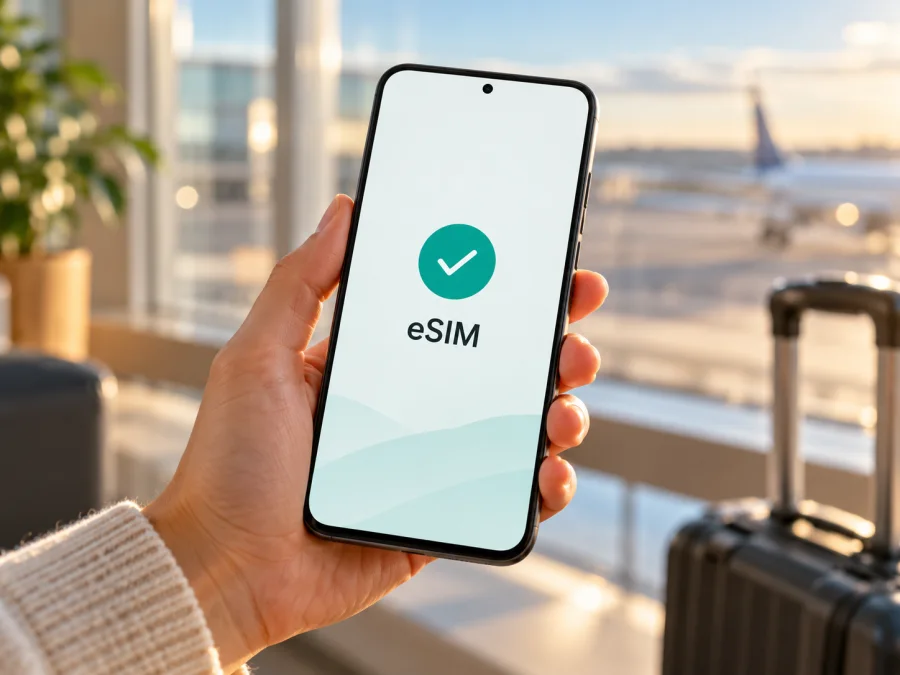
Apple iPhone 12 64GB eSIM: compatibilidade e configuração
O Apple iPhone 12 64GB pode usar eSIM, mas a resposta depende da versão regional do aparelho. As unidades vendidas na maioria dos mercados incluem eSIM; a variante identificada pela Apple como A2404, destinada à China continental, a Hong Kong e a Macau, tem duas ranhuras para nano-SIM e não deve ser considerada compatível com um perfil eSIM de viagem. A capacidade de 64 GB identifica a configuração de armazenamento, mas não revela a versão regional nem confirma a presença de eSIM.
Por isso, antes de escolher um tarifário, confirme o número de modelo, procure o EID nas definições e verifique se aparece a opção para adicionar eSIM. A presença de uma bandeja para cartão físico, a versão do iOS ou o local onde está a viajar não bastam, por si só, para comprovar a compatibilidade. Este guia explica como fazer essa verificação e como preparar o iPhone para usar dados móveis numa viagem.
Resposta rápida: Apple iPhone 12 64GB suporta eSIM?
Em geral, sim. A Apple inclui o iPhone 12 na lista de modelos compatíveis com eSIM. Esta resposta aplica-se às versões regionais que têm o componente eSIM habilitado. A exceção essencial para esta geração é o modelo regional A2404, vendido na China continental, em Hong Kong e em Macau, concebido para utilizar dois cartões nano-SIM físicos. Nesse modelo, não conte com a instalação de um eSIM de viagem.
A versão de 64 GB não altera a capacidade de comunicação móvel. Dois aparelhos com o mesmo armazenamento podem ter números de modelo diferentes porque foram fabricados para mercados distintos. Além disso, um aparelho compatível pode estar bloqueado a uma operadora, e essa restrição pode impedir a utilização de um plano de outra rede. São, portanto, duas verificações separadas: confirmar que o hardware inclui eSIM e confirmar que o iPhone está desbloqueado para a rede pretendida.
| Aspeto | O que deve saber |
|---|---|
| Dispositivo deste guia | Apple iPhone 12 64GB |
| Capacidade | A Apple lista o iPhone 12 com 64 GB, 128 GB e 256 GB; o armazenamento não determina a compatibilidade eSIM. |
| Compatibilidade geral | O iPhone 12 suporta eSIM nas variantes regionais compatíveis. |
| Exceção regional relevante | A2404, associado à China continental, Hong Kong e Macau, usa dois cartões nano-SIM físicos. |
| Identificadores úteis | EID e opção “Adicionar eSIM” nas definições; confirme também o número de modelo. |
| Condição adicional | O equipamento deve estar desbloqueado para aceitar um perfil de outra operadora ou serviço. |
| Utilização em viagem | Escolha um plano de dados válido para o destino e selecione o eSIM como linha de dados móveis. |
O que muda entre as versões regionais
A Apple identifica as versões do iPhone 12 por códigos de modelo: A2172 para os Estados Unidos, A2402 para o Canadá e o Japão, A2404 para a China continental, Hong Kong e Macau, e A2403 para outros países e regiões. Estes códigos indicam a variante regional, não a capacidade de armazenamento.
O A2404 é a exceção importante: tem uma bandeja para dois cartões nano-SIM físicos. Não confunda “Dual SIM” com a combinação de nano-SIM e eSIM; neste caso, as duas linhas são físicas. Um modelo vendido em Hong Kong ou Macau também não deve ser presumido igual a uma versão de outro mercado. Consulte o Axxxx nas definições do próprio iPhone.
A origem do aparelho e o local da viagem são aspetos diferentes. Viajar para um país com redes eSIM não acrescenta essa função ao A2404. Num modelo compatível, a utilização internacional ainda depende do destino, do fornecedor do plano e do desbloqueio da operadora. A Apple também informa que o iPhone 12 não pode instalar perfis eSIM de operadoras da China continental; esta regra local não determina, por si só, a disponibilidade de um plano noutro país.
Se estiver a comprar um equipamento usado, peça o número de modelo e confirme-o no próprio telefone. Os 64 GB não revelam a variante regional, e a caixa pode não corresponder ao aparelho.
Como confirmar a compatibilidade antes da compra
Faça estas verificações no aparelho que vai levar consigo. O item mais conclusivo é o EID, um identificador associado ao componente eSIM. A existência do EID é um forte sinal de que o telefone inclui a função. A opção para adicionar um plano também é importante. Se nenhum dos dois aparecer, não assuma que o problema se resolve com uma atualização ou com a chegada ao destino.
- Abra as Definições. Escolha o ícone de engrenagem no ecrã inicial ou na biblioteca de aplicações.
- Entre em Geral. Desça até à secção com informações do aparelho.
- Toque em Informações. Aguarde alguns segundos para que os dados da rede e do dispositivo sejam apresentados.
- Procure o EID. Se o campo estiver visível, anote-o ou confirme a sua presença sem o publicar nem o partilhar em espaços públicos.
- Confirme o número de modelo. Toque no número de peça apresentado junto a “Número do modelo” para alternar para o identificador Axxxx. Compare-o com a origem regional do equipamento.
- Verifique o menu de rede móvel. Em Definições, procure “Dados móveis” ou “Rede móvel” e veja se existe “Adicionar eSIM” ou “Adicionar plano móvel”. A expressão pode variar com o idioma e a versão do iOS.
- Consulte o bloqueio da operadora. Em Definições > Geral > Informações, procure “Bloqueio da operadora”. “Sem restrições de SIM” indica que o iPhone está desbloqueado. Se aparecer uma operadora ou outra indicação de bloqueio, peça o desbloqueio à entidade que o aplicou.
Um EID visível e a opção de adicionar eSIM são sinais positivos, mas não substituem a confirmação das condições do plano e do bloqueio. Se o Axxxx for A2404 ou se as opções não aparecerem, pare antes de comprar e confirme com a Apple ou com quem vendeu o telefone. Os nomes dos menus podem mudar ligeiramente consoante o idioma e o iOS instalado.
Lista rápida antes de comprar
- [ ] O número de modelo Axxxx corresponde a uma variante com eSIM.
- [ ] O campo EID aparece nas informações do iPhone.
- [ ] As definições mostram a opção para adicionar eSIM ou plano móvel.
- [ ] O estado da operadora indica “Sem restrições de SIM”.
- [ ] O plano inclui o destino e as datas da viagem.
Verifique a compatibilidade do seu dispositivo antes de avançar. No Kaspersky eSIM Store, pode consultar a página localizada, escolher um destino e analisar as condições dos planos apresentados para essa viagem. O catálogo e os destinos disponíveis podem mudar; confirme o país, a validade, a quantidade de dados e os termos atuais antes de concluir a escolha.
Preparar o iPhone para instalar uma eSIM
Ligue o iPhone a uma rede Wi-Fi estável, confirme que tem bateria suficiente e tenha à mão o QR code ou a opção de instalação do perfil. Não fotografe nem partilhe o código: pode ser individual e utilizável uma única vez. Verifique também o EID, a variante regional e o bloqueio da operadora.
Leia quando começa a validade e o consumo de dados. Pode instalar antes de partir ou no destino, conforme as condições do plano. A instalação e o início de utilização podem ocorrer em momentos diferentes. Se pretender esperar até chegar, siga as instruções do plano e mantenha a linha desligada até precisar dela. Se deixar ativa a linha habitual para chamadas ou mensagens, confirme com a sua operadora as condições de roaming.
Como instalar e ativar a eSIM no Apple iPhone 12 64GB
Os passos abaixo descrevem o fluxo habitual do iOS com um QR code. Se o seu perfil oferecer instalação direta pelo site ou aplicação, siga as instruções apresentadas para esse perfil. Não tente reutilizar um QR code que já foi aceite ou que foi emitido para outro dispositivo.
- Ligue-se à Internet. Utilize Wi-Fi ou uma ligação fiável antes de começar.
- Abra as Definições. Entre em “Dados móveis” ou “Rede móvel”.
- Escolha “Adicionar eSIM”. Em algumas versões, a opção pode aparecer como “Adicionar plano móvel”.
- Leia o QR code. Aponte a câmara para o código de ativação fornecido e aguarde a deteção do plano. Se o código estiver no mesmo iPhone, use a opção de instalação manual ou o fluxo disponibilizado pelo fornecedor, quando existir.
- Confirme a instalação. Toque em continuar ou adicionar plano quando o iOS apresentar os dados do perfil.
- Aguarde a ativação. Não feche o processo nem remova o perfil enquanto o iPhone estiver a concluir a configuração. A ligação inicial à rede pode demorar alguns minutos.
- Identifique a linha. Escolha uma designação simples, como “Viagem”, para distinguir o perfil da sua linha habitual.
- Selecione a linha de dados. Nas opções de dados móveis, escolha a eSIM que pretende utilizar durante a viagem.
- Ative o roaming de dados para essa linha, se necessário. Faça-o apenas se as instruções do plano o pedirem; confirme que a linha selecionada é a eSIM de viagem.
- Teste a ligação. Quando o plano estiver válido no destino, desligue o Wi-Fi e abra uma página ou aplicação que utilize Internet.
Para consultar instruções complementares, veja como instalar eSIM no iOS ou, se estiver a configurar outro dispositivo, as instruções para Android. Os menus podem apresentar nomes diferentes conforme o idioma do telefone e a versão instalada. Se o ecrã não corresponder ao guia, siga os avisos do iOS e as instruções fornecidas para o perfil comprado.
Depois da instalação, não apague a eSIM para tentar corrigir uma falha sem confirmar as consequências com o fornecedor do plano. O perfil pode não ser reinstalável com o mesmo QR code. Primeiro, desligue e volte a ligar a linha, ative o modo de voo durante cerca de 30 segundos e reinicie o aparelho. Se continuar sem funcionar, contacte o apoio indicado no local onde escolheu o plano e informe a mensagem de erro, o modelo e a versão do iOS. Nunca envie publicamente o QR code, o EID ou dados de acesso da conta.
Usar a eSIM para dados móveis durante uma viagem
Escolha um plano válido para todos os destinos do itinerário e para as datas previstas. Num percurso por vários países, confirme a lista de países incluídos, o volume de dados, a validade e as regras para iniciar o período. Um nome como “Europa” ou “global” não substitui a leitura das condições.
À chegada, abra Definições > Dados móveis e selecione a eSIM como linha de dados. Se mantiver o cartão habitual para chamadas ou mensagens, desligue o roaming de dados dessa linha se não pretender usar o pacote da sua operadora. Confirme que a troca automática de dados móveis não encaminha o tráfego para a linha errada; o iPhone utiliza uma linha de dados de cada vez.
Ative o roaming de dados apenas na eSIM de viagem se as instruções do plano o exigirem. O funcionamento depende da configuração de cada linha e dos termos do pacote. Um plano apenas de dados não substitui o número principal nem inclui automaticamente chamadas tradicionais ou SMS; consulte as condições e, quando apropriado, use aplicações de mensagens pela Internet.
Acompanhe o consumo no iPhone e na conta do plano, quando disponível. Mapas, fotografias na nuvem e vídeo podem gastar dados em segundo plano. Para poupar tráfego, guarde mapas offline, limite atualizações automáticas fora de Wi-Fi e considere o modo de poucos dados. Ao regressar, selecione a linha habitual para dados e desligue a linha de viagem se já não precisar dela. Antes de apagar o perfil, confirme se poderá voltar a instalá-lo.
Dois cenários de utilização
| Situação | Configuração a considerar |
|---|---|
| Uma semana num único país | Confirme a validade do plano para as datas, selecione a eSIM para dados e acompanhe o consumo durante a estadia. |
| Itinerário com vários países | Verifique que todos os destinos constam nas condições do plano e confirme se a cobertura e a validade se aplicam a cada etapa. |
Problemas comuns e verificações
Não aparece o EID nem a opção “Adicionar eSIM”
Confirme que abriu Definições > Geral > Informações e que percorreu a página até às identificações do dispositivo. Verifique também o modelo Axxxx. Se o telefone for A2404, a ausência dessas opções é coerente com a variante dual nano-SIM. Uma atualização de iOS não transforma essa versão numa variante eSIM. Se o modelo deveria suportar eSIM, mas o EID continuar ausente, peça a confirmação ao vendedor ou ao suporte Apple antes de comprar um tarifário.
O QR code não é reconhecido
Verifique se a câmara consegue focar, aumente o brilho do ecrã que mostra o código e confirme se está a utilizar o QR code correto. Se o código estiver aberto no próprio iPhone, não tente apontar a câmara ao ecrã: utilize o método manual ou de instalação direta indicado pelo fornecedor. Se o código já tiver sido utilizado, peça apoio antes de solicitar outro ou remover o perfil existente.
A instalação fica pendente ou apresenta um erro
Mantenha o iPhone ligado a uma rede Wi-Fi, confirme a data e a hora automáticas, feche e volte a abrir as Definições e reinicie o equipamento. Verifique se há uma atualização de definições da operadora em Definições > Geral > Informações. Se aparecer uma mensagem específica, anote-a. Não repita várias tentativas com o mesmo código se o serviço indicar que cada código só pode ser utilizado uma vez.
A eSIM aparece, mas não há serviço
Confirme que a linha está ativada, que o destino consta no plano e que o período de validade já começou. Ative o modo de voo por aproximadamente 30 segundos e volte a desligá-lo. Depois confirme a seleção da rede automática e, se necessário, ligue o roaming de dados na eSIM conforme as instruções do plano. A rede disponível pode demorar a registar-se; uma falha momentânea de cobertura local não demonstra, por si só, incompatibilidade do aparelho.
A Internet continua a usar a linha habitual
Em Definições > Dados móveis, selecione a eSIM de viagem para “Dados móveis”. Desative a troca automática de dados móveis se não quiser que o telefone mude de linha. Confirme também que os dados móveis estão ligados e que o perfil de viagem está ativo. Para evitar custos inesperados, verifique a definição de roaming na linha principal.
O telefone está bloqueado a uma operadora
Em Definições > Geral > Informações, procure o estado de bloqueio. Se o aparelho não mostrar “Sem restrições de SIM”, contacte a operadora responsável pelo bloqueio. A Apple esclarece que o desbloqueio deve ser feito pela operadora; instalar um perfil eSIM não remove essa restrição.
A ligação funciona, mas algumas aplicações não carregam
Teste uma página simples no navegador, confirme a quantidade de dados disponível e verifique se a aplicação está autorizada a usar dados móveis. Desative temporariamente uma VPN pessoal, se estiver a utilizar uma, apenas para perceber se ela interfere com a ligação; a eSIM não é um serviço de VPN. Se o problema ocorrer apenas com uma aplicação, consulte as respetivas definições e não altere o perfil antes de confirmar o diagnóstico.
Perguntas frequentes
O Apple iPhone 12 64GB aceita eSIM?
A maioria das versões regionais do iPhone 12 suporta eSIM. A variante A2404, vendida na China continental, em Hong Kong e em Macau, utiliza dois nano-SIM físicos. Confirme o EID e o número do modelo no telefone.
Um iPhone de 64 GB é diferente de um de 128 GB para eSIM?
Não por causa da capacidade. Os 64 GB, 128 GB e 256 GB são opções de armazenamento; a compatibilidade depende da variante regional e do bloqueio da operadora.
Um iPhone comprado na China funciona com eSIM quando viajo?
A viagem não altera o hardware. O A2404 não deve ser tratado como compatível com eSIM. Confirme o código do modelo antes de comprar um plano.
Posso instalar eSIM de viagem na China continental?
A Apple informa que o iPhone 12 não pode instalar perfis eSIM de operadoras da China continental. Para ativar um perfil internacional nesse território, confirme as condições atuais junto do fornecedor antes de viajar.
Tenho de desligar o cartão SIM habitual?
Não necessariamente. Pode manter a linha habitual para chamadas e selecionar a eSIM para dados, se o aparelho e o plano permitirem. Desative o roaming de dados da linha habitual para evitar utilização acidental.
A eSIM de viagem inclui chamadas e SMS?
Depende do plano. Muitos planos de viagem são apenas de dados. Leia os detalhes e use aplicações de mensagens pela Internet quando adequado.
Posso transferir a eSIM para outro telefone?
Não assuma que pode. A reinstalação depende das condições do perfil. Contacte o fornecedor antes de apagar a eSIM.
Conclusão: confirme o iPhone e escolha o destino
O Apple iPhone 12 64GB pode ser uma opção para usar eSIM numa viagem quando pertence a uma variante regional compatível, apresenta EID e está desbloqueado. O armazenamento de 64 GB não é o fator decisivo. A exceção regional relevante é o A2404, com dois cartões nano-SIM físicos, vendido na China continental, em Hong Kong e em Macau. O local da viagem, por si só, não altera essa característica.
Antes de pagar um plano, confirme o número de modelo, procure o EID e a opção “Adicionar eSIM”, verifique o bloqueio da operadora e valide se o destino está incluído nas condições do pacote. Depois, instale o perfil com Internet disponível, escolha a eSIM para dados móveis e ajuste o roaming apenas na linha indicada pelo fornecedor.
Se as verificações forem favoráveis, consulte o Kaspersky eSIM Store em português para escolher o destino e analisar as opções atuais de eSIM para a viagem. Compare volume de dados, duração, cobertura prevista pelo plano e regras de ativação. Se alguma verificação falhar ou o Axxxx não estiver claro, confirme primeiro a variante do aparelho; não compre com base apenas no nome “Apple iPhone 12 64GB”.


