Guia de conectividade para viagens
Apple iPhone 12 mini 128GB eSIM: compatibilidade
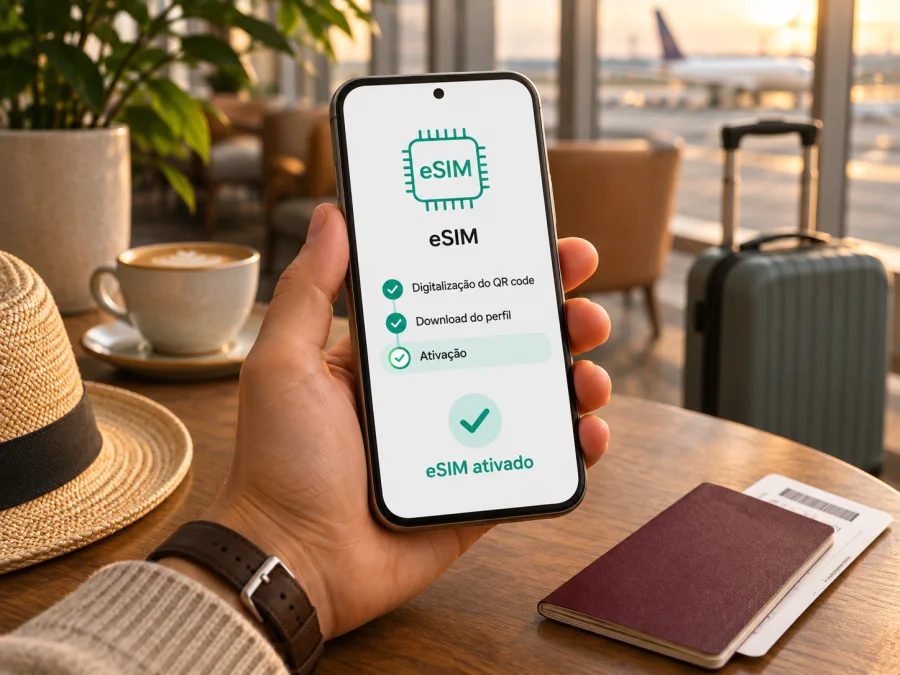
Apple iPhone 12 mini 128GB eSIM: compatibilidade e configuração
Resposta curta: o Apple iPhone 12 mini 128GB é compatível com eSIM nas versões vendidas na maioria dos mercados, desde que o aparelho esteja desbloqueado e a operadora ou o serviço escolhido aceite eSIM. Há uma exceção regional importante: a versão destinada à China continental não oferece eSIM. Em Hong Kong e Macau, a Apple descreve uma configuração própria para o iPhone 12 mini, com eSIM e SIM físico. Portanto, “iPhone 12 mini 128GB” identifica capacidade e modelo comercial, mas não confirma, sozinho, a variante regional nem a compatibilidade deste exemplar.
Antes de escolher um plano, confirme o número de modelo e procure o EID e a opção para adicionar eSIM nas definições. Se estiver a preparar uma viagem, faça essa verificação antes da compra: o armazenamento de 128 GB não altera a compatibilidade, mas a região de venda, o bloqueio da operadora e as condições do plano podem alterar o resultado.
O Apple iPhone 12 mini 128GB suporta eSIM?
Sim, nas variantes compatíveis. A Apple inclui o iPhone 12 mini entre os modelos que podem usar eSIM e nano-SIM em conjunto. Essa informação não deve ser generalizada à versão chinesa: a documentação atual da Apple indica que, na China continental, apenas modelos mais recentes específicos aceitam eSIM, e o iPhone 12 mini não está entre eles. Assim, um Apple iPhone 12 mini 128GB comprado nessa região deve ser tratado como incompatível com eSIM, mesmo que o aparelho tenha duas ranhuras para cartões físicos.
Hong Kong e Macau não devem ser confundidos com a China continental nesta verificação. Para o iPhone 12 mini comprado em Hong Kong ou Macau, a Apple disponibiliza orientações de Dual SIM com eSIM. A aparência do telefone, a bandeja SIM ou o nome “128GB” não bastam para determinar a versão. Consulte o modelo no próprio iPhone e confirme o mercado de origem com o vendedor ou com a documentação da compra.
| Item | O que considerar |
|---|---|
| Modelo pesquisado | Apple iPhone 12 mini 128GB |
| Capacidade | 128 GB de armazenamento; não determina suporte a eSIM |
| eSIM | Sim nas variantes regionais compatíveis; não na versão para a China continental |
| SIM físico | Nano-SIM nas versões com bandeja; algumas variantes regionais têm Dual SIM físico |
| Identificação regional | Verifique o número de modelo em Definições > Geral > Informações |
| Bloqueio de rede | O aparelho precisa aceitar uma linha de outro fornecedor para usar um plano de viagem independente |
| Uso mais comum em viagem | Manter a linha habitual e selecionar o perfil eSIM para dados móveis, quando disponíveis |
Como identificar a variante regional
No iPhone, abra Definições > Geral > Informações e procure “Número do modelo”. Toque no código apresentado para alternar entre o número de peça e o identificador que começa por “A”. Na família iPhone 12 mini, a Apple associa, entre outros, o A2176 aos Estados Unidos, o A2398 ao Canadá e Japão, o A2400 à China continental e o A2399 a outros países e regiões. Use essa informação como pista de identificação, não como substituto da confirmação do país onde o telefone foi vendido: a disponibilidade de eSIM também pode ter regras próprias para Hong Kong e Macau.
Se o modelo for A2400 ou o aparelho tiver sido comercializado para a China continental, não conte com a instalação de eSIM neste modelo. Se o número for diferente, continue a verificação: um modelo regionalmente apto ainda pode estar bloqueado por uma operadora ou ter uma limitação de ativação. Em aparelhos usados, recondicionados ou importados, peça ao vendedor a região original e confirme o estado de bloqueio antes de pagar.
O que verificar antes de comprar um eSIM
Faça as verificações abaixo no aparelho específico que levará consigo. Não se baseie apenas numa lista genérica de modelos: a pesquisa inclui uma família de produto, enquanto a decisão depende da variante e do estado de cada unidade.
- [ ] Confirme a região e o número de modelo. Consulte Definições > Geral > Informações. Se for a variante A2400 da China continental, considere-a sem eSIM.
- [ ] Procure o EID. Na mesma página, desça até encontrar “EID”. A presença do identificador é um indício útil de que o iPhone dispõe de componente eSIM, mas confirme também que aparece a opção para adicionar um plano móvel.
- [ ] Procure “Adicionar eSIM”. Abra Definições > Rede móvel (ou Dados móveis, conforme a versão do iOS) e veja se existe “Adicionar eSIM” ou “Configurar serviço móvel”. Os nomes podem variar com a região e o idioma do sistema.
- [ ] Verifique o bloqueio da operadora. Em Definições > Geral > Informações, procure “Bloqueio da operadora”. Para usar um plano de viagem de outro fornecedor, o estado deve indicar “Sem restrições de SIM”. Se houver um bloqueio, fale com a operadora que o aplicou.
- [ ] Confirme a versão do iOS e atualize, se necessário. Uma versão recente corrige falhas e pode apresentar os menus de forma diferente. Faça cópia de segurança antes de uma atualização importante.
- [ ] Garanta uma ligação à internet para instalar. Use Wi-Fi estável durante a leitura do código QR ou o descarregamento do perfil. A instalação pode não funcionar sem acesso à internet.
- [ ] Leia as condições do plano. Confirme país ou região abrangidos, validade, quantidade de dados, início da validade, método de ativação e se o perfil é apenas de dados.
Se EID e “Adicionar eSIM” não aparecerem, confirme a região do aparelho antes da compra e não instale perfis desconhecidos. Faça esta confirmação no próprio iPhone antes de escolher um plano.
Como encontrar o EID e confirmar o menu
O EID é o identificador do componente eSIM do telefone. Não é o IMEI, o número de série nem o ICCID de uma linha. Para o encontrar, siga este percurso:
- Abra Definições.
- Toque em Geral e depois em Informações.
- Desça pela página e procure EID. Se estiver presente, pode manter o dedo sobre o número para o copiar quando precisar dele para suporte.
- Volte às Definições e abra Rede móvel ou Dados móveis.
- Procure Adicionar eSIM, Adicionar plano móvel ou Configurar serviço móvel.
Os nomes variam conforme o iOS e o idioma. Se não encontrar EID nem opção para adicionar plano, atualize o sistema e confirme a variante regional. Um EID ou menu visível, por si só, não garante que qualquer perfil funcione: confirme também o bloqueio da operadora e as condições do plano. Verifique se o seu dispositivo é compatível antes de escolher um plano.
Como instalar e ativar eSIM no Apple iPhone 12 mini 128GB
Tenha à mão o QR code ou as instruções digitais do plano, uma ligação Wi-Fi e acesso ao e-mail ou à aplicação onde recebeu os dados. Leia as condições de ativação antes de começar: alguns planos iniciam a validade no momento da instalação, enquanto outros só começam a contar quando se ligam à rede de destino. Não apague um perfil já instalado para tentar resolver um problema sem confirmar primeiro com o fornecedor se o código pode ser usado novamente.
Instalação por QR code
- Ligue o iPhone ao Wi-Fi. Mantenha a ligação ativa durante todo o processo.
- Abra as definições de rede móvel. Vá a Definições > Rede móvel/Dados móveis > Adicionar eSIM.
- Escolha a leitura do QR code. Toque em “Usar código QR” e aponte a câmara para o código recebido. Se o código estiver noutro dispositivo, aumente o brilho desse ecrã.
- Siga as indicações no ecrã. Confirme a adição do plano e aguarde até que o perfil seja descarregado. Se for pedido um código de confirmação, use apenas o fornecido junto com o plano.
- Identifique a linha. Escolha um nome fácil de reconhecer, como “Viagem”, para não confundir o perfil com a linha habitual.
- Defina a linha principal e os dados. Se quiser conservar o número habitual para chamadas, mantenha essa linha para a função desejada e selecione o eSIM de viagem em Dados móveis quando chegar ao destino.
- Ative o perfil no momento certo. Pode deixar a linha desligada até à viagem se as condições permitirem. No destino, ative-a e aguarde o registo na rede indicada pelo plano.
- Teste a ligação. Desative o Wi-Fi por alguns instantes e confirme se uma página abre usando dados móveis. Volte a ligar o Wi-Fi depois do teste, se preferir.
Se o QR code estiver no Mail ou no navegador, algumas versões recentes do iOS permitem manter o código premido e escolher “Adicionar eSIM”. A opção depende do sistema e do formato do código; só introduza dados manualmente se o fornecedor os tiver enviado.
Consulte também as instruções para iOS para acompanhar a instalação no iPhone. As instruções para Android são úteis caso esteja a ajudar outra pessoa a configurar um aparelho Android.
Ativação para usar durante a viagem
Adicionar o perfil e começar a usar os dados são etapas diferentes. Ao chegar ao destino, abra Definições > Rede móvel/Dados móveis, toque na linha e ative Ativar esta linha. Em Dados móveis, selecione o eSIM de viagem. Se a opção Permitir troca de dados móveis estiver ligada, o iPhone poderá alternar entre linhas em certas situações; desligue-a se quiser manter os dados exclusivamente no perfil escolhido.
Alguns planos de viagem exigem Roaming de dados ativo no próprio perfil eSIM para se ligar à rede parceira. Isso não significa automaticamente que a linha principal esteja em roaming: confirme que o roaming está ligado apenas na linha indicada pelo fornecedor e mantenha a linha habitual sem roaming de dados se quiser evitar encargos da sua operadora de origem. A utilização depende das regras específicas do plano e da rede visitada.
Depois de ativar, espere alguns minutos. O nome da rede pode aparecer no topo do ecrã e a indicação 4G ou LTE pode demorar a surgir. Se a rede não se registar, ative o modo de voo por alguns segundos, desative-o e reinicie o iPhone uma vez. Não remova o perfil durante a tentativa inicial.
Usar o eSIM para internet móvel numa viagem
Em viagem, pode manter a linha principal para comunicações e selecionar o perfil de viagem para dados móveis. Confirme nas definições quais linhas estão ativas e qual está selecionada; as possibilidades de Dual SIM variam conforme a região do aparelho.
Antes da partida, escolha um plano que inclua o destino real e a duração da viagem. Para um itinerário com várias fronteiras, compare um plano regional com planos separados para cada país. Considere como usa o telefone: mapas, mensagens, chamadas de vídeo, partilha de ligação e envio de fotografias gastam quantidades diferentes de dados. Não escolha apenas pelo volume anunciado; verifique também a validade, as redes disponíveis e as condições de ativação.
Pode instalar o eSIM antes da viagem se tiver Wi-Fi e as instruções do fornecedor. Leia com atenção quando começa a validade: instalar o perfil pode iniciar a contagem em alguns casos. Se o plano permitir ativação posterior, deixe o perfil desativado até ao momento adequado. No aeroporto ou no destino, selecione o eSIM em Dados móveis e teste a ligação sem Wi-Fi.
Kaspersky eSIM Store é uma aplicação e um site onde pode escolher, solicitar e ativar um eSIM com um plano para dados móveis numa viagem ao estrangeiro. Os planos apresentados têm condições próprias; consulte a cobertura geográfica indicada, os dados incluídos, a validade e o momento de início antes de confirmar. O serviço não substitui a sua operadora para chamadas e SMS tradicionais, salvo se um plano disser expressamente o contrário. Em geral, um plano de viagem de dados não inclui número telefónico; aplicações de mensagens e chamadas pela internet podem continuar a usar a sua conta existente.
Se já confirmou que o aparelho é compatível e está desbloqueado, pode consultar as opções para o seu destino e comparar as condições disponíveis. Esta página permite pesquisar destinos e planos atuais; não representa uma tarifa específica para um país.
Cenários práticos
Escala curta: instale o perfil antes de sair se as regras de validade permitirem e confirme que o país de escala está coberto. Um plano para o destino final pode não incluir o aeroporto de trânsito.
Viagem com a linha habitual ativa: escolha o eSIM para dados e desative o roaming de dados da linha de origem se não quiser usar o pacote da sua operadora. Verifique as condições do contrato principal para chamadas e mensagens.
Roteiro por vários países: confirme todos os países abrangidos e se a validade cobre o itinerário completo. “Regional” não significa cobertura mundial. Se usar hotspot, confirme se é permitido e acompanhe o consumo: computadores podem gastar muitos dados.
Problemas frequentes e verificações
Não aparece “Adicionar eSIM”
Confirme que está em Definições > Rede móvel/Dados móveis e que o iOS está atualizado. Procure o EID em Geral > Informações. Se ambos estiverem ausentes, não presuma que o 128GB seja o problema: investigue o número de modelo e a região de venda. A versão para a China continental é a principal exceção conhecida para este modelo.
O QR code não é reconhecido
Aumente o brilho do ecrã onde o QR code aparece, limpe a lente e aproxime ou afaste o iPhone até focar. Não tente ler um código já usado ou destinado a outro dispositivo. Se o QR estiver aberto no mesmo iPhone, use a opção para manter premido o código quando disponível, ou peça ao fornecedor o procedimento manual compatível.
A instalação fica pendente ou falha
Mude para uma rede Wi-Fi estável, confirme que a data e a hora estão automáticas e reinicie o aparelho. Verifique se o perfil já aparece em Definições > Rede móvel. Alguns códigos só podem ser usados uma vez; não apague o perfil nem repita muitas tentativas sem instruções, pois isso pode tornar mais difícil identificar o estado da ativação. Anote qualquer mensagem de erro para o suporte.
O iPhone mostra “Sem serviço” no destino
Confirme que a eSIM está ligada, selecionada para dados e válida no destino. Ative e desative o modo de voo e aguarde alguns minutos. Se necessário, escolha manualmente uma rede indicada nas condições do plano.
Há sinal, mas as aplicações não acedem à internet
Desligue o Wi-Fi e confirme a linha de dados, a validade e o saldo. Só altere o APN se o fornecedor indicar os valores exatos; não faça alterações por tentativa.
A linha de origem está a consumir dados
Abra as definições de Dados móveis e confirme qual linha está marcada para dados. Desative a troca automática entre linhas, se não quiser que o iPhone alterne. Verifique o roaming da linha habitual e desligue-o quando não precisar dele. As chamadas, mensagens e o roaming da linha principal são regidos pelo contrato dessa operadora, não pelo plano de viagem.
A eSIM parece instalada, mas não liga
Confirme validade, destino e associação do perfil ao aparelho; alguns planos só ligam ao chegar. Se persistir, contacte o suporte com a mensagem de erro e o modelo. Forneça o EID apenas se solicitado por um canal oficial.
Perguntas frequentes
O Apple iPhone 12 mini 128GB tem eSIM?
Sim, nas variantes compatíveis com eSIM. A versão destinada à China continental não está entre as versões compatíveis; Hong Kong e Macau têm uma exceção regional com eSIM documentada pela Apple. Confirme o número do modelo e as opções do aparelho concreto.
A versão de 128 GB funciona de forma diferente da de 64 GB?
Não por causa da capacidade de armazenamento. Os 128 GB não determinam a presença de eSIM. O que importa é a variante regional, o desbloqueio da operadora, o iOS e as condições do plano.
Posso usar um eSIM de viagem sem remover o cartão físico?
Sim, numa variante compatível e desbloqueada. Pode manter a nano-SIM inserida e escolher qual linha será usada para dados móveis. A disponibilidade de Dual SIM depende da versão regional; confirme as linhas visíveis nas definições.
O EID prova que qualquer plano será aceite?
Não. O EID ajuda a identificar o componente eSIM, mas o plano precisa ser compatível com o aparelho, com o destino e com o serviço do fornecedor. Verifique também o bloqueio da operadora e a opção para adicionar um plano.
O plano de viagem inclui chamadas e SMS?
Nem sempre. Muitos planos de viagem são exclusivamente de dados e não incluem número para chamadas ou SMS tradicionais. Consulte as condições do plano. Aplicações como serviços de mensagens e chamadas pela internet podem usar os dados disponíveis.
Preciso de ativar o roaming de dados?
Depende do plano. Alguns eSIM de viagem precisam de roaming de dados ligado no perfil de viagem para aceder à rede parceira. Ative-o somente conforme as instruções e confirme que a linha selecionada para dados é a eSIM pretendida.
Conclusão: confirme o modelo e escolha o plano para a viagem
O Apple iPhone 12 mini 128GB pode usar eSIM, mas a resposta para uma unidade específica depende sobretudo do mercado de origem: a versão da China continental não oferece eSIM, enquanto várias outras variantes, incluindo as regras próprias de Hong Kong e Macau, podem suportá-lo. Confirme o identificador do modelo, procure EID e “Adicionar eSIM” e veja se o Bloqueio da operadora indica “Sem restrições de SIM”.
Só depois dessa verificação compare planos para o destino, os dados incluídos, a validade e o momento de ativação. Instale com Wi-Fi, escolha a eSIM como linha de dados ao chegar e siga a indicação de roaming do fornecedor. Com compatibilidade confirmada, Kaspersky eSIM Store ajuda a escolher, solicitar e ativar uma opção de dados móveis para a viagem; reveja sempre as condições apresentadas para o seu itinerário.


