Guia de conectividade para viagens
Apple iPhone 12 mini 64GB eSIM: compatibilidade
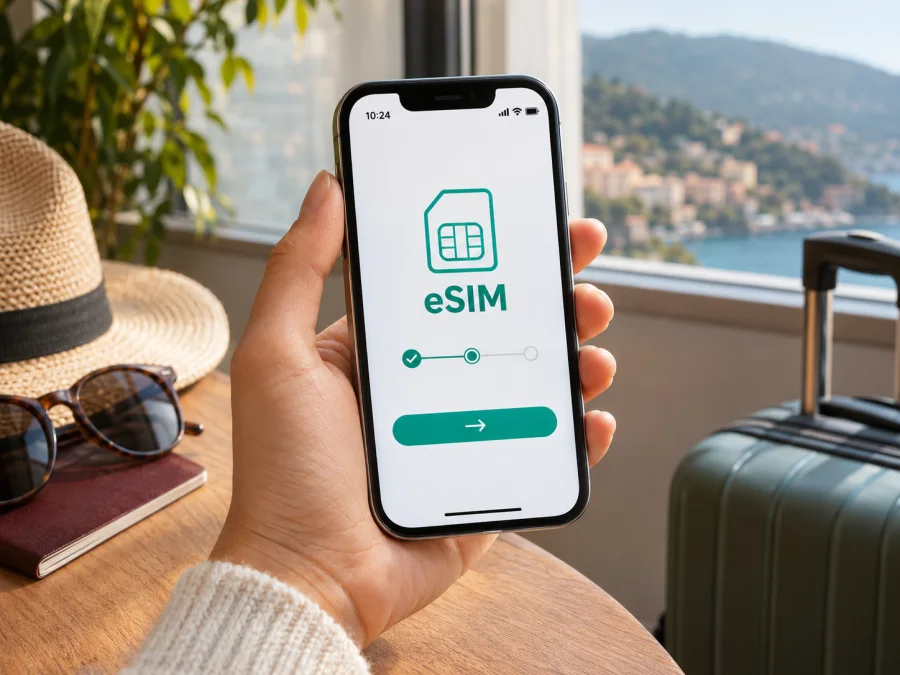
Apple iPhone 12 mini 64GB e eSIM: compatibilidade e configuração
Resposta rápida: o Apple iPhone 12 mini 64GB pode usar eSIM nas versões destinadas à maioria dos mercados, mas o nome comercial e a capacidade de armazenamento, por si só, não identificam a variante regional. A Apple lista o iPhone 12 mini entre os modelos compatíveis com Dual SIM (nano‑SIM e eSIM). Há uma exceção importante: os modelos vendidos para a China continental não oferecem eSIM. Hong Kong e Macau também têm versões próprias; a Apple indica o iPhone 12 mini comprado nesses mercados entre os aparelhos que usam eSIM, enquanto algumas outras variantes locais usam dois cartões nano‑SIM. Por isso, antes de adquirir um plano, confirme o modelo exato nas definições e procure o EID e a opção de adicionar eSIM.
O Apple iPhone 12 mini 64GB suporta eSIM?
Em princípio, sim, se for uma unidade de uma região em que a Apple habilita eSIM. A ficha técnica da Apple para o iPhone 12 mini descreve Dual SIM com nano‑SIM e eSIM. A página de suporte da Apple também lista o modelo entre os iPhones que podem usar um SIM físico e um eSIM. Essa informação confirma o suporte da família do aparelho, mas não garante que toda unidade comercializada em qualquer mercado tenha a mesma configuração.
| Item | O que se aplica ao Apple iPhone 12 mini 64GB |
|---|---|
| Modelo indicado no pedido | Apple iPhone 12 mini 64GB |
| Capacidade | 64 GB de armazenamento; não determina o suporte a eSIM |
| Configuração comum | Um nano‑SIM físico e um eSIM, quando a variante regional é compatível |
| China continental | A Apple não lista o iPhone 12 mini entre os modelos com eSIM nesse mercado; não conte com suporte nessa variante |
| Hong Kong e Macau | Há particularidades por modelo e mercado. A Apple lista o iPhone 12 mini comprado nesses locais para Dual SIM com eSIM; confirme a unidade concreta |
| Bloqueio de operadora | Um aparelho bloqueado pode não aceitar o plano de outra operadora, ainda que tenha hardware eSIM |
| Verificação decisiva | Confira EID e “Adicionar eSIM”/“Adicionar plano celular” no iOS e valide o número de modelo e o mercado de origem |
Como as versões regionais podem mudar a resposta
Na China continental, a Apple distingue os aparelhos compatíveis com eSIM dos modelos que usam dois cartões nano‑SIM. O iPhone 12 mini não aparece na lista atual da Apple de iPhones que suportam eSIM na China continental. Uma unidade comprada nesse mercado deve, portanto, ser considerada incompatível com um perfil de viagem eSIM, a menos que a própria Apple e as definições do aparelho confirmem o contrário. Não use como prova uma lista genérica de “iPhone 12 mini compatível”: ela pode descrever outra região.
Hong Kong e Macau têm regras diferentes da China continental. A documentação da Apple inclui especificamente o iPhone 12 mini adquirido em Hong Kong ou Macau entre os modelos que podem usar eSIM. Ao mesmo tempo, essas regiões também comercializam variantes de iPhone com dois nano‑SIM físicos. Essa diferença pode variar por geração e modelo; a regra de um aparelho de outra série não deve ser automaticamente aplicada ao mini. Em qualquer caso, confirme o EID e a opção de adicionar um plano no próprio iPhone.
Em grande parte dos demais mercados, o iPhone 12 mini é comercializado com suporte a nano‑SIM e eSIM. A disponibilidade de um perfil também depende da operadora ou do fornecedor do plano, das regras locais, da versão do iOS e da política de bloqueio do dispositivo. Um iPhone comprado nos Estados Unidos, na Europa, no Brasil ou em outro país não deve ser classificado só com base no país onde está sendo usado hoje: o importante é a variante original e o estado atual do aparelho.
O que verificar antes de escolher um plano
Uma compra sem surpresa depende de quatro verificações separadas: capacidade de eSIM da variante, desbloqueio da operadora, possibilidade de instalação e condições do plano no destino. Passar em uma delas não substitui as outras. Por exemplo, ver “Adicionar eSIM” é um bom sinal de que o aparelho tem a função, mas não confirma que ele está desbloqueado nem que um plano específico terá cobertura onde você vai viajar.
Checklist de compatibilidade
- [ ] Confirme a variante. Veja o número de modelo em Ajustes e descubra em que mercado o aparelho foi vendido. Redobre a atenção em unidades importadas da China continental, Hong Kong ou Macau.
- [ ] Procure o EID. Abra Ajustes > Geral > Sobre e role a página. Em uma unidade com eSIM, normalmente aparece o EID, o identificador do eSIM.
- [ ] Procure o comando de adição. Em Ajustes > Celular (ou Dados móveis), veja se aparece “Adicionar eSIM”, “Adicionar plano celular” ou opção equivalente, conforme a versão do iOS.
- [ ] Confirme o desbloqueio. Em Ajustes > Geral > Sobre, confira “Bloqueio da operadora”. “Sem restrições de SIM” indica que o iPhone não está bloqueado para uma operadora específica. Se houver restrição, peça o desbloqueio à operadora responsável.
- [ ] Atualize o iOS. Instale uma versão compatível e atual do iOS antes da viagem, usando Wi‑Fi e mantendo bateria suficiente.
- [ ] Leia as condições do plano. Confira países cobertos, quantidade de dados, validade, momento de início, necessidade de roaming de dados e se o plano é somente de dados.
- [ ] Garanta internet para instalar. Tenha Wi‑Fi confiável ou outra conexão disponível para baixar o perfil, sobretudo se for instalar antes de embarcar.
Para uma triagem adicional, confira a compatibilidade do seu dispositivo. A verificação do sistema é especialmente importante em aparelhos usados: uma descrição de loja, uma caixa ou uma bandeja de cartão não substitui a confirmação no iPhone.
Como instalar e ativar eSIM no iPhone 12 mini
Tenha o iPhone conectado à internet, mantenha o iOS atualizado e deixe à mão o QR code ou os dados de instalação fornecidos para o plano escolhido. Os nomes exatos dos menus podem variar um pouco de acordo com a versão do iOS e o idioma do telefone. A instalação adiciona o perfil ao aparelho; a linha pode precisar de ativação ou de conexão à rede no destino antes de transmitir dados.
Instalação pelo QR code
- Confirme a compatibilidade e o desbloqueio. Verifique o EID, a opção de adicionar eSIM e “Sem restrições de SIM” nas definições do iPhone.
- Conecte-se ao Wi‑Fi. Mantenha a ligação ativa durante o download do perfil. Se estiver viajando, instale antes da partida quando as condições do plano permitirem.
- Abra os ajustes celulares. Acesse Ajustes > Celular ou Ajustes > Dados móveis e escolha Adicionar eSIM ou Adicionar plano celular.
- Leia o QR code. Aponte a câmera para o QR code disponibilizado após a contratação. Se recebeu o código em outro aparelho, use a opção para escanear um QR code; se o QR estiver no mesmo iPhone, siga o método de instalação manual oferecido pelo fornecedor ou abra o link de instalação, se disponível.
- Siga as instruções na tela. Aguarde o download e a inclusão do plano. Não feche os ajustes nem apague o perfil enquanto a instalação estiver em curso.
- Identifique as linhas. Dê nomes claros, como “Principal” e “Viagem”, para saber qual linha usa os dados e qual mantém chamadas ou mensagens do seu número habitual.
- Escolha a linha padrão com cuidado. Se o plano de viagem é apenas de dados, mantenha sua linha principal para chamadas e mensagens, se desejar, e selecione a linha de viagem para dados celulares quando chegar ao destino.
- Ative a linha de viagem quando apropriado. Em Ajustes > Celular, toque no novo plano e confirme que “Ativar esta linha” está ligado. Consulte as instruções do plano para saber se a ativação deve ocorrer na instalação ou apenas na chegada.
- Configure os dados móveis. Em Ajustes > Celular > Dados celulares, selecione o eSIM de viagem. Desative a troca automática de dados celulares se quiser impedir que o iPhone escolha a linha principal para dados.
- Ajuste o roaming conforme as instruções do plano. Alguns planos de viagem exigem roaming de dados no eSIM. Ative-o somente para a linha indicada e verifique as condições do pacote; isso não é o mesmo que habilitar o roaming da linha doméstica.
- Teste a conexão no destino. Desative o Wi‑Fi por alguns instantes, abra uma página ou aplicativo e confira se os dados funcionam. Se não houver rede, siga a seção de solução de problemas antes de remover o perfil.
Se o fornecedor disponibilizar instalação direta pelo aplicativo, siga as instruções exibidas nele e confira ao final se o plano aparece em Ajustes > Celular. Um QR code costuma ser de uso único. Não o compartilhe publicamente e não apague um eSIM que já foi instalado sem antes confirmar se poderá ser baixado novamente. Em muitos planos, a reinstalação ou transferência exige ajuda do fornecedor.
Para instruções mais detalhadas, consulte os guias de instalação de eSIM no iOS e instalação de eSIM no Android. O guia de Android é útil para acompanhar o processo em outro aparelho, por exemplo, se o QR code estiver sendo mostrado em um telefone Android; os menus de instalação do iPhone continuam sendo os descritos acima.
Instalação manual
Se a câmera não conseguir ler o QR code, o fornecedor pode permitir a instalação manual. Em Ajustes > Celular > Adicionar eSIM, procure a opção para inserir os detalhes manualmente. Digite o endereço SM‑DP+ e o código de ativação exatamente como foram fornecidos. Não invente valores nem use credenciais de outro plano. Alguns fornecedores não oferecem instalação manual; nesse caso, solicite um novo QR code ou orientação ao suporte antes de repetir tentativas.
A instalação e o início de uso não são sempre o mesmo momento. Alguns planos começam a contar a validade quando o perfil é baixado; outros iniciam quando o eSIM se conecta a uma rede elegível no destino. Confira as condições apresentadas antes de comprar e antes de instalar. Se a viagem ainda está distante, não instale antecipadamente sem saber como a validade é calculada.
Como usar eSIM para internet durante uma viagem
Antes de sair, mantenha a linha principal ativa para receber mensagens importantes, se isso fizer sentido para você, e escolha o eSIM de viagem como linha de dados no momento indicado nas instruções do plano. No destino, confirme que a linha está ativada, que os dados celulares estão atribuídos ao eSIM e que o roaming de dados está habilitado nessa linha se o fornecedor exigir. Os nomes de menu podem variar ligeiramente conforme o iOS.
O iPhone 12 mini permite usar uma combinação de nano‑SIM e eSIM nas variantes compatíveis, mas os dados celulares são usados por uma linha de cada vez. A opção de troca de dados celulares pode fazer o iPhone alternar de linha em determinadas situações; desligá-la pode ajudar a evitar consumo de dados na linha doméstica. Revise também quais aplicações podem usar dados móveis e desative atualizações ou cópias de segurança em segundo plano se quiser controlar o consumo.
Em geral, os eSIMs de viagem do Kaspersky eSIM Store são destinados a dados móveis. Não conte com um número local, chamadas celulares tradicionais ou SMS, salvo se as condições específicas do plano disserem expressamente o contrário. Aplicativos de mensagens e chamadas pela internet podem continuar funcionando com sua conta já existente e conexão de dados. Para receber chamadas ou códigos por SMS no número habitual, mantenha sua linha principal ativa e consulte a sua operadora sobre cobranças de roaming.
Antes de viajar, você pode consultar os destinos e planos atuais no Kaspersky eSIM Store e comparar as condições com o seu percurso. O site e o aplicativo ajudam a escolher, contratar e ativar um eSIM com dados para viagens internacionais.
Problemas comuns e verificações
“Adicionar eSIM” ou EID não aparece
Confirme que está em Ajustes > Geral > Sobre e role até o fim; a posição dos campos pode variar. Procure também o menu Ajustes > Celular. Reinicie o iPhone e instale atualizações disponíveis do iOS. Se ainda não houver EID nem opção de adicionar um plano, verifique o número do modelo e o mercado original com a Apple. Uma versão de dois nano‑SIM ou uma unidade destinada à China continental pode não aceitar eSIM. Não tente resolver a ausência do menu com um QR code de outro aparelho.
O QR code não é lido ou a instalação falha
Aumente o brilho da tela que exibe o QR code, limpe a lente, aproxime ou afaste o telefone e evite reflexos. Confirme que o código pertence ao plano correto, ainda pode ser usado e não foi ativado anteriormente. Mantenha Wi‑Fi estável e data e hora automáticas. Se o código estiver no próprio iPhone, abra-o em outro dispositivo ou use a instalação manual apenas se o fornecedor tiver fornecido esses dados. Anote a mensagem de erro antes de contatar o suporte.
O perfil aparece, mas não há sinal
Veja se a linha está ativada em Ajustes > Celular e se o iPhone está no destino abrangido pelo plano. Ative e desative o modo Avião, reinicie o aparelho e confira se a linha correta está selecionada para dados móveis. Em Ajustes > Geral > Sobre, aguarde alguns segundos para eventuais atualizações das definições da operadora. Se o plano exigir seleção automática de rede, deixe-a ativa; altere a rede manualmente apenas com orientação do fornecedor.
Há rede, mas a internet não funciona
Confirme o eSIM escolhido em Dados celulares e verifique se o roaming de dados está ativo para ele, caso as instruções o exijam. Desligue temporariamente o Wi‑Fi para testar a conexão móvel. Confira o saldo, o prazo e a cobertura do plano; veja se há um limite diário ou uma condição de início. Se ainda falhar, tente reiniciar o iPhone e confira novamente as definições de APN somente se o fornecedor tiver fornecido valores específicos. Não altere APN por tentativa.
O iPhone usa dados da linha principal
Acesse Ajustes > Celular > Dados celulares e selecione o eSIM de viagem. Reveja se “Permitir troca de dados celulares” está ligado e desative-o se não quiser que o iPhone alterne automaticamente. Confira também se cada linha tem roaming habilitado apenas conforme a necessidade. O ajuste da linha de dados pode ser diferente da linha padrão de voz.
A linha de viagem não pode ser adicionada por bloqueio
Em Ajustes > Geral > Sobre, examine “Bloqueio da operadora”. Se não disser “Sem restrições de SIM”, a operadora que bloqueou o aparelho é quem pode confirmar condições e elegibilidade para desbloqueio. A Apple não remove o bloqueio por conta própria. Mesmo um dispositivo compatível com eSIM pode recusar o perfil de outro fornecedor enquanto permanecer bloqueado.
Perguntas frequentes
O Apple iPhone 12 mini 64GB tem eSIM?
Sim, em muitas regiões. A Apple documenta o iPhone 12 mini com Dual SIM (nano‑SIM e eSIM). A procedência da unidade importa: o modelo para a China continental não é listado como compatível com eSIM. Confira EID e “Adicionar eSIM” nas definições antes de contratar um plano.
A versão de 64 GB muda o suporte a eSIM?
Não por si só. 64 GB informa o armazenamento. A região e o número do modelo identificam melhor a variante, e o bloqueio da operadora é uma verificação separada.
Posso usar o nano‑SIM e o eSIM ao mesmo tempo?
Nas versões compatíveis, sim. O iPhone 12 mini pode usar um nano‑SIM e um eSIM em Dual SIM. Os ajustes permitem escolher a linha para dados, mas apenas uma linha de dados celulares é usada de cada vez. A disponibilidade das funções depende da região, da operadora e do estado de desbloqueio.
Preciso apagar meu SIM principal para instalar um eSIM de viagem?
Normalmente, não. Em uma unidade compatível e desbloqueada, o perfil eSIM pode coexistir com o nano‑SIM. Escolha qual linha será usada para dados e confira os custos de roaming da linha principal. Não apague um perfil sem confirmar se pode instalá-lo outra vez.
O eSIM de viagem inclui chamadas e SMS?
Não necessariamente. Muitos planos de viagem são somente de dados e não incluem número de telefone, chamadas celulares nem SMS. Consulte as condições do plano específico. Aplicativos de mensagens e chamadas pela internet dependem de uma conexão de dados.
Conclusão: confirme a unidade e escolha o plano da viagem
O Apple iPhone 12 mini 64GB pode ser compatível com eSIM, mas o armazenamento não revela a região da unidade. A Apple confirma o suporte geral do iPhone 12 mini em mercados compatíveis e assinala diferenças regionais relevantes; em particular, a variante para a China continental não deve ser tratada como eSIM-capable. Hong Kong e Macau têm regras específicas, por isso a confirmação no próprio iPhone é fundamental.
Antes de escolher um eSIM, procure o EID e “Adicionar eSIM”, confira o número de modelo, confirme “Sem restrições de SIM” e verifique o destino, a validade, o volume de dados e o momento de ativação do plano. Depois, instale o perfil com Wi‑Fi, selecione a linha correta para dados móveis e habilite roaming de dados para o eSIM somente se as instruções pedirem.
Com a variante confirmada, consulte o Kaspersky eSIM Store em português para escolher e ativar um plano de dados adequado ao destino e ao percurso. O site e o aplicativo ajudam a preparar um eSIM para a viagem; a compatibilidade final depende do aparelho, e a cobertura e as condições dependem do plano selecionado e das redes locais indicadas. Se a unidade não mostrar EID ou a opção de adicionar eSIM, confirme com a Apple ou com o vendedor antes de contratar.


