Guia de conectividade para viagens
Apple iPhone 12 mini eSIM: compatibilidade e uso
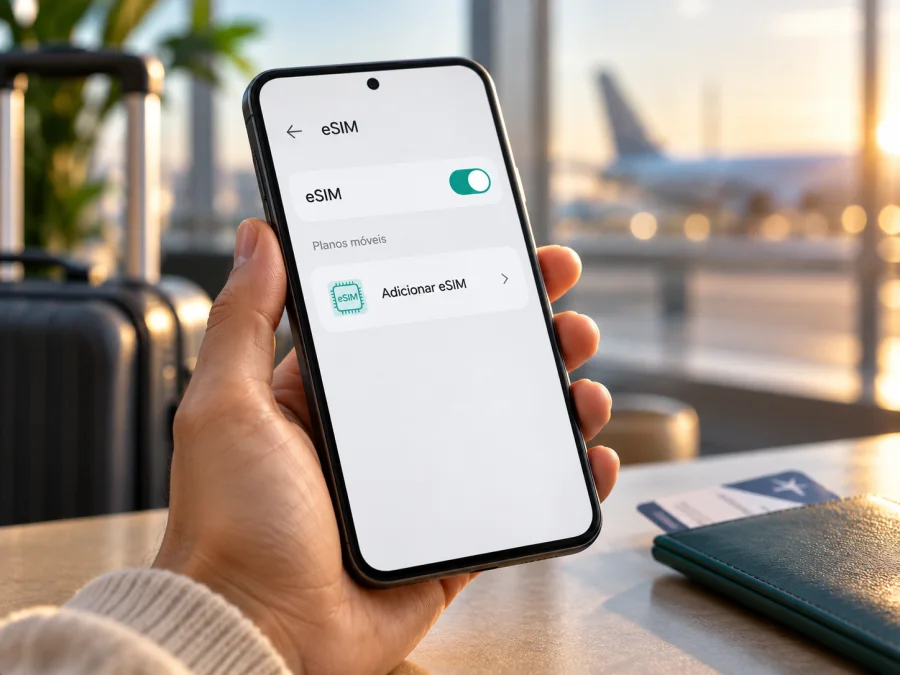
Apple iPhone 12 mini eSIM: compatibilidade e configuração
Resposta curta: o Apple iPhone 12 mini é compatível com eSIM em muitos mercados, além de aceitar um nano-SIM físico. A exceção mais importante é a China continental: a Apple indica que o iPhone 12 mini não está entre os modelos que aceitam eSIM de operadoras da China continental. Hong Kong e Macau têm uma situação própria: a Apple lista o iPhone 12 mini entre os modelos dessas regiões compatíveis com eSIM, enquanto outros modelos vendidos nesses mercados podem usar dois nano-SIM físicos. Por isso, a resposta para o seu aparelho depende do local de compra, da variante e da operadora. Antes de escolher um plano, confirme o EID ou a opção para adicionar eSIM no próprio iPhone e verifique se ele está desbloqueado.
O Apple iPhone 12 mini é compatível com eSIM?
Em termos gerais, sim. A ficha técnica da Apple para o Apple iPhone 12 mini descreve Dual SIM com nano-SIM e eSIM. A documentação de compatibilidade atual também inclui o modelo entre os iPhones com essas duas tecnologias. Isso significa que, na versão compatível, é possível manter um cartão físico e adicionar um perfil digital, desde que o plano e a operadora escolhidos aceitem eSIM.
Essa resposta não se aplica automaticamente a todo aparelho chamado Apple iPhone 12 mini. A compatibilidade do perfil digital varia por mercado e versão regional. Em especial, a Apple informa que, na China continental, apenas modelos específicos mais recentes são compatíveis com eSIM de operadoras locais; o iPhone 12 mini não está nessa lista. Em Hong Kong e Macau, a documentação da Apple identifica o iPhone 12 mini como compatível com eSIM. Portanto, considere separadamente o mercado de origem do aparelho e o local onde pretende instalar e usar o plano.
Uma eSIM de viagem também não elimina as condições do plano nem o bloqueio da operadora. Mesmo em uma unidade compatível, a instalação pode ser recusada se o iPhone estiver bloqueado para uma operadora, se o perfil não tiver sido emitido para esse modelo ou se a rede não permitir a ativação naquele país. A confirmação no aparelho é o passo decisivo.
| Item | O que considerar no Apple iPhone 12 mini |
|---|---|
| Compatibilidade geral | Compatível com nano-SIM e eSIM nas variantes e mercados contemplados pela Apple. |
| China continental | O iPhone 12 mini não consta entre os modelos compatíveis com eSIM de operadoras da China continental. |
| Hong Kong e Macau | A Apple lista o iPhone 12 mini como compatível com eSIM; confirme a unidade e o plano específicos. |
| Verificação prática | Procure o EID em Definições > Geral > Informações e a opção Adicionar eSIM em Rede móvel. |
| Bloqueio | Para usar uma operadora diferente, o iPhone precisa estar desbloqueado. |
| Conexão de dados | A linha escolhida para Dados móveis deve ser a eSIM de viagem quando você quiser usar esse plano. |
Por que a região do aparelho faz diferença
O mesmo nome comercial pode abranger unidades preparadas para mercados diferentes. Na China continental, o Apple iPhone 12 mini não aceita eSIM de operadoras locais, segundo a lista atual da Apple. Hong Kong e Macau têm configuração própria: a Apple inclui o iPhone 12 mini entre os modelos compatíveis com eSIM. Em outros mercados, a combinação comum é um nano-SIM físico e uma eSIM.
Separe três questões: onde o aparelho foi vendido, onde o perfil será instalado e qual operadora o emitiu. Um iPhone comprado fora da China continental pode ter capacidade eSIM, mas isso não o torna compatível com eSIM de uma operadora continental. O uso de uma eSIM internacional de viagem durante uma estadia também depende do plano e das regras locais; não presuma disponibilidade.
Para identificar a unidade, abra Definições > Geral > Informações. Toque em Número do modelo para alternar do código de peça ao identificador iniciado por A. Confirme a região original com o vendedor ou com a documentação oficial da Apple. A bandeja SIM, a caixa ou o idioma do sistema não bastam para determinar a compatibilidade.
Verifique a compatibilidade antes de comprar
Faça as verificações abaixo com o próprio aparelho. Se ainda não tiver o telefone em mãos, peça ao vendedor uma captura da tela Definições > Geral > Informações, ocultando dados pessoais, mas deixando visível se existem os campos EID e Bloqueio da operadora. Não aceite apenas a afirmação genérica de que “iPhone 12 mini tem eSIM”: a variante, o país e o estado de desbloqueio são essenciais.
- [ ] Em Definições > Geral > Informações, aparece um campo chamado EID?
- [ ] Em Definições > Rede móvel (ou Dados móveis, conforme o idioma do iOS), aparece Adicionar eSIM ou Adicionar plano móvel?
- [ ] Em Definições > Geral > Informações, o campo Bloqueio da operadora indica Sem restrições SIM?
- [ ] A região de venda e o número de modelo correspondem a uma variante com eSIM?
- [ ] A operadora ou o fornecedor confirma que o plano pode ser ativado nesse aparelho e no local onde você estará?
- [ ] Você terá acesso a Wi‑Fi ou a outra conexão para baixar o perfil?
- [ ] O plano cobre o país ou as regiões do seu itinerário e informa claramente validade, dados e condições de ativação?
A presença do EID é um indício forte de que o aparelho tem eSIM, mas não garante que um plano específico seja aceito ou que exista serviço no destino. A falta do campo EID, por outro lado, exige atenção: confirme o número do modelo e consulte o vendedor ou o suporte Apple antes de pagar. Em aparelhos usados, verifique também se o menu está disponível após uma reinicialização e se o iOS está atualizado.
Para uma checagem rápida complementar, confira a compatibilidade do seu dispositivo. Use esse resultado como orientação geral e compare-o com o que aparece no iPhone e com a confirmação do fornecedor do plano.
Onde encontrar EID e a opção de adicionar eSIM
- Abra Definições > Geral > Informações e procure EID.
- Volte às Definições e abra Rede móvel ou Dados móveis.
- Procure Adicionar eSIM ou Adicionar plano móvel.
Os rótulos variam conforme o iOS. Se a opção não aparecer, procure “eSIM” nas Definições, atualize o sistema e reinicie o iPhone. Se EID e menu estiverem ausentes, confirme o modelo e a região com o vendedor ou o Suporte Apple antes de comprar. A presença do EID é um indício de capacidade, não uma garantia de que qualquer plano será aceito.
Verifique o bloqueio da operadora
Em Definições > Geral > Informações, procure Bloqueio da operadora. Sem restrições SIM indica que o sistema não informa um bloqueio. Se houver restrição, consulte a operadora que bloqueou o iPhone; redefinir as definições ou trocar o SIM não desbloqueia o aparelho. Faça essa checagem antes de viajar com uma eSIM de outra empresa.
Verifique o bloqueio da operadora
Na mesma tela Definições > Geral > Informações, procure Bloqueio da operadora. O indicador Sem restrições SIM significa que não há bloqueio de operadora informado pelo sistema. Se aparecer uma restrição, apenas a operadora que aplicou o bloqueio pode explicar as condições e, quando possível, autorizar o desbloqueio. Apagar o aparelho, trocar o cartão físico ou redefinir a rede não remove um bloqueio de operadora.
Essa etapa importa quando você pretende usar um plano de outra empresa durante uma viagem. Um iPhone pode exibir EID e permitir adicionar eSIM, mas recusar uma linha de outra operadora por estar bloqueado. Resolva isso antes da viagem e confirme que o desbloqueio foi concluído, não apenas solicitado.
Como instalar e ativar uma eSIM no Apple iPhone 12 mini
Antes de começar, tenha o plano emitido e as instruções do fornecedor. A instalação geralmente requer uma conexão à internet, como Wi‑Fi. Mantenha o QR code ou os dados de ativação acessíveis em outro dispositivo ou em uma impressão, pois o iPhone não consegue escanear um código exibido na própria tela. Não apague um perfil já instalado para tentar corrigir um erro sem consultar o fornecedor: alguns códigos de ativação só podem ser usados uma vez.
Instalação com QR code
- Conecte o Apple iPhone 12 mini ao Wi‑Fi e deixe o código QR disponível em outra tela.
- Abra Definições > Rede móvel ou Dados móveis.
- Toque em Adicionar eSIM ou Adicionar plano móvel.
- Escolha a opção para usar um código QR e aponte a câmera para o código fornecido.
- Se solicitado, introduza o código de confirmação recebido junto com os dados de ativação.
- Toque em Continuar e depois em Adicionar plano móvel para iniciar a instalação.
- Aguarde a conclusão e atribua uma etiqueta clara, por exemplo, Viagem ou o nome do destino.
- Selecione qual linha deve ser usada para dados móveis, de acordo com o momento da viagem.
A redação exata dos botões depende da versão do iOS. Em versões recentes, alguns QR codes recebidos por e-mail ou navegador podem ser mantidos pressionados para iniciar a opção de adicionar eSIM. Se o fornecedor disponibilizar instalação pelo aplicativo, siga as instruções que aparecem no perfil do plano. Para orientações gerais, consulte as instruções de iOS e, se estiver ajudando alguém com um telefone Android, as instruções de Android.
Outros métodos e ativação
Alguns fornecedores oferecem link, aplicativo ou dados para instalação manual. Use apenas o canal indicado no pedido e copie os dados sem espaços extras. O código QR é diferente do EID e do IMEI; não o publique, pois pode permitir que outra pessoa use a ativação. Se houver erro, confirme com o fornecedor se o código já foi utilizado antes de tentar novamente.
Instalar um perfil e ativar o serviço podem ser etapas distintas. As condições do plano determinam quando começa a validade e quando o tráfego fica disponível. Leia-as antes de escanear o código e não remova um perfil instalado sem orientação, pois nem sempre é possível reutilizar a ativação.
Usar a eSIM para dados móveis durante uma viagem
Depois de instalada, abra Definições > Rede móvel e confira as linhas disponíveis. Identifique sua linha habitual e a linha de viagem pelas etiquetas. Em Dados móveis, escolha a eSIM que deve fornecer a conexão no destino. Se a opção Permitir troca de dados móveis estiver disponível, entenda o efeito antes de ligá-la: o iPhone poderá alternar a linha de dados conforme a disponibilidade e isso pode gerar consumo na linha habitual.
Ajuste o Roaming de dados para a linha de viagem conforme as instruções do plano. Algumas eSIMs de viagem precisam desse ajuste para registrar-se na rede parceira, mas a necessidade varia. Ative-o somente na linha correta e leia as condições do plano. Se a linha principal continuar selecionada para dados, o telefone poderá usar o roaming da sua operadora habitual, mesmo que a eSIM de viagem esteja instalada.
Um roteiro simples ajuda a evitar surpresas:
- Antes da partida: confirme compatibilidade, desbloqueio, destino coberto, validade e momento de início do plano. Instale quando as instruções permitirem e mantenha a linha identificada.
- No aeroporto ou após a chegada: ligue a linha de viagem, selecione-a para dados móveis e ajuste o roaming se as instruções pedirem. Aguarde alguns minutos para o registro na rede.
- Durante o percurso: use mapas, mensagens, reservas e navegação; monitore o consumo nas Definições e no perfil do serviço, quando disponível. Vídeos e cópias automáticas na nuvem podem consumir muitos dados.
- Ao voltar: selecione novamente sua linha habitual para dados móveis e desative a linha de viagem se não for mais necessária. Confira a configuração para evitar uso involuntário em uma próxima viagem.
Cenários práticos
- Um país: confira cobertura, dados disponíveis, validade e início do plano. Desative atualizações e downloads grandes se quiser controlar o consumo.
- Vários países: confirme que todos os destinos estão incluídos; a cobertura pode variar ao cruzar fronteiras.
- Manter o número habitual: deixe essa linha para chamadas, se desejar, e selecione a eSIM para dados. Consulte sua operadora sobre tarifas de roaming de voz e SMS.
- Compartilhar conexão: verifique se o plano e o aparelho permitem hotspot e acompanhe o consumo dos outros dispositivos.
- Instalar antes de embarcar: faça isso apenas quando as instruções explicarem que a validade não começa cedo demais. Mantenha uma conexão alternativa até confirmar o serviço.
Kaspersky eSIM Store é um aplicativo e site onde você pode escolher, contratar e ativar uma eSIM com um plano para dados móveis em uma viagem internacional. Após confirmar a compatibilidade, consulte opções para o destino da viagem e compare cobertura, volume de dados, validade e regras de ativação. O link abre a página geral em português, não uma tarifa específica.
Problemas comuns e como conferir as definições
“Adicionar eSIM” não aparece
Confirme o menu Definições > Rede móvel, atualize o iOS e reinicie. Se o EID também estiver ausente, identifique o modelo e a região de venda. A versão para a China continental é uma limitação importante do Apple iPhone 12 mini. Não tente resolver uma variante incompatível redefinindo a rede.
O QR code falha ou a instalação dá erro
Exiba o código em outra tela, aumente o brilho e confira se o código está inteiro e ainda válido. Confirme a conexão Wi‑Fi, a versão do iOS e se o perfil já foi instalado. Leia a mensagem antes de repetir a tentativa. Não apague uma instalação parcial nem reutilize o código sem consultar o fornecedor.
A eSIM está instalada, mas não há rede ou internet
Em Definições > Rede móvel, confirme que a linha de viagem está ligada e selecionada em Dados móveis. Verifique se já chegou ao destino, se o plano cobre o local e se está dentro da validade. Ative o modo de voo por alguns segundos ou reinicie e aguarde o registro. Se as instruções pedirem, ligue o roaming de dados somente para a eSIM de viagem.
Se houver sinal sem internet, confirme que ainda há dados disponíveis e teste mais de um aplicativo com o Wi‑Fi desligado. Evite alterar APN ou parâmetros avançados sem instruções. Se o telefone usar a linha habitual, desative a troca automática de dados quando apropriado e revise as tarifas de roaming.
A ativação demora
A ativação pode levar alguns minutos, conforme a conexão e a rede local. Mantenha o iPhone ligado e conectado durante a instalação. Se o estado não mudar, anote o erro e procure o fornecedor. Compartilhe IMEI ou EID somente por canal oficial e quando solicitado.
Perguntas frequentes
Posso usar nano-SIM e eSIM ao mesmo tempo?
Sim, nas variantes compatíveis. A Apple descreve Dual SIM com nano-SIM e eSIM para o Apple iPhone 12 mini. O funcionamento depende da região, das operadoras e do desbloqueio; apenas uma rede de dados móveis é usada por vez.
O modelo comprado na China continental aceita eSIM?
Não para eSIM de operadoras da China continental, conforme a lista atual da Apple. Não presuma que uma eSIM internacional possa ser instalada ou usada no território; confirme regras e condições do plano.
E Hong Kong ou Macau?
A Apple lista o iPhone 12 mini entre os modelos compatíveis com eSIM nessas regiões. Verifique o identificador da unidade e confirme a aceitação com a operadora ou o fornecedor.
EID garante que qualquer plano funcione?
Não. Ainda importam a variante, o desbloqueio, o país, a operadora, o método de ativação e as condições do plano.
A eSIM de viagem inclui chamadas e SMS?
Não conte com isso: planos de viagem podem oferecer apenas dados e nenhum número de telefone. Confira as condições específicas; mensagens e chamadas por aplicativos podem usar a internet.
Preciso de Wi‑Fi e posso transferir o perfil depois?
A instalação geralmente exige Wi‑Fi ou outra conexão. Não presuma que o perfil possa ser transferido: alguns códigos são de uso único. Consulte o fornecedor antes de apagar a eSIM ou trocar de aparelho.
Antes de escolher uma eSIM para a viagem
Para o Apple iPhone 12 mini, a decisão começa pela unidade concreta: verifique EID e Adicionar eSIM, confirme a região de venda e o número do modelo e procure Sem restrições SIM no bloqueio da operadora. Se o aparelho veio da China continental, considere a limitação regional documentada pela Apple; para Hong Kong e Macau, confirme a variante e as condições da operadora. Em qualquer mercado, um indicador no sistema não substitui a confirmação de que o plano escolhido aceita seu aparelho e pode ser ativado no destino.
Depois, compare o itinerário com a cobertura do plano, escolha o volume de dados e a validade adequados e entenda quando o período começa. Instale por QR code, link ou método indicado e, ao chegar, selecione a eSIM em Dados móveis. Se algo não funcionar, verifique primeiro a linha ativa, a rede, o roaming de dados da eSIM e o saldo ou a validade antes de remover o perfil.
Assim, você pode preparar os dados móveis da viagem sem confundir a eSIM com o número principal ou com o serviço de uma operadora específica. Confirme compatibilidade antes de pagar e consulte as condições atuais do plano para cada destino.


