Guia de conectividade para viagens
Apple iPhone 12 Pro eSIM: compatibilidade e instalação
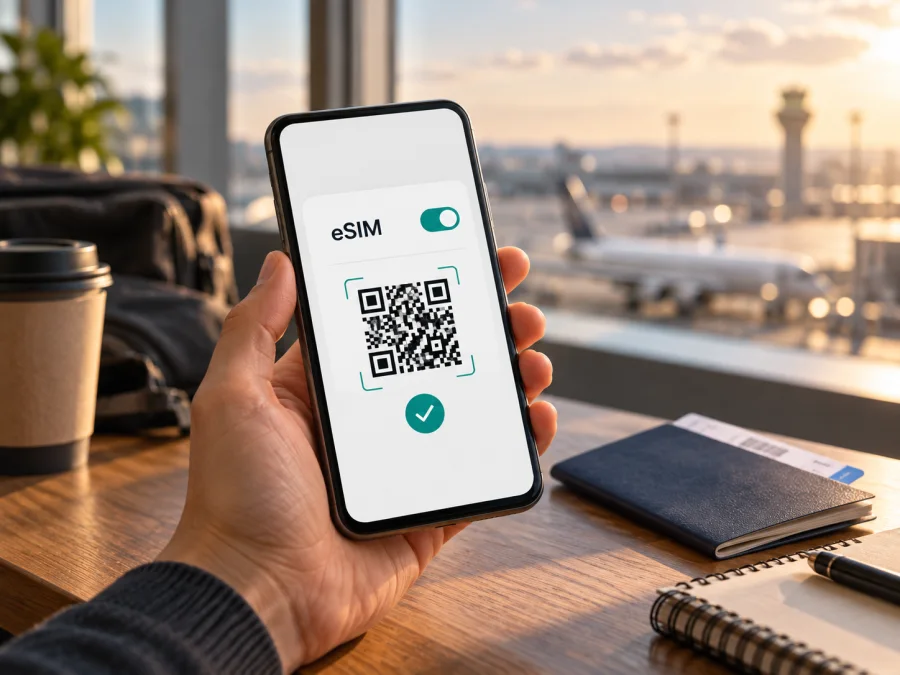
Apple iPhone 12 Pro eSIM: compatibilidade, verificação e instalação
Resposta curta: o Apple iPhone 12 Pro pode usar eSIM junto com um nano-SIM físico nas versões e mercados compatíveis. A ficha técnica da Apple descreve Dual SIM (nano-SIM e eSIM), mas informa que o recurso não está disponível em todas as regiões e pode ser desativado por algumas operadoras. Portanto, a resposta para o aparelho que você tem depende do número de modelo, do mercado de venda, do bloqueio da operadora e das opções que aparecem no iOS.
Há uma ressalva importante para quem comprou o aparelho na China continental, em Hong Kong ou em Macau. A Apple identifica configurações regionais do iPhone 12 Pro com dois cartões nano-SIM físicos. Essa configuração não equivale a nano-SIM mais eSIM. Além disso, a documentação atual da Apple sobre eSIM na China continental não inclui o iPhone 12 Pro entre os modelos que podem instalar um perfil de uma operadora local. Se o seu aparelho veio de uma dessas regiões, confirme a variante antes de comprar um plano de viagem.
Este guia explica como identificar o aparelho, verificar se o eSIM está disponível e configurar um perfil de dados para uma viagem. A instalação só deve ser iniciada depois de confirmar que o iPhone e o plano são compatíveis.
O Apple iPhone 12 Pro é compatível com eSIM?
Em geral, sim: a Apple especifica o iPhone 12 Pro com Dual SIM usando nano-SIM e eSIM. Isso permite manter um cartão físico e adicionar um plano digital, desde que a variante do aparelho, a versão do iOS e a operadora permitam o recurso. A própria Apple ressalta que o uso de eSIM pode estar desativado em aparelhos adquiridos de algumas operadoras e que nem todas as regiões oferecem suporte.
Essa resposta geral não confirma a compatibilidade de toda unidade chamada Apple iPhone 12 Pro. O nome comercial não revela sozinho o mercado de origem. Em determinadas versões vendidas na China continental, em Hong Kong ou em Macau, a função Dual SIM pode usar dois nano-SIM físicos. Se o aparelho não tiver eSIM, uma atualização do iOS não transforma o hardware regional em outra variante. Da mesma forma, a disponibilidade de uma operadora de eSIM em um país não garante que ela possa ativar um perfil naquele telefone.
A Apple também separa o uso de eSIM fora da China continental do uso de uma linha emitida por uma operadora chinesa dentro desse mercado. Um iPhone 12 Pro compatível comprado em outra região pode funcionar com um eSIM de viagem em destinos atendidos, mas isso não significa que aceite o perfil de uma operadora da China continental. Confira a regra aplicável ao país de destino e ao fornecedor do plano.
| Item | O que considerar no Apple iPhone 12 Pro |
|---|---|
| eSIM | Compatível em versões e mercados elegíveis; confirme no próprio aparelho |
| SIM físico | Usa nano-SIM; certas versões regionais têm dois nano-SIM físicos |
| Identificação | Confira o número Axxxx em Ajustes/Definições > Geral > Sobre |
| Bloqueio | Para usar outra operadora, o iPhone deve estar desbloqueado |
| China continental | O iPhone 12 Pro não aparece na lista atual da Apple de modelos que ativam eSIM de operadora local |
| Dados em Dual SIM | O iPhone usa uma linha de dados móveis por vez |
As diferenças regionais e de operadora
O número de modelo ajuda a descobrir a variante. Abra Ajustes > Geral > Sobre (em algumas versões do português, Definições > Geral > Informações). Ao lado de Número do Modelo, aparece primeiro um código de peça. Toque nele para ver o número de modelo no formato Axxxx. Compare essa identificação com a documentação da Apple para a região de venda e, quando necessário, confirme com o vendedor ou com a operadora que forneceu o aparelho.
Como verificar o eSIM no iPhone
Faça estas verificações antes de escolher ou pagar um plano. Os nomes dos menus podem variar um pouco conforme o idioma e a versão do iOS.
- Verifique o número do modelo. Abra Ajustes > Geral > Sobre e toque no código em Número do Modelo para mostrar o identificador Axxxx. Anote também o mercado onde o telefone foi originalmente vendido, se essa informação estiver disponível.
- Procure o EID. Na tela Sobre, percorra as informações e veja se aparece EID. O EID é o identificador do componente eSIM; ele não é a senha nem o QR code do plano. Sua presença é um sinal útil de que o telefone tem capacidade eSIM, mas ainda é preciso confirmar que a função está habilitada e que a linha pode ser ativada.
- Procure a opção de adicionar eSIM. Vá a Ajustes > Celular (ou Rede Móvel/Dados Móveis) e veja se existe Adicionar eSIM ou Adicionar Plano Celular. Se a opção estiver disponível, abra-a apenas para confirmar que o fluxo de configuração aparece; você não precisa concluir a instalação nesse momento.
- Confira o bloqueio da operadora. Em Ajustes > Geral > Sobre, procure Bloqueio de Operadora. A indicação Sem restrições de SIM significa que o iPhone está desbloqueado. Se houver restrição, peça à operadora responsável que confirme as regras e o desbloqueio. A Apple não desbloqueia um aparelho bloqueado por uma operadora.
- Confirme a versão e a conexão. Instale uma versão do iOS compatível disponível para o aparelho e conecte-o a uma rede Wi-Fi estável antes de adicionar um perfil. A disponibilidade de atualização varia; o iPhone 12 Pro não recebe indefinidamente todas as versões lançadas para os modelos mais novos.
Checklist de compatibilidade antes da compra
- [ ] O aparelho é exatamente o Apple iPhone 12 Pro e o número de modelo Axxxx foi conferido.
- [ ] O EID aparece em Sobre ou o iOS mostra uma opção para adicionar eSIM.
- [ ] O telefone não está bloqueado para uma única operadora, ou a operadora confirmou que o plano pode ser usado.
- [ ] A variante regional não depende de dois nano-SIM físicos em vez de eSIM.
- [ ] A linha eSIM e o plano são compatíveis com o país ou a região da viagem.
- [ ] Você terá Wi-Fi ou outra conexão para baixar o perfil e sabe quando o pacote começa a valer.
- [ ] Você conferiu o volume de dados, a validade, as regras de ativação e se o plano inclui apenas internet.
Verifique a compatibilidade do seu dispositivo antes de avançar para a compra. Essa verificação complementar não substitui a confirmação do número de modelo e dos menus do seu próprio iPhone.
Como instalar e ativar um eSIM no Apple iPhone 12 Pro
Antes de começar, deixe o iPhone conectado ao Wi-Fi, tenha à mão o QR code ou os dados fornecidos pelo serviço escolhido e confira que o plano pode ser instalado nesse dispositivo. Alguns códigos de instalação só podem ser usados uma vez. Não apague o perfil depois de instalado sem antes verificar se ele pode ser reinstalado.
- Abra o menu de rede móvel. Entre em Ajustes > Celular ou Ajustes > Dados Móveis. Toque em Adicionar eSIM ou na opção equivalente exibida pelo seu iOS.
- Escolha o método indicado pelo fornecedor. Se recebeu um QR code, selecione a opção para usar um código QR e escaneie a imagem com a câmera do iPhone. O QR code pode ser mostrado em outro dispositivo ou impresso. Se recebeu dados manuais, escolha a opção para inserir os detalhes e copie-os exatamente como foram enviados.
- Siga a confirmação na tela. Aguarde o iOS localizar e baixar o plano. Confirme a instalação quando o nome do plano e as informações exibidas corresponderem à sua compra. A etapa pode levar alguns minutos e depende da conexão e do fornecedor.
- Identifique as linhas. Escolha um rótulo fácil de reconhecer, como “Principal” para sua linha habitual e “Viagem” para o plano temporário. O rótulo só ajuda você a distinguir perfis; não altera as condições do plano.
- Defina a linha de voz e mensagens, se necessário. Se quiser manter o número habitual para chamadas e mensagens, deixe essa linha selecionada para esses usos. Um plano de viagem exclusivamente de dados não fornece, por si só, um número para chamadas telefônicas ou SMS.
- Selecione os dados móveis. Em Ajustes > Celular > Dados Celulares, selecione a linha eSIM de viagem quando chegar a hora de usá-la. Se quiser evitar dados pela sua linha principal, desative a alternância de dados celulares e confira qual linha está selecionada.
- Ative o roaming de dados apenas na linha de viagem, se as instruções do plano pedirem. Alguns eSIMs de viagem dependem dessa opção para se conectar a redes parceiras. Confirme que o roaming está associado à linha correta; o tráfego e eventuais cobranças dependem das condições do plano ativo.
- Aguarde o registro na rede. Ao chegar ao destino, deixe a linha eSIM ligada e aguarde alguns minutos. Se não houver conexão, confira a seção de solução de problemas antes de excluir ou reinstalar o perfil.
As telas podem mudar de acordo com a versão do iOS e a operadora. Para ver o fluxo em imagens, consulte as instruções de instalação para iOS. A instrução para Android é útil apenas para entender o processo em outro tipo de aparelho; não siga os menus Android no seu iPhone.
Usar o eSIM para internet durante uma viagem
O cenário mais comum é manter o nano-SIM habitual instalado e usar um plano eSIM para dados móveis no destino. Antes de viajar, instale o perfil quando tiver Wi-Fi e confirme que ele aparece na lista de linhas. Você pode deixá-lo desligado até a viagem, se os termos do plano permitirem, ou seguir a orientação sobre o momento de instalação e ativação recebida junto ao plano. “Instalar” um perfil e “começar a consumir dados” podem ser momentos diferentes; leia as condições para não iniciar a validade antes do planejado.
Ao chegar, abra as configurações de rede móvel, ative a linha de viagem e selecione-a para Dados Celulares. Mantenha desligada a alternância automática entre linhas se não quiser que o iPhone use sua linha principal para dados durante uma chamada ou quando a linha de viagem perder sinal. Verifique também o roaming de dados: quando necessário, habilite-o para a eSIM de viagem e deixe-o desligado na linha principal, salvo se seu plano doméstico incluir roaming que você pretende usar.
O iPhone 12 Pro pode usar uma linha de dados móveis por vez. A linha principal ainda pode permanecer ativa para receber chamadas e mensagens, conforme a operadora e as configurações, mas isso não significa que chamadas, SMS ou dados estejam incluídos no plano eSIM de viagem. Um eSIM apenas de dados não substitui o número do seu celular. Aplicativos de mensagens e chamadas pela internet podem funcionar com a conexão de dados, sujeitos às contas, configurações e disponibilidade desses aplicativos.
Kaspersky eSIM Store é um aplicativo e site em que você pode escolher, contratar e ativar uma eSIM com um plano de dados móveis para uma viagem ao exterior. A cobertura, a rede utilizada, os requisitos e as condições dependem do plano selecionado e dos parceiros de conectividade. Compare destino, quantidade de dados, validade e regras de ativação antes de confirmar. Para começar a consulta, veja as opções no site em português; a página reúne destinos e planos disponíveis e não representa uma tarifa específica para um país.
Problemas comuns e o que conferir
“Adicionar eSIM” não aparece
Confira primeiro o EID e o número de modelo em Ajustes > Geral > Sobre. Reinicie o iPhone e verifique se há uma atualização do iOS disponível. Se o aparelho foi comprado na China continental, Hong Kong ou Macau, confirme se a configuração regional usa dois nano-SIM físicos. Em aparelhos fornecidos por uma empresa, um perfil de gerenciamento pode limitar alterações de rede. Se a opção continuar ausente, fale com a operadora ou com o suporte Apple antes de pagar por um plano.
O QR code não é reconhecido
Aumente o brilho da tela que exibe o QR code, limpe a câmera e mantenha o código inteiro dentro da moldura. Confirme que o código pertence ao plano correto e que ainda não foi usado. Se o QR code está no próprio iPhone, abra-o em outro dispositivo ou peça ao fornecedor os dados de ativação manual. Evite compartilhar a imagem, pois ela pode permitir a instalação do perfil.
O perfil não instala ou aparece uma mensagem de erro
Confirme que o iPhone está conectado à internet e que o plano ainda pode ser ativado. Revise os detalhes de instalação recebidos, inclusive se o perfil já foi associado a outro aparelho. Verifique o bloqueio da operadora e a disponibilidade regional. Se o código já foi utilizado ou o limite de tentativas foi atingido, não gere novos códigos por conta própria: peça ao fornecedor do plano que verifique o estado da ativação.
O eSIM aparece, mas não há sinal
Nas configurações de Celular, confirme que a linha eSIM está ligada e que o plano não está em modo desativado. Ative e desative o modo avião, reinicie o aparelho e tente novamente em uma área com cobertura. Verifique se o plano começou a valer, se o país está incluído e se o roaming de dados da eSIM precisa estar ligado. Se houver seleção manual de rede, volte para a seleção automática, a menos que o fornecedor tenha recomendado outra opção.
Há sinal, mas os aplicativos não acessam a internet
Veja se a eSIM de viagem está selecionada em Dados Celulares, se os dados móveis estão ativos e se o plano ainda tem tráfego e validade. Desative temporariamente a alternância de dados móveis. Alguns planos exigem um APN específico; use somente o valor fornecido nas instruções do seu plano e não altere outros campos sem orientação. Teste um site simples e compare com outra rede Wi-Fi para separar um problema de cobertura de uma falha no aplicativo.
A linha principal gerou cobrança de roaming
Confira o detalhamento com a operadora da linha principal. No iPhone, revise a linha escolhida para dados móveis, a alternância entre linhas e o roaming de dados de cada perfil. Ter uma eSIM de viagem instalada não impede automaticamente a linha principal de usar dados. Para controlar o uso, deixe a eSIM de viagem selecionada e desative o roaming da linha principal se você não pretende utilizá-lo.
Perguntas frequentes
Todo Apple iPhone 12 Pro tem eSIM?
Não necessariamente. A especificação geral da Apple inclui nano-SIM e eSIM, mas a empresa alerta que a disponibilidade varia por região e que algumas operadoras podem desativar o recurso. Confirme o EID, a opção de adicionar eSIM e o número de modelo do seu aparelho.
O iPhone 12 Pro comprado em Hong Kong ou Macau funciona com eSIM?
As versões regionais do iPhone 12 Pro destinadas a Dual SIM nesses mercados podem usar dois nano-SIM físicos. Não conclua apenas pelo nome do modelo: confirme a bandeja, o Axxxx e, principalmente, a presença do EID e da opção de adicionar eSIM. A variante de dois cartões físicos não ganha eSIM com uma atualização de software.
Posso usar uma eSIM de viagem na China continental?
A resposta depende da origem do iPhone e do fornecedor do plano. A documentação atual da Apple não inclui o iPhone 12 Pro entre os modelos que ativam eSIM de operadoras da China continental. Um plano de viagem de um provedor internacional pode ter regras diferentes, mas não presuma compatibilidade. Confirme com o fornecedor do plano e com a Apple para o modelo exato antes de viajar.
Uma eSIM de dados permite fazer chamadas e enviar SMS?
Em geral, um plano de viagem somente de dados não fornece número telefônico, chamadas convencionais ou SMS. Veja as condições do plano. Aplicativos de chamadas e mensagens pela internet podem usar a conexão móvel quando estiverem disponíveis.
O roaming de dados precisa ficar ligado?
Depende do plano e da rede parceira. Alguns eSIMs de viagem exigem roaming de dados para estabelecer conexão. Se for necessário, habilite-o na linha eSIM de viagem e confira que a linha principal não está selecionada para dados se você não quiser usar o roaming doméstico.
Em resumo: confira o iPhone e escolha o plano para a viagem
O Apple iPhone 12 Pro pode oferecer eSIM nas versões compatíveis, mas a variante regional e a operadora fazem diferença. Confira o número Axxxx, procure o EID e a opção Adicionar eSIM, veja se o telefone está desbloqueado e confirme o destino e as regras do plano antes da compra. Se algum desses sinais estiver ausente ou contraditório, tire a dúvida com a Apple ou com a operadora usando o modelo exato.
Depois da confirmação, instale o perfil com Wi-Fi, selecione a eSIM certa para dados móveis ao chegar e verifique as configurações de roaming nas duas linhas. Para uma viagem, escolha um plano conforme o destino, o volume de dados e o período de uso; Kaspersky eSIM Store ajuda você a consultar, contratar e ativar essa opção no aplicativo ou no site. Assim, você prepara a conexão com antecedência e sabe o que conferir caso a ativação não funcione como esperado.


