Guia de conectividade para viagens
Apple iPhone 12 Pro Max 256GB eSIM
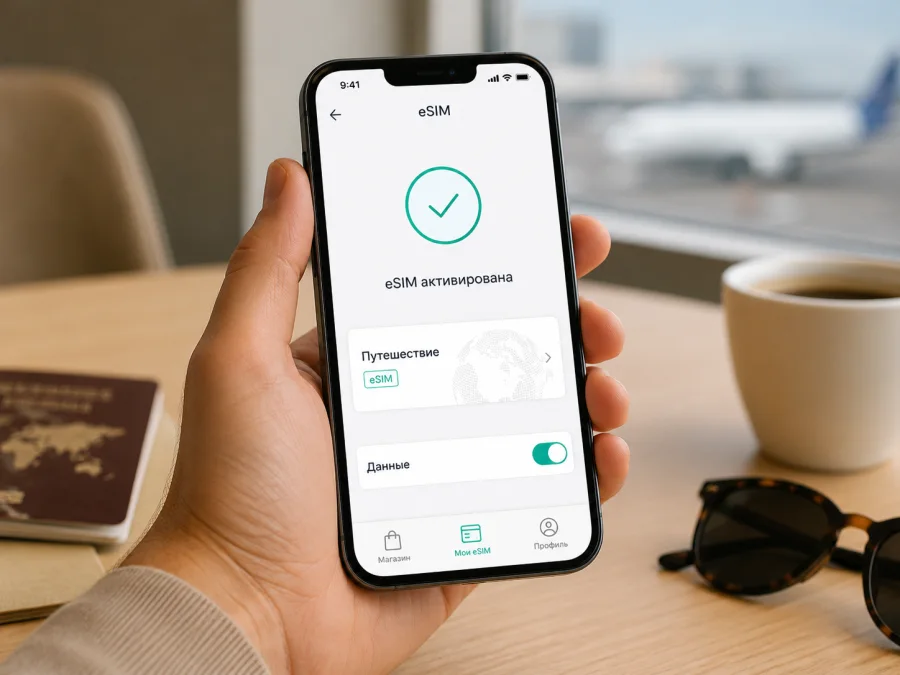
Apple iPhone 12 Pro Max 256GB eSIM: compatibilidade, instalação e uso em viagens
O Apple iPhone 12 Pro Max 256GB é compatível com eSIM nas versões que oferecem esse recurso, e a especificação oficial da Apple para o modelo descreve Dual SIM com nano-SIM e eSIM. A capacidade de armazenamento de 256 GB não altera a compatibilidade celular: ela identifica a configuração de memória do aparelho, não um sistema SIM diferente.
Há, porém, uma ressalva importante. A disponibilidade do eSIM depende do mercado de origem e da versão regional do iPhone. A Apple informa que alguns iPhones vendidos na China continental, em Hong Kong e em Macau usam configurações de SIM diferentes. Por isso, não basta concluir que qualquer unidade chamada Apple iPhone 12 Pro Max 256GB aceitará um perfil eSIM. Antes de adquirir um plano para uma viagem, confirme o número do modelo, verifique os menus de rede móvel e procure o EID no próprio aparelho.
Este guia mostra como fazer essa verificação, como adicionar um perfil eSIM, como selecionar a linha para dados móveis durante uma viagem e quais ajustes revisar se a conexão não funcionar.
Resposta rápida: o Apple iPhone 12 Pro Max 256GB aceita eSIM?
Sim, em versões compatíveis com eSIM. A documentação técnica da Apple para o iPhone 12 Pro Max especifica Dual SIM com nano-SIM e eSIM. Isso permite, por exemplo, manter uma linha física e adicionar uma linha digital para dados móveis, desde que a unidade não seja uma variante regional sem suporte a eSIM e não esteja bloqueada para uma operadora incompatível.
No iPhone 12 Pro Max, é especialmente importante separar três questões:
O modelo da família suporta eSIM? Sim, a especificação geral da Apple inclui eSIM.
A sua unidade específica suporta eSIM? É preciso verificar a região de venda e os menus do aparelho.
Ela pode usar o eSIM que você pretende instalar? Além do hardware, entram em jogo bloqueio de operadora, condições do plano, país de uso e configuração do iOS.
O armazenamento de 256GB não muda essas regras. Uma unidade de 256 GB segue a configuração celular correspondente ao seu modelo e mercado de origem.
Características relevantes para eSIM Item Apple iPhone 12 Pro Max 256GB Compatibilidade geral com eSIM Sim, nas versões compatíveis Configuração indicada pela Apple Dual SIM com nano-SIM e eSIM Armazenamento 256 GB Uso simultâneo típico nesta geração nano-SIM + eSIM Identificador útil para verificar eSIM EID Menu de instalação Ajustes > Celular/Dados Móveis > Adicionar eSIM ou opção equivalente Instalação por QR Code Compatível quando fornecida pelo serviço Atenção regional Algumas versões da China continental, Hong Kong e Macau podem ter configuração de SIM diferente Bloqueio de operadora Deve ser verificado antes de usar um plano de outra operadora ou serviço Uso em viagem Pode usar um eSIM compatível como linha de dados móveis
Os nomes dos menus podem variar ligeiramente conforme o idioma e a versão do iOS. Em versões recentes do sistema, a Apple usa opções como Celular, Dados Móveis, Configurar Celular e Adicionar eSIM.
Por que a região de origem do iPhone importa?
O nome comercial do aparelho não conta toda a história. Dois aparelhos identificados como iPhone 12 Pro Max podem ter sido produzidos para mercados diferentes, e a configuração de SIM pode variar.
A Apple mantém uma distinção relevante para aparelhos comercializados na China continental, Hong Kong e Macau. Alguns modelos dessas regiões foram oferecidos com Dual SIM físico, usando dois nano-SIMs, em vez da combinação de nano-SIM e eSIM encontrada em outras versões. O iPhone 12 Pro Max aparece entre os modelos para os quais a Apple documenta o uso de dois nano-SIMs em determinadas unidades compradas nesses mercados.
Isso significa que um Apple iPhone 12 Pro Max 256GB importado merece uma checagem adicional. A aparência externa, a capacidade de armazenamento e até o nome exibido no sistema não são suficientes para confirmar que a unidade aceita a instalação de um perfil eSIM.
Também é importante não confundir duas situações. Uma coisa é um iPhone comprado em determinado país ser tecnicamente capaz de armazenar um eSIM. Outra é a disponibilidade de serviço eSIM de uma operadora no país em que você está. Regras locais e suporte das redes podem mudar. Em viagens, verifique tanto o aparelho quanto as condições do plano escolhido.
Como identificar a versão do seu Apple iPhone 12 Pro Max 256GB
Abra Ajustes > Geral > Sobre e localize o número do modelo e o EID. O número do modelo ajuda a identificar a região da unidade; o EID é um identificador associado ao eSIM. A Apple também orienta consultar essa tela ao diagnosticar problemas de eSIM.
Depois, abra Ajustes > Celular ou Ajustes > Dados Móveis e procure Adicionar eSIM ou Configurar Celular. A presença do EID e desse menu é um sinal prático importante de compatibilidade. Se eles não aparecerem, investigue a versão regional antes de contratar um plano.
Compatibilidade: checklist antes de adquirir um plano
Faça esta verificação no próprio Apple iPhone 12 Pro Max 256GB, especialmente se ele foi importado ou comprado usado:
Abra Ajustes > Geral > Sobre e confirme o modelo do aparelho.
Procure o EID na mesma tela.
Abra Ajustes > Celular/Dados Móveis e procure Adicionar eSIM ou Configurar Celular.
Confirme a região de origem se o aparelho veio da China continental, Hong Kong ou Macau.
Verifique se o iPhone está desbloqueado para usar outra operadora quando isso for necessário.
Atualize o iOS para a versão mais recente compatível com o aparelho.
Garanta acesso a Wi-Fi ou outra conexão com a internet durante a instalação.
Leia as condições do eSIM que pretende usar, incluindo destino, validade e requisitos de ativação.
Não adquira um plano apenas com base no nome “iPhone 12 Pro Max”: confirme a sua unidade.
Verifique o seu dispositivo antes de escolher um eSIM para a viagem. Essa checagem é particularmente importante para aparelhos comprados em mercados onde existem variantes com dois nano-SIMs físicos.
Como instalar e ativar um eSIM no Apple iPhone 12 Pro Max 256GB
Antes de começar, conecte o iPhone a uma rede Wi-Fi confiável ou mantenha uma conexão de internet disponível. Tenha em mãos o QR Code, link ou dados de instalação fornecidos para o seu eSIM. Não apague um perfil existente apenas para “tentar de novo”: alguns perfis podem ter regras específicas para reinstalação.
Para um passo a passo complementar, consulte a instrução de instalação para iOS . Se você também estiver preparando outro aparelho com sistema Google, há uma instrução para Android .
- Abra os ajustes de rede móvel
Entre em Ajustes e toque em Celular ou Dados Móveis, conforme o idioma e a versão do iOS.
- Escolha a opção de adicionar eSIM
Toque em Adicionar eSIM, Configurar Celular ou opção equivalente. Se essa opção não existir, volte à verificação de modelo, região e EID antes de prosseguir.
- Selecione o método de instalação
Se você recebeu um QR Code, escolha Usar QR Code e enquadre o código com a câmera. Em versões recentes do iOS, um QR Code recebido em um aplicativo compatível também pode oferecer a opção de adicionar o eSIM diretamente.
Quando o serviço fornecer dados para preenchimento manual, use a opção correspondente e digite as informações exatamente como recebidas. Não improvise valores de endereço, código de ativação ou APN.
- Confirme a adição do plano
Siga as instruções na tela até o perfil aparecer na lista de linhas celulares. A instalação e a ativação não são necessariamente o mesmo momento: alguns planos só começam a funcionar ou a consumir validade quando determinadas condições são atendidas. Consulte sempre as regras do plano escolhido.
- Dê um nome fácil à linha
Use rótulos claros, como Viagem, Dados exterior ou o nome do destino. Isso reduz o risco de selecionar a linha errada para dados móveis.
- Escolha a linha de dados móveis
Em Ajustes > Celular/Dados Móveis, selecione o novo eSIM como linha de dados quando chegar o momento de usá-lo. Se quiser manter seu número principal para chamadas ou mensagens, confira cuidadosamente qual linha está definida para cada função.
- Revise o roaming de dados
Muitos eSIMs de viagem precisam do Roaming de Dados ativado no perfil usado para internet, porque o serviço pode conectar-se a uma rede parceira no destino. Ative esse recurso apenas na linha indicada pelas instruções do seu plano. Evite ativar roaming na sua linha principal sem entender as cobranças da sua operadora habitual.
- Aguarde o registro na rede
Depois de ativar a linha, o registro pode levar alguns minutos. Se não houver conexão, não remova imediatamente o eSIM. Primeiro revise a linha de dados, roaming, modo avião, sinal e demais ajustes descritos mais adiante.
Como usar o eSIM para internet durante uma viagem
Um cenário comum é manter o nano-SIM habitual no iPhone e usar o eSIM para dados móveis no exterior. Assim, o Apple iPhone 12 Pro Max 256GB pode preservar sua linha principal no aparelho enquanto o perfil de viagem fica responsável pela internet, respeitando as capacidades dessa geração e as condições das operadoras envolvidas.
Antes do embarque, você pode instalar o perfil se as regras do plano permitirem. A vantagem prática é chegar ao destino com a configuração preparada. Porém, não confunda instalar com iniciar a validade: o momento em que um pacote começa a contar depende das condições específicas do plano. Verifique isso antes de fazer qualquer ativação antecipada.
Ao chegar:
Abra Ajustes > Celular/Dados Móveis.
Confirme que o eSIM de viagem está ligado.
Selecione esse eSIM para Dados Celulares/Dados Móveis.
Ative o roaming de dados no perfil de viagem se as instruções exigirem.
Confira se a linha principal não está usando dados móveis por engano.
Aguarde o registro na rede local e teste uma página ou aplicativo.
Se o objetivo é controlar gastos, vale desativar a alternância automática de dados celulares quando você não quer que o iPhone migre para outra linha. Revise também as condições de roaming da sua operadora principal.
Cenários práticos Viagem curta com o número principal mantido
Você pode deixar o nano-SIM habitual instalado e adicionar um eSIM para internet. No destino, selecione o eSIM como linha de dados. Essa configuração ajuda a manter o número principal disponível, mas exige atenção ao roaming e às possíveis cobranças da operadora original.
Viagem por mais de um país
Antes de instalar, verifique se o plano cobre todos os destinos do roteiro ou se será necessário usar perfis diferentes. Não presuma que um eSIM válido em um país funcionará automaticamente no país seguinte.
iPhone comprado usado ou importado
Faça a verificação antes de contratar um plano: número do modelo, EID, menu Adicionar eSIM e situação de bloqueio de operadora. Confirme também a origem do aparelho, pois algumas variantes regionais usam uma configuração de SIM diferente.
Problemas comuns e como verificar A opção “Adicionar eSIM” não aparece
Primeiro, abra Ajustes > Geral > Sobre e procure o EID. Depois, confirme o número do modelo e a região de origem. Se o aparelho foi comprado na China continental, Hong Kong ou Macau, verifique se é uma variante com dois nano-SIMs físicos.
Atualize também o iOS para a versão mais recente compatível. Se a unidade deveria aceitar eSIM, mas o menu continua ausente, procure o suporte da Apple ou a operadora responsável pelo aparelho.
O QR Code não funciona
Confirme se o QR Code pertence ao perfil correto e se ainda pode ser usado. Alguns códigos são destinados a uma única instalação. Garanta conexão com a internet e tente o fluxo por Ajustes > Celular/Dados Móveis > Adicionar eSIM > Usar QR Code.
Se houver uma opção de entrada manual, use somente os dados fornecidos para aquele eSIM. Não exclua um perfil já instalado sem verificar se ele pode ser reinstalado.
O eSIM aparece, mas não há internet
Verifique, nesta ordem:
se o perfil está ativado;
se ele está selecionado para dados móveis;
se o roaming de dados precisa estar ligado para esse perfil;
se há cobertura da rede disponível no local;
se o modo avião pode ser ligado e desligado para forçar novo registro;
se reiniciar o iPhone resolve o registro;
se há uma atualização dos ajustes da operadora em Ajustes > Geral > Sobre;
se o plano está


