Guia de conectividade para viagens
Apple iPhone 13 mini 256GB eSIM: compatibilidade
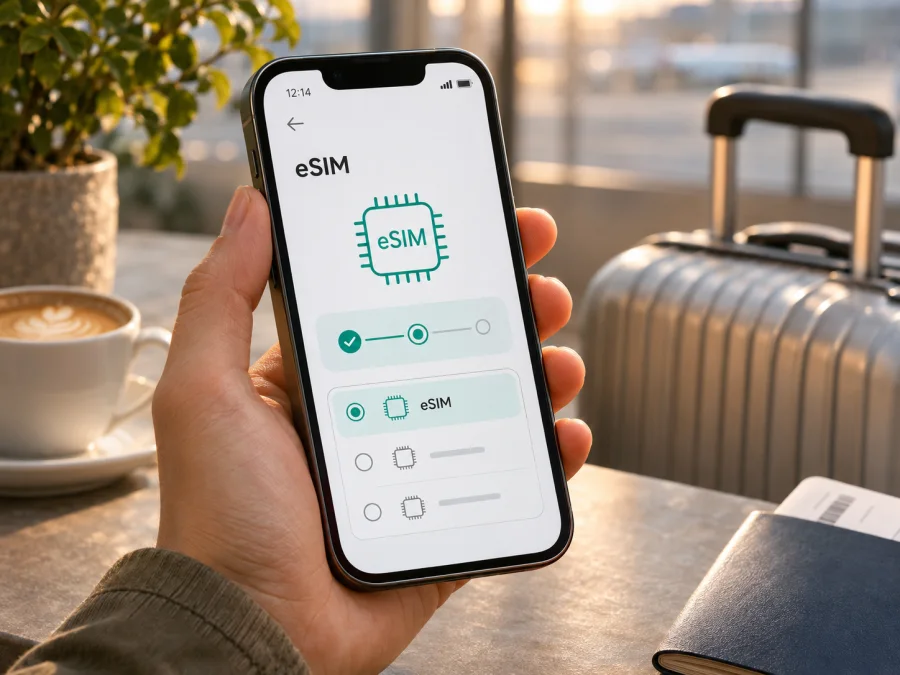
Apple iPhone 13 mini 256GB eSIM: compatibilidade e configuração
Resposta rápida: o iPhone 13 mini suporta eSIM nas versões compatíveis, e a capacidade de 256 GB não altera esse recurso. A Apple também indica Dual SIM com nano-SIM e eSIM e suporte a Dual eSIM. Há uma ressalva regional: unidades destinadas à China continental, Hong Kong e Macau podem usar dois cartões nano-SIM físicos e não oferecer eSIM. Confirme o número de modelo e as opções no próprio telefone antes de escolher um plano.
Uma eSIM é um perfil digital instalado no aparelho, sem cartão físico. Para usá-la, precisa de um dispositivo compatível, um perfil válido e uma operadora ou serviço que o suporte no destino. A capacidade de armazenamento guarda aplicações e ficheiros; não determina se o perfil eSIM está disponível. Por isso, este guia trata especificamente do Apple iPhone 13 mini 256GB, sem presumir que todos os exemplares com esse nome tenham configuração idêntica.
Resumo das características relevantes
| Item | Informação útil para eSIM |
|---|---|
| Dispositivo | Apple iPhone 13 mini 256GB |
| Capacidade | 256 GB; não altera a compatibilidade com SIM |
| Suporte geral | eSIM e Dual eSIM nas versões compatíveis |
| Dual SIM | Nano-SIM + eSIM; a linha iPhone 13 também admite dois perfis eSIM conforme a configuração |
| Diferença regional | Algumas unidades da China continental, Hong Kong e Macau podem ter duas nano-SIM físicas |
| O que mais condiciona o uso | Variante regional, bloqueio de operadora, serviço eSIM e plano escolhido |
A Apple lista o iPhone 13 mini entre os modelos com eSIM e nano-SIM e também indica suporte a Dual eSIM. Isso permite guardar perfis digitais e usar as combinações disponíveis no iOS. A configuração ativa depende do aparelho, da versão do sistema e das regras das operadoras. A Apple observa ainda que nem todos os fornecedores suportam eSIM e que, em alguns casos, a função pode estar desativada por quem vendeu o dispositivo.
O Apple iPhone 13 mini 256GB suporta eSIM?
Em geral, sim. A capacidade de 256 GB não constitui uma variante diferente de SIM: a Apple apresenta 256 GB como uma das capacidades do iPhone 13 mini, enquanto a compatibilidade eSIM depende da configuração do modelo e da região. Não é possível confirmar a variante apenas pelo armazenamento ou pelo nome comercial.
A origem do aparelho merece atenção. A documentação atual da Apple não inclui o iPhone 13 mini entre os modelos com eSIM utilizáveis na China continental. Também informa que certos iPhones vendidos na China continental, em Hong Kong e Macau usam Dual SIM com dois cartões nano-SIM. Assim, se a unidade veio de um desses mercados, confirme especificamente se tem EID e opção para adicionar eSIM. Em outras regiões, a configuração habitual do iPhone 13 mini inclui eSIM, mas ainda podem existir bloqueio de operadora ou limitações do serviço escolhido.
Ao avaliar um telefone usado ou importado, peça para ver Definições > Geral > Informações, incluindo o número do modelo e o campo EID. Compare a variante com as informações da Apple ou consulte o vendedor. A bandeja física, a caixa e a aparência exterior não são uma confirmação segura da disponibilidade de eSIM.
É útil separar três verificações:
- Capacidade do modelo: a Apple lista o iPhone 13 mini como compatível com eSIM.
- Disponibilidade nesta unidade: confirme EID, «Adicionar eSIM» e número do modelo; o mercado de origem pode fazer diferença.
- Ativação do plano: o serviço precisa aceitar eSIM para o destino e para o estado de desbloqueio do telefone.
Um «sim» na primeira pergunta não garante automaticamente as outras duas. Um modelo compatível pode estar bloqueado para uma operadora; uma unidade com EID pode não ser elegível para determinado perfil ou região.
O que verificar antes de escolher um plano
Faça as verificações com o telefone ligado. Se ainda não o comprou, peça ao vendedor para mostrar as definições do aparelho específico.
- [ ] Abra Definições > Geral > Informações e procure EID. A sua presença é um indicador de que a unidade tem componente eSIM.
- [ ] Em Definições > Rede móvel ou Dados móveis, procure Adicionar eSIM ou uma opção de nome semelhante.
- [ ] Na página «Informações», confirme Bloqueio da operadora. «Sem restrições de SIM» indica que não há bloqueio de operadora indicado pelo iOS.
- [ ] Anote o número de modelo e confirme a região de venda, em especial se o telefone for importado ou usado.
- [ ] Verifique acesso a Wi-Fi e instale uma atualização do iOS disponível antes de configurar o perfil.
- [ ] Leia o destino abrangido, o volume de dados, a validade, o momento de início e as condições de ativação do plano.
- [ ] Se vai manter duas linhas, decida qual será usada para dados e consulte as condições de roaming da linha pessoal.
Onde encontrar o EID
Abra Definições > Geral > Informações e percorra a página até ao campo EID. O EID identifica o componente eSIM; não é o IMEI, o número de série, o ICCID do perfil nem o QR code de ativação. Trate esses identificadores como dados técnicos e só os partilhe com o suporte oficial se houver necessidade.
Se não vir EID, reinicie o telefone, verifique atualizações e procure «Adicionar eSIM» nas definições móveis. A ausência de uma opção pode estar relacionada com a variante regional ou com a configuração da unidade. Se o EID estiver presente, isso é um bom sinal, mas não garante que uma operadora específica aceite o plano.
Verifique o bloqueio de operadora
Em Definições > Geral > Informações, procure Bloqueio da operadora. «Sem restrições de SIM» significa que o aparelho não mostra bloqueio para outra operadora. Se houver uma restrição, contacte a operadora que bloqueou o iPhone para saber se pode removê-la. A compatibilidade eSIM e o desbloqueio são questões diferentes: o EID pode estar presente mesmo num telefone bloqueado.
Para usar duas operadoras diferentes, o iPhone precisa estar desbloqueado. Se conservar a linha pessoal e adicionar uma linha de viagem, dê nomes claros aos perfis, como «Pessoal» e «Viagem», e confira as seleções de dados móveis, chamadas e mensagens. Um perfil de dados não inclui automaticamente um número de telefone, chamadas celulares ou SMS.
Verifique a compatibilidade do seu dispositivo antes de selecionar ou pagar um plano. Se não encontrar EID nem opção «Adicionar eSIM», não presuma que a unidade funcionará só porque o nome do modelo aparece numa lista geral. Confirme a região e o número de modelo com o vendedor ou com o suporte adequado.
Como instalar e ativar uma eSIM no iPhone
Antes de começar, obtenha o método de instalação indicado pelo serviço: QR code, aplicação, ligação de ativação ou dados manuais. Ligue-se a Wi-Fi, mantenha o telefone carregado e leia as condições do perfil. Alguns QR codes são de utilização única ou ficam associados ao primeiro aparelho em que são instalados; não remova o perfil sem confirmar se pode reinstalá-lo.
- Confirme a compatibilidade. Verifique EID, «Adicionar eSIM» e bloqueio da operadora.
- Escolha um plano para o destino. Confira países abrangidos, dados, validade e início do período.
- Abra as definições. Aceda a Definições > Rede móvel/Dados móveis > Adicionar eSIM. O nome varia um pouco conforme o idioma e a versão do iOS.
- Use o método fornecido. Digitalize o QR code ou siga a ativação pela aplicação, ligação ou introdução manual indicada para o perfil.
- Confirme a adição. Siga as instruções do ecrã e introduza um código de confirmação apenas se o fornecedor o tiver fornecido.
- Identifique a linha. Use um nome fácil de reconhecer, por exemplo «Viagem».
- Selecione a linha de dados. Escolha a eSIM em Dados móveis quando pretender usá-la. Se for ativá-la mais tarde, confirme que o plano permite instalar antes da viagem.
- Configure roaming se necessário. Ative o roaming de dados apenas para a eSIM de viagem quando as instruções do plano o exigirem.
- Aguarde o registo. Espere alguns minutos e teste uma página ou aplicação quando a linha estiver ativa e dentro da área do plano.
Consulte as instruções para iOS para os passos gerais no iPhone. Para ajudar alguém que utiliza Android, estão disponíveis as instruções para Android. As opções podem mudar entre versões do sistema, por isso siga também os avisos mostrados no aparelho e as indicações específicas do perfil.
Se não houver conexão logo após instalar, não apague a eSIM de imediato. Confira se a validade já começou, se o plano cobre a localização e se a linha está ativada. Se aparecer um erro, registe a mensagem para o suporte, mas oculte QR codes, códigos de ativação e identificadores do dispositivo.
Usar a eSIM para dados móveis durante uma viagem
Pode ser possível instalar o perfil antes da partida e selecioná-lo como linha de dados ao chegar. Confirme quando começa a validade: alguns planos contam a partir da instalação, outros a partir do primeiro registo na rede de destino. Não presuma que a instalação antecipada deixa o prazo intacto.
No destino, abra Definições > Rede móvel/Dados móveis, ative a linha «Viagem» e selecione-a para dados móveis. Se o serviço exigir, ligue o roaming de dados dessa eSIM. Verifique se a seleção automática de rede está ativa ou se recebeu indicação para escolher uma rede manualmente. Sinal e velocidade dependem da rede local, da localização, de edifícios, do relevo e do congestionamento.
Se mantiver a linha habitual ativa para chamadas ou SMS, consulte as condições de roaming da sua operadora. Para evitar que o iPhone mude para essa linha e consuma dados do plano doméstico, reveja a opção de troca automática de dados móveis entre linhas. Um plano de viagem costuma ser destinado a dados; chamadas e SMS convencionais só estão incluídos quando as condições dizem isso. Aplicações de mensagens e chamadas pela Internet precisam de dados e de uma conta ativa.
Cenários práticos:
- Viagem curta: instale o perfil por Wi-Fi se permitido, confira o início da validade e ative a linha no destino.
- Duas linhas: escolha a eSIM de viagem para dados e mantenha a pessoal apenas se precisar dela e aceitar eventuais custos de roaming.
- Roteiro por vários países: confirme que todos os destinos constam nas condições do plano; não deduza cobertura apenas pelo nome de uma região.
Mapas, vídeo, cópias de segurança e atualizações em segundo plano podem consumir muitos dados. Sempre que possível, descarregue mapas antes de sair, limite atualizações móveis e acompanhe o consumo no iPhone e nas informações do plano. Os contadores podem não coincidir exatamente, por isso use também os dados fornecidos pelo serviço.
Kaspersky eSIM Store é uma aplicação e um site onde pode escolher, contratar e ativar uma eSIM com plano de dados móveis para uma viagem ao estrangeiro. Consulte os destinos e as condições apresentados para o plano escolhido, pois dados, validade e regras de ativação variam. Veja as opções para a sua viagem; essa página inicial localizada permite começar a consulta e não representa uma tarifa específica para um país.
Problemas frequentes e verificações
Não aparece «Adicionar eSIM»
Confirme EID, número do modelo e mercado de origem. Reinicie o iPhone e instale uma atualização disponível. Unidades regionais de dois cartões nano-SIM podem não ter eSIM. Se a opção continuar ausente, confirme com o vendedor ou com o suporte antes de comprar um plano.
O QR code não é reconhecido
Aumente o brilho do ecrã onde o código aparece, limpe a lente e enquadre o código completo. Se o QR estiver no próprio iPhone, abra-o noutro ecrã ou use o método alternativo fornecido. Confirme que o código corresponde ao perfil e não foi usado. Não o publique: pode permitir que outra pessoa tente instalar a eSIM.
A instalação falha
Verifique Wi-Fi, atualizações e se o perfil já foi instalado noutro aparelho. Alguns perfis não podem ser descarregados novamente após remoção. Evite apagar ou repetir instalações sem orientação. Se houver mensagem de código utilizado ou plano não suportado, contacte o serviço responsável pelo perfil.
A eSIM está instalada, mas não há rede
Confirme que a linha está ligada, selecionada para dados, dentro da área abrangida e dentro da validade. Verifique se há dados restantes e se o roaming é necessário. Ative o modo de voo por alguns segundos, desligue-o e aguarde; reiniciar também pode ajudar. Se persistir, pergunte ao fornecedor quais redes são aceites no destino.
Há sinal, mas a Internet não funciona
Confira se os dados móveis estão ligados e se a linha correta está selecionada. Teste uma página simples e verifique o saldo ou limite. Se recebeu definições de APN, compare-as com as instruções recebidas; não introduza valores aleatórios de fóruns. Registe o país, a rede exibida e o horário antes de pedir suporte.
O telefone usa dados da linha pessoal
Selecione a eSIM de viagem em Dados móveis e reveja se a troca automática entre linhas está ativa. Desative-a se não quiser que o telefone mude para a linha pessoal quando a eSIM falhar. Consulte ainda os custos de roaming do seu plano habitual.
O iPhone está bloqueado ou a conexão oscila
Veja Definições > Geral > Informações > Bloqueio da operadora. Só a operadora responsável pode confirmar o desbloqueio. Se a ligação estiver lenta, teste noutro local e volte a registar-se na rede; intensidade e velocidade variam conforme local e condições da rede. Se o problema continuar, reúna os dados do erro e contacte o fornecedor do plano.
Altere uma opção de cada vez e não elimine o perfil para tentar resolver um problema sem confirmar se ele pode ser reinstalado. Se a unidade não tiver EID nem opção de adicionar eSIM, considere uma SIM física compatível ou outro aparelho com eSIM confirmado.
Perguntas frequentes
O Apple iPhone 13 mini 256GB tem eSIM?
O iPhone 13 mini é compatível nas configurações suportadas pela Apple, mas a variante de 256 GB não identifica a região. Unidades de certos mercados, incluindo versões de dois cartões físicos, podem não oferecer eSIM. Confirme EID e número de modelo.
O armazenamento de 256 GB muda a compatibilidade?
Não. É uma capacidade disponível para o iPhone 13 mini; suporte a eSIM depende da variante regional, do estado do telefone e do serviço usado.
Posso usar nano-SIM e eSIM ao mesmo tempo?
O iPhone 13 mini compatível permite Dual SIM com nano-SIM e eSIM, além de suporte a Dual eSIM. As linhas que podem ficar ativas dependem da configuração e dos planos.
Posso instalar antes da viagem?
Geralmente é possível preparar o perfil antes, mas confira se a validade começa na instalação ou quando se liga à rede de destino. Siga as condições específicas do plano.
A eSIM inclui número, chamadas e SMS?
Não necessariamente. Muitos planos de viagem incluem apenas dados. Chamadas e SMS convencionais dependem de estarem explicitamente incluídos; aplicações podem fazer chamadas pela Internet usando dados.
Posso apagar o perfil depois?
Consulte o fornecedor. Alguns perfis não podem ser reinstalados sem suporte. Para uma pausa temporária, desligar a linha nas definições é diferente de apagar o perfil.
Antes de partir: confirme o aparelho e escolha o plano
Para o Apple iPhone 13 mini 256GB, a resposta geral é sim: as versões compatíveis têm eSIM e Dual eSIM, e o armazenamento de 256 GB não altera esse recurso. A exceção importante são certas configurações regionais, especialmente aparelhos destinados à China continental, Hong Kong ou Macau. Confirme EID, opção «Adicionar eSIM», número do modelo e bloqueio de operadora no seu aparelho.
Depois escolha um plano que inclua todos os destinos e a duração da viagem, confira dados e validade e siga o método de instalação fornecido. Se precisar manter a linha pessoal, reveja a seleção de dados e os custos de roaming. No Kaspersky eSIM Store, pode consultar o site ou a aplicação para escolher, contratar e ativar uma eSIM com dados móveis para uma viagem ao estrangeiro; a disponibilidade e as condições variam por plano e destino. Antes de pagar, verifique a compatibilidade do dispositivo e, se houver dúvidas sobre a variante do iPhone, confirme-a com o vendedor ou com o suporte responsável.