Guia de conectividade para viagens
Apple iPhone 13 Pro 256GB eSIM: compatibilidade
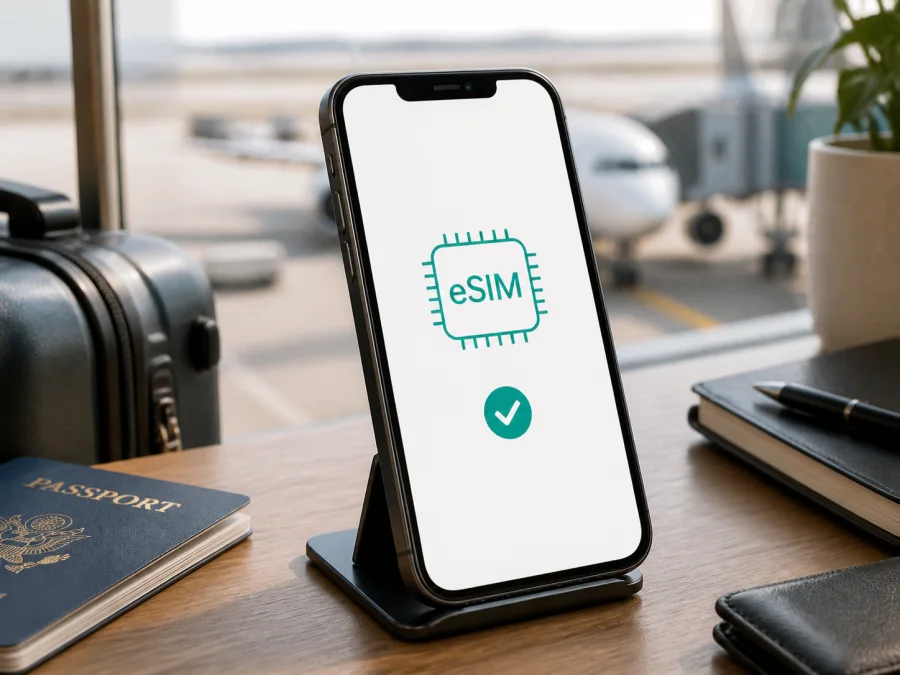
Apple iPhone 13 Pro 256GB eSIM: compatibilidade e instalação
Se você tem um Apple iPhone 13 Pro 256GB e quer usar uma eSIM em uma viagem internacional, a resposta geral é sim: essa geração foi projetada para trabalhar com nano‑SIM e eSIM e também pode usar dois perfis eSIM em determinados cenários. Os 256 GB identificam o armazenamento. O resultado no aparelho real depende da região de venda, do desbloqueio da operadora, do iOS e do suporte do serviço.
Este guia trata do modelo exato Apple iPhone 13 Pro 256GB. Aqui você verá como confirmar a compatibilidade, localizar o EID, instalar e ativar o perfil e selecionar a linha de dados durante uma viagem. eSIM é uma SIM digital incorporada ao telefone. Ela permite adicionar um plano sem cartão físico, mas não garante cobertura em qualquer destino e não substitui as condições da operadora ou do eSIM‑tarifa.
Resposta curta: o Apple iPhone 13 Pro 256GB suporta eSIM?
Sim, nas versões regionais suportadas e quando a operadora oferece eSIM. A ficha técnica oficial da Apple lista Dual SIM com nano‑SIM e eSIM para o iPhone 13 Pro e indica também Dual eSIM para os modelos iPhone 13 e posteriores. Assim, uma unidade compatível pode manter a linha principal no nano‑SIM e usar uma eSIM de viagem para dados móveis.
Essa resposta não vale automaticamente para todas as unidades com o mesmo nome comercial. A Apple informa que a eSIM não está disponível em todas as regiões e que alguns aparelhos vendidos por operadoras podem ter a função desativada. Por isso, confirme EID, menu de adição de plano, região e bloqueio antes de comprar. Se esses sinais não aparecerem, o aparelho ainda não está confirmado.
Uma eSIM de viagem normalmente é um perfil de dados. Ela pode não fornecer telefone, chamadas tradicionais ou SMS. Mensageiros e chamadas por aplicativos funcionam quando houver internet e as contas estiverem configuradas. Se você precisa receber códigos por SMS, mantenha a linha principal ativa, mas revise o roaming dessa linha para não gerar consumo inesperado.
Ficha do modelo e limites da análise
| Item | O que importa para a eSIM |
|---|---|
| Dispositivo | Apple iPhone 13 Pro 256GB |
| Geração | iPhone 13 Pro |
| Armazenamento | 256 GB; não define a compatibilidade de rede |
| Configuração esperada | nano‑SIM + eSIM nas versões compatíveis |
| Dual eSIM | Disponível para a família iPhone 13 em versões e serviços suportados |
| Sistema | iOS compatível e atualizado |
| Operadora | Deve aceitar eSIM; o iPhone deve estar desbloqueado para provedores diferentes |
| Uso neste guia | Plano de dados móveis para viagem internacional |
A capacidade de armazenamento não muda a resposta de eSIM. A unidade, porém, pode ter outra configuração de SIM conforme o mercado. Portanto, não use a ficha de uma versão diferente para concluir sobre o seu Apple iPhone 13 Pro 256GB.
Versões regionais e de operadora
O Apple iPhone 13 Pro 256GB foi vendido em vários mercados, e a configuração física de SIM pode variar. Fora das exceções abaixo, o cenário internacional mais comum é nano‑SIM + eSIM, mas a operadora ainda precisa emitir o perfil e aceitar o aparelho. Um telefone bloqueado pode funcionar apenas com a rede que o vendeu, de acordo com as regras do contrato.
Existe uma ressalva importante para a China continental. Nas orientações atuais da Apple para eSIM nesse mercado, os modelos listados como compatíveis são iPhone Air e iPhone 17e. O iPhone 13 Pro não aparece entre os modelos que instalam perfil eSIM de operadora na China continental. Portanto, um Apple iPhone 13 Pro 256GB destinado a esse mercado não deve ser tratado como compatível só porque a mesma família funciona em outros países.
Hong Kong e Macau também exigem cuidado. A Apple documenta Dual SIM com dois nano‑SIMs para certos aparelhos vendidos nessas regiões, incluindo o iPhone 13 Pro. Essa configuração pode não oferecer o cenário nano‑SIM + eSIM de outras versões. Se o telefone veio de Hong Kong ou Macau, confirme o número do modelo, o menu de rede e o EID antes de contratar um plano digital.
Verificação no próprio iPhone
Faça estes passos antes de pagar por um eSIM‑tarifa. Primeiro, conecte o aparelho a Wi‑Fi e não compartilhe o QR code. Depois, consulte os identificadores e o menu celular:
- Abra Ajustes.
- Toque em Geral.
- Entre em Sobre.
- Role a tela e procure EID, além de IMEI e ICCID.
- Volte para Ajustes e abra Celular ou Dados móveis.
- Procure Adicionar eSIM, Adicionar plano celular ou nome equivalente.
- Em Sobre, confira Bloqueio de Operadora.
A presença do EID é um forte sinal de que aquela unidade possui a parte necessária para eSIM. A presença de Adicionar eSIM mostra que o iOS reconhece a função. Se um desses itens faltar, atualize o sistema, reinicie e repita a consulta. Uma tradução diferente do menu é possível, mas a ausência persistente precisa ser investigada por região e por operadora.
Use o checklist para registrar a decisão: verifique o seu dispositivo.
Checklist de compatibilidade
- [ ] É exatamente o Apple iPhone 13 Pro 256GB, e não outro iPhone 13.
- [ ] A região de venda foi confirmada.
- [ ] O aparelho não é uma unidade da China continental sem confirmação específica.
- [ ] A possibilidade de dois nano‑SIMs foi considerada em unidades de Hong Kong ou Macau.
- [ ] O EID aparece em Ajustes > Geral > Sobre.
- [ ] Celular mostra Adicionar eSIM ou opção equivalente.
- [ ] O bloqueio de operadora não impede outro serviço.
- [ ] O iOS está atualizado e há Wi‑Fi para a instalação.
- [ ] O plano cobre país, região, volume e duração da viagem.
- [ ] Está claro se o plano oferece internet apenas ou também voz e SMS.
Se um item essencial ficar sem resposta, adie a compra. O preço ou a validade do plano não compensam descobrir depois que o perfil não pode ser adicionado àquela unidade.
Antes de comprar o eSIM‑tarifa
Confirme país ou região, tráfego, validade e rede indicada. Mapas e mensagens consomem menos dados que vídeo, chamadas de trabalho, fotos ou modo de modem. Leia quando o consumo começa, as regras de recarga, suporte, transferência e remoção; um perfil pode não ser reinstalável depois de ativado. Guarde as instruções e o QR code em local seguro.
Como instalar e ativar no Apple iPhone 13 Pro 256GB
Os nomes dos menus podem mudar conforme o idioma e a versão do iOS. A lógica é preparar uma conexão, adicionar o perfil, identificar as linhas e escolher qual delas fornece os dados. As instruções para iOS complementam os passos abaixo. Para outro aparelho, consulte as instruções para Android.
1. Prepare a conexão
Conecte o Apple iPhone 13 Pro 256GB a Wi‑Fi ou hotspot. Carregue a bateria, atualize o iOS e deixe o QR code, o link ou os dados manuais acessíveis. Se o QR code estiver no próprio iPhone, mostre-o em outro ecrã ou use o método oferecido pelo e‑mail ou navegador.
2. Abra a adição do plano
Vá a Ajustes > Celular ou Ajustes > Dados móveis. Toque em Adicionar eSIM ou Adicionar plano celular. Escolha QR code, transferência ou outra opção compatível com o plano. A transferência de uma linha de outro iPhone depende da operadora; para um plano de viagem novo, use o método enviado com a compra.
3. Leia o QR code
Aponte a câmera para o código inteiro. Quando surgir a notificação de plano detectado, toque nela e avance. Em versões recentes do iOS, um QR code recebido por e‑mail ou navegador pode permitir toque prolongado e Adicionar eSIM. Se falhar, aumente o brilho do outro ecrã, reduza reflexos e solicite ajuda; não tente inventar campos.
4. Digite os dados manualmente, se necessário
Se o fornecedor enviar endereço SM‑DP+ e código de ativação, selecione a entrada manual. Digite cada campo exatamente, respeitando maiúsculas, hífens e zeros. Um espaço adicional pode causar erro. A entrada manual não contorna limitação regional, bloqueio ou falta de suporte da operadora.
5. Confirme o perfil
Toque em Continuar e depois em Adicionar plano celular, quando solicitado. Aguarde alguns minutos. Dê nomes como “Principal” e “Viagem” para distinguir as linhas. Não apague a linha principal durante a configuração sem ter certeza de que ela poderá ser recuperada.
6. Escolha os dados móveis
Em Ajustes > Celular > Dados celulares, selecione a eSIM de viagem. Confira se a linha está ativa e se Permitir troca de dados celulares está desligada quando você quiser evitar que o iPhone mude automaticamente para a linha principal. Chamadas ou SMS da linha de casa seguem as regras do contrato original.
7. Revise o roaming
Abra as opções da linha de viagem e veja Roaming de dados. Alguns planos internacionais exigem que essa opção fique ligada para registrar em uma rede parceira; outros têm configuração própria. Siga as condições do plano. Não ative roaming na linha principal sem conferir a tarifa da sua operadora habitual.
8. Ative no momento adequado
Você pode instalar antes da viagem com Wi‑Fi, mas deixe a linha desligada se as condições disserem que o consumo começa na instalação. No destino, ative a linha, selecione-a para dados e aguarde o registro. Faça um teste curto, como abrir um mapa, observando qual linha está marcada como dados móveis.
Usar a eSIM para internet em viagem
O cenário mais simples é manter o número de casa para chamadas e mensagens importantes e usar a eSIM somente para dados. Deixe a linha principal ativa se precisar de SMS, mas desative os dados móveis dela e a troca automática. Chamadas recebidas podem ter custo conforme o contrato, mesmo quando a eSIM é a linha de dados.
Antes de sair, teste mapa, mensageiro e transporte com a eSIM selecionada. O resultado confirma a configuração, mas não garante a mesma qualidade em todos os locais: o sinal varia dentro de edifícios, em deslocamento e em áreas congestionadas. Para trabalho, estime reuniões, arquivos e autenticação; para lazer, considere fotos, vídeo e mapas. O modo de modem pode estar sujeito ao plano, e o consumo deve ser acompanhado no iPhone.
Problemas comuns e soluções
O QR code não é reconhecido
Confirme se o código pertence à compra correta e não foi usado antes. Mostre-o em outro ecrã, evite reflexos e tente Ajustes > Celular > Adicionar eSIM. Se persistir, peça ao suporte que verifique o código. Não publique a imagem do QR code.
“Adicionar eSIM” não aparece
Procure o EID em Ajustes > Geral > Sobre, atualize o iOS e reinicie. Depois confirme a região: uma versão com dois nano‑SIMs de Hong Kong ou Macau ou uma unidade destinada à China continental pode não oferecer eSIM. Se o EID e o menu continuarem ausentes, pare e fale com vendedor ou operadora.
O perfil foi instalado, mas não há sinal
Confirme que a linha está ativa, que ela é a linha de dados e que o roaming exigido pelo plano está ligado. Desative e ative o modo avião uma vez e reinicie. Verifique se o plano já funciona no país atual. Se não resolver, confira as configurações da operadora e envie ao suporte a mensagem de erro, o EID e o IMEI.
Há sinal, mas não há internet
Confirme a linha em Dados celulares, desligue a troca automática e verifique validade e tráfego restante. Altere o APN apenas quando o fornecedor indicar valores. Não modifique campos de rede aleatoriamente, pois isso pode dificultar o diagnóstico.
O telefone está bloqueado
Consulte Ajustes > Geral > Sobre > Bloqueio de Operadora. Se houver restrição, fale com a operadora original. O desbloqueio depende das regras dela; escanear o QR code novamente não remove o bloqueio.
O tráfego foi consumido na linha errada
Selecione a eSIM como dados móveis, desligue Permitir troca de dados celulares, revise os aplicativos autorizados e confirme os dados móveis da linha principal. Guarde capturas das configurações se precisar contestar o consumo ou pedir suporte.
Perguntas frequentes
O Apple iPhone 13 Pro 256GB aceita qualquer eSIM?
Não. Ele aceita eSIM nas variantes regionais suportadas, com uma operadora compatível e um plano válido para o destino. China continental e algumas unidades de Hong Kong ou Macau exigem verificação especial. Confirme EID, menu e região antes de contratar.
Posso manter meu número e usar a eSIM para dados?
Sim, quando a unidade e os serviços permitirem Dual SIM. Mantenha a linha habitual ativa e selecione a eSIM como dados. O iPhone usa uma rede de dados por vez, e o roaming da linha principal segue o contrato original.
A eSIM inclui chamadas e SMS?
Nem sempre. Um plano de viagem pode ser somente de dados, sem número, voz ou SMS. Leia as condições; aplicativos de mensagens funcionam pela internet quando estiverem configurados.
Conclusão: verifique antes da viagem
O Apple iPhone 13 Pro 256GB suporta eSIM nas versões compatíveis, mas a China continental tem restrição específica e unidades de Hong Kong ou Macau podem usar dois nano‑SIMs. EID, Adicionar eSIM, região, desbloqueio e operadora definem a resposta para a unidade real.
Antes de comprar, confirme esses itens e escolha um eSIM‑tarifa que cubra país, tráfego e duração. O Kaspersky eSIM Store ajuda você, pelo aplicativo ou site, a escolher e ativar uma eSIM com plano de internet móvel no exterior. Instale com Wi‑Fi, selecione a eSIM para dados, revise o roaming e teste no destino.
Bloco final de verificação e escolha
- Confirme que a unidade é exatamente Apple iPhone 13 Pro 256GB e identifique a região.
- Procure EID e Adicionar eSIM em Ajustes > Geral > Sobre e Celular.
- Verifique o desbloqueio e as condições do eSIM‑tarifa.
- Escolha país ou região, tráfego e validade adequados à viagem.
- Instale com Wi‑Fi, ative e selecione a eSIM para dados móveis.
- Faça um teste e acompanhe o consumo antes de depender da conexão.


