Guia de conectividade para viagens
Apple iPhone 13 Pro 512GB eSIM: compatibilidade
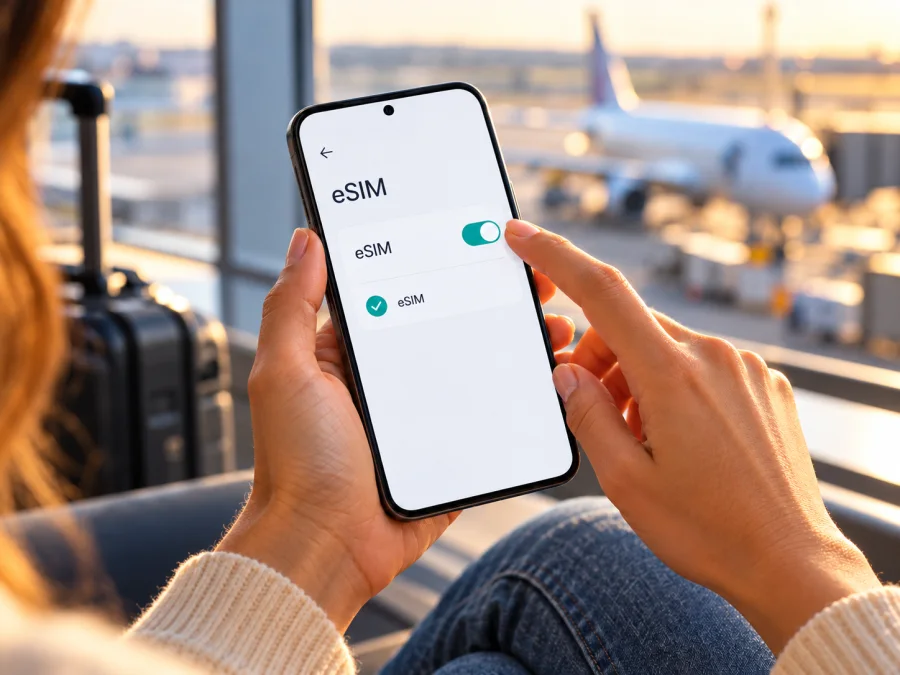
Apple iPhone 13 Pro 512GB eSIM: compatibilidade e configuração
Resposta direta: o Apple iPhone 13 Pro 512GB é compatível com eSIM nas versões vendidas na maioria dos mercados, incluindo suporte a dois eSIM ativos ou à combinação de nano‑SIM e eSIM. Os 512GB não alteram essa capacidade. A exceção regional são versões da China continental, Hong Kong e Macau com dois nano‑SIMs físicos e sem eSIM. Antes de comprar, confira o aparelho em Ajustes e confirme que ele está desbloqueado.
O Apple iPhone 13 Pro 512GB aceita eSIM?
A Apple especifica Dual SIM com nano‑SIM e eSIM, além de Dual eSIM, para o iPhone 13 Pro. Em uma variante compatível, você pode usar dois eSIM ativos ou combinar um eSIM com nano‑SIM. Apenas uma linha fornece dados móveis por vez; as redes não se somam para aumentar a velocidade.
O nome comercial e a memória não identificam sozinhos a região de fabricação. Um Apple iPhone 13 Pro 512GB comprado no Brasil, em Portugal, nos Estados Unidos ou em outro mercado que ofereça eSIM pode ser compatível, mas a procedência e o número de modelo importam. Em versões de China continental, Hong Kong e Macau, o iPhone 13 Pro pode vir com dois espaços para nano‑SIM e sem eSIM. Um aparelho dessa variante não passa a aceitar eSIM quando usado em outro país.
Também convém separar a compatibilidade do aparelho da disponibilidade do serviço. A Apple oferece a capacidade de eSIM nos modelos apropriados, mas a instalação depende do perfil, do país onde você está, das regras locais e do serviço que emite o plano. A Apple informa, por exemplo, que eSIMs de provedores de fora da China continental não podem ser instalados enquanto o usuário estiver fisicamente nesse território. Isso é uma restrição geográfica de instalação, não uma característica da memória de 512GB.
| Item | O que se aplica ao Apple iPhone 13 Pro 512GB |
|---|---|
| eSIM nas versões compatíveis | Sim; é possível usar eSIM e nano‑SIM ou dois eSIM ativos |
| Armazenamento de 512GB | Não determina nem altera a compatibilidade eSIM |
| Versões da China continental, Hong Kong e Macau | Podem ter dois nano‑SIM físicos e não dispor de eSIM |
| EID no aparelho | É um identificador útil para confirmar a presença do componente eSIM |
| Bloqueio de operadora | Pode impedir o uso de um perfil de outra operadora |
| Uso habitual de um eSIM de viagem | Dados móveis; chamadas e SMS comuns só se estiverem incluídos no plano |
Diferenças regionais e bloqueio de operadora
A bandeja SIM pode dar pistas sobre a variante, mas não substitui a conferência nas definições. Duas posições para nano‑SIM podem indicar uma versão regional sem eSIM; uma bandeja única, por sua vez, não prova que o telefone esteja desbloqueado.
A Apple inclui o iPhone 13 Pro entre os modelos vendidos em Hong Kong e Macau com dois nano‑SIMs. Na China continental, o iPhone 13 Pro não integra os modelos locais compatíveis com eSIM. Diferencie a região de venda do aparelho, o local de instalação e os destinos cobertos pelo plano.
O bloqueio de operadora é outra questão. Um iPhone pode ter hardware eSIM e ainda assim estar limitado à operadora que o vendeu. No iOS, abra Ajustes > Geral > Sobre e procure Bloqueio da Operadora. A indicação Sem restrições de SIM normalmente significa que o aparelho está desbloqueado; se houver uma restrição ou aparecer outra mensagem, confirme com a operadora original antes de comprar. Em aparelhos usados, peça ao vendedor que mostre essa tela e o EID no próprio telefone, não apenas na caixa ou em uma captura antiga.
Como verificar a compatibilidade antes da compra
Faça a conferência no próprio Apple iPhone 13 Pro 512GB. Os nomes dos menus podem variar um pouco conforme o idioma e a versão do iOS, mas as verificações principais ficam em Ajustes.
- Abra Ajustes > Geral > Sobre.
- Role até encontrar o campo EID. O EID é o identificador do componente eSIM. Se estiver presente, é um sinal forte de que o aparelho tem capacidade eSIM; anote-o somente se o provedor ou o suporte precisar dele.
- Volte a Ajustes > Celular (em algumas regiões, Dados móveis) e veja se aparece Adicionar eSIM ou Adicionar plano celular. O item pode aparecer com nomes diferentes, dependendo do iOS.
- Em Geral > Sobre, verifique Bloqueio da Operadora e confirme que não há bloqueio de SIM.
- Confirme com o vendedor ou consulte o número de modelo na própria tela Geral > Sobre. Se o aparelho tiver origem em China continental, Hong Kong ou Macau, trate a compatibilidade como não confirmada até que o menu e o EID provem o contrário.
- Antes de pagar, pergunte ao provedor do plano se aceita o iPhone, a região de compra do aparelho e a forma de instalação proposta. Um QR code ou uma indicação genérica de “iPhone compatível” não substitui essa checagem.
Checklist rápido
- [ ] O iPhone mostra um EID em Ajustes > Geral > Sobre.
- [ ] Existe a opção Adicionar eSIM em Ajustes > Celular.
- [ ] O aparelho não está bloqueado para uma única operadora.
- [ ] Você confirmou o mercado de origem e descartou uma variante regional de dois nano‑SIMs sem eSIM.
- [ ] O perfil pode ser instalado no local onde você está e o plano atende ao destino da viagem.
- [ ] Você tem Wi‑Fi ou outra ligação à internet para baixar o perfil.
Se quiser uma conferência adicional antes de escolher um plano, verifique se o seu dispositivo é compatível. O resultado dessa consulta deve ser comparado com as informações exibidas no próprio aparelho; diferenças entre mercados podem fazer com que dois telefones com o mesmo nome comercial tenham recursos distintos.
Preparação para instalar um eSIM
Conecte o iPhone ao Wi‑Fi e tenha à mão o QR code, o código de ativação ou o aplicativo indicado na confirmação do plano. Confira destinos cobertos, volume de dados, validade e quando começa a contagem; não apague um perfil instalado sem consultar as regras do provedor.
Kaspersky eSIM Store é um aplicativo e site em que você pode escolher, contratar e ativar um eSIM com plano de dados para uma viagem internacional. Confirme a compatibilidade do telefone antes de concluir o pedido.
Como instalar e ativar no Apple iPhone 13 Pro 512GB
Os passos seguintes descrevem a instalação comum por QR code. O provedor pode oferecer ativação direta ou instalação no próprio aplicativo; siga a opção que aparece na confirmação do plano. A instalação exige ligação à internet. O perfil não garante acesso imediato à rede se o destino ainda não estiver coberto ou se a ativação estiver programada para uma data posterior.
- Abra o menu de celular. No iPhone, acesse Ajustes > Celular ou Ajustes > Dados móveis e toque em Adicionar eSIM. Em versões do iOS que mostram outra redação, procure Adicionar plano celular.
- Escolha o método. Toque em Usar código QR e aponte a câmera para o QR code fornecido para o plano. Se necessário, toque em Inserir detalhes manualmente e introduza o endereço SM-DP+ e o código de ativação conforme foram fornecidos. Não invente nem reutilize dados de outro perfil.
- Confirme a instalação. Leia as informações mostradas pelo iOS e continue até que o plano seja adicionado. Se for solicitado um código de confirmação, use o código fornecido pelo serviço que emitiu o perfil.
- Identifique as linhas. Escolha um rótulo simples, como “Viagem” ou o nome do destino, para distinguir o eSIM do seu número habitual. Os rótulos podem ser alterados depois nas definições de Celular.
- Defina a linha de voz e mensagens. Se pretende manter o número principal para chamadas e SMS, escolha essa linha para a função principal. Um plano de viagem somente de dados não substitui um número de telefone.
- Escolha a linha de dados móveis. Selecione o perfil de viagem como linha de dados quando quiser começar a usá-lo. Se ainda estiver em casa e não quiser consumir o plano, mantenha o perfil desligado ou deixe a linha habitual selecionada, respeitando as instruções específicas do plano.
- Ative os dados em roaming para o perfil de viagem, se exigido. Em Ajustes > Celular > [nome do eSIM], ligue Roaming de Dados apenas quando o provedor indicar que é necessário e quando estiver pronto para utilizar o serviço. Desative a alternância automática de dados entre linhas se não quiser que o iPhone escolha outra linha para dados sem perceber.
- Verifique a ligação. No destino coberto, ligue a linha do eSIM, confirme que ela está selecionada para dados móveis e aguarde alguns minutos.
Para um guia visual, consulte as instruções de instalação de eSIM no iOS e, se estiver a preparar outro telefone Android da viagem, as instruções de instalação no Android. Os nomes dos menus mudam entre modelos e versões do sistema; as páginas servem como referência do fluxo, não como garantia de que todos os aparelhos aceitam eSIM.
Usar o eSIM para internet numa viagem
Para usar o plano de viagem, mantenha as duas linhas com funções claras. A linha principal pode continuar selecionada para chamadas ou mensagens do seu número habitual, enquanto o eSIM escolhido fica responsável pelos dados móveis. Em Ajustes > Celular, confirme a linha de Dados celulares e, se não quiser que a rede alterne automaticamente, desligue Permitir Alternância de Dados Celulares. A disponibilidade e o custo de chamadas, SMS e roaming da linha de origem dependem da sua operadora habitual.
Um eSIM de viagem pode ser útil para mapas, transporte, reservas, mensagens e acesso a serviços online sem trocar um cartão físico. Verifique a quantidade de dados necessária para o seu uso: navegação, videochamadas e streaming podem consumir volumes diferentes. Baixar mapas, bilhetes e documentos antes de sair do Wi‑Fi ajuda a controlar o tráfego.
O eSIM escolhido pela Kaspersky eSIM Store é voltado a dados móveis em viagem. Não conte com número local, chamadas celulares ou SMS, salvo se as condições do plano disserem isso. Mensagens e chamadas por aplicativos usam dados e dependem da disponibilidade local.
Cenários rápidos
- Para manter o número habitual, deixe-o para chamadas e escolha o eSIM para dados; confirme custos de roaming da linha original.
- Em roteiros com vários países, confira a lista de destinos cobertos pelo mesmo plano.
- Para poupar tráfego, baixe mapas e documentos no Wi‑Fi e limite atualizações em segundo plano.
Antes de partir, procure no aplicativo ou site da Kaspersky eSIM Store o destino real da viagem e compare o volume de dados e a validade exibidos para cada opção. Se ainda não escolheu o destino, pode consultar a página em português da Kaspersky eSIM Store e conferir as opções disponíveis. A página inicial permite procurar planos, mas não representa uma tarifa específica para um país.
Problemas comuns e verificações
- “Adicionar eSIM” não aparece: procure o EID em Ajustes > Geral > Sobre, atualize o iOS e confirme a região de origem. Variantes de dois nano‑SIMs sem eSIM não serão habilitadas por um aplicativo ou atualização. Em aparelhos geridos por uma empresa, verifique as restrições com o administrador.
- QR code não é reconhecido: aumente o brilho do ecrã que mostra o código, evite reflexos e confirme que ele não foi usado. Se o código estiver no próprio iPhone, use a opção de instalação manual ou o aplicativo do provedor.
- Instalação pendente ou com erro: confira Wi‑Fi, versão do iOS, validade dos dados de ativação e mensagem exibida. Não apague nem tente instalar repetidamente um perfil sem confirmar as regras com o suporte indicado na compra.
- Perfil instalado, mas sem rede ou dados: confirme que a linha está ligada, selecionada para dados móveis, dentro da validade e cobre o destino. Ative o roaming de dados se exigido, alterne o modo Avião e reinicie o iPhone. Se houver sinal sem acesso, confira o tráfego restante e peça ao suporte instruções de rede ou APN.
- Roaming inesperado na linha habitual: reveja a linha selecionada em Dados celulares e desligue a alternância automática se não quiser que o iPhone mude de linha. Consulte sua operadora sobre cobranças.
- Bloqueio de SIM: solicite o desbloqueio à operadora original; uma configuração de eSIM não remove o bloqueio.
Perguntas frequentes
Os 512GB mudam a compatibilidade eSIM?
Não. A memória não determina a compatibilidade; a variante regional e a capacidade do aparelho é que importam.
Versões de Hong Kong ou Macau funcionam com eSIM de viagem?
Algumas unidades do iPhone 13 Pro desses mercados usam dois nano‑SIMs físicos e não têm eSIM. Verifique EID e Adicionar eSIM antes de comprar.
Um eSIM de dados substitui o número do telefone?
Não necessariamente. Planos somente de dados não incluem número, chamadas celulares ou SMS, salvo indicação expressa. Aplicativos de mensagens podem usar a conexão de dados.
Conclusão: confirme o iPhone e escolha o plano da viagem
O Apple iPhone 13 Pro 512GB aceita eSIM nas variantes com suporte regional, mas o mesmo nome comercial inclui exceções: versões de China continental, Hong Kong e Macau podem ter dois nano‑SIMs e não oferecer eSIM. A confirmação mais prática é encontrar o EID e a opção Adicionar eSIM no próprio iPhone, além de verificar o desbloqueio da operadora.
Antes de comprar, confirme que o perfil pode ser instalado na região onde você está, que o plano cobre o destino e que o volume de dados e a validade atendem ao percurso. Depois, escolha o eSIM para dados móveis, ative o roaming de dados se as instruções exigirem e mantenha a linha habitual configurada conforme a sua necessidade. A Kaspersky eSIM Store ajuda a escolher, contratar e ativar um plano eSIM de dados para uma viagem internacional; o serviço e a cobertura dependem das condições específicas do plano e das redes locais.


