Guia de conectividade para viagens
Apple iPhone 13 Pro eSIM: compatibilidade e instalação
Apple iPhone 13 Pro eSIM: compatibilidade e instalação
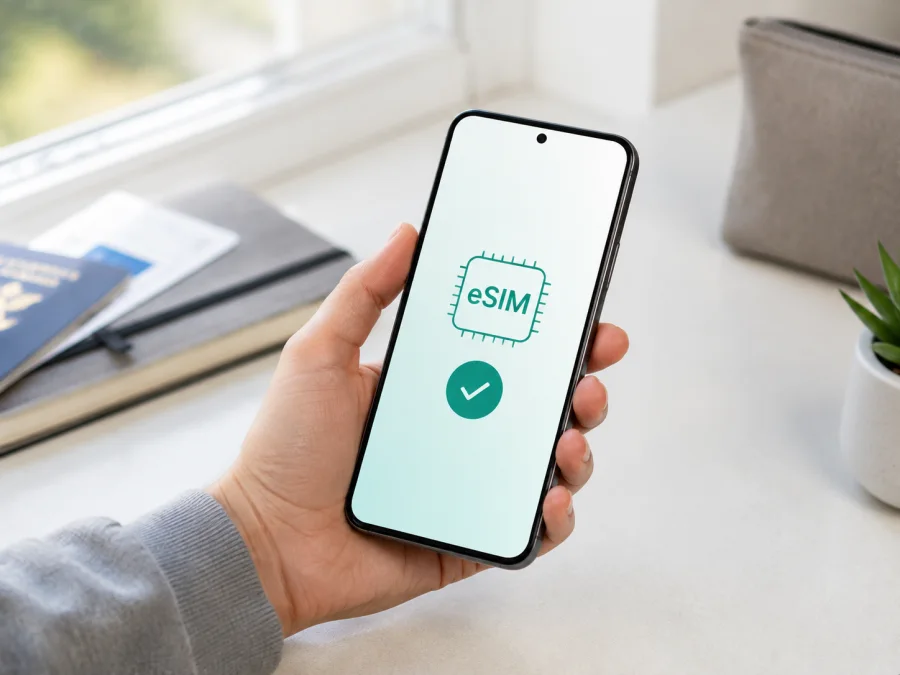
Se você pretende usar internet móvel no exterior, o Apple iPhone 13 Pro pode ser compatível com eSIM, mas a confirmação depende da versão regional, da operadora e do estado do aparelho. A ficha técnica atual da Apple indica Dual SIM com nano-SIM e eSIM e suporte a duas eSIMs ativas em mercados compatíveis.
A resposta curta é: na maioria das versões internacionais, sim. Antes de comprar, procure EID e Adicionar eSIM em Ajustes > Celular. Se não aparecerem, não conclua que o telefone é compatível apenas pelo nome. Algumas variantes usam dois nano-SIM físicos, e um bloqueio pode impedir nova linha.
O Apple iPhone 13 Pro aceita eSIM?
Sim, quando a unidade é compatível e o plano é oferecido por uma operadora ou provedor que aceita eSIM. A eSIM é um SIM digital integrado ao iPhone e pode funcionar com o nano-SIM físico ou outra eSIM, conforme a região, o iOS e a rede.
Compatibilidade não garante que qualquer plano será ativado. É preciso ter internet para baixar o perfil, dados de ativação válidos, cobertura e telefone desbloqueado para outra operadora. Uma eSIM de viagem costuma servir para dados; não presuma número, chamadas ou SMS sem conferir o plano.
O nome desta página é exatamente Apple iPhone 13 Pro. A entrada não informa armazenamento, RAM, número do modelo, país de compra nem uma variante 5G/Cellular. Não invente nem acrescente esses dados ao nome; confirme a configuração regional antes da compra.
Ficha rápida de compatibilidade
| Item | O que considerar |
|---|---|
| Dispositivo-alvo | Apple iPhone 13 Pro |
| SIM em versões compatíveis | Nano-SIM + eSIM |
| Duas eSIMs | Indicadas pela Apple para iPhone 13 e posteriores em mercados compatíveis |
| Armazenamento e RAM | Não informados na entrada |
| Rede móvel | Bandas, 5G, LTE, VoLTE e roaming dependem do modelo, país e operadora |
| Menu para conferir | Ajustes > Celular > Adicionar eSIM |
| Identificador | Ajustes > Geral > Sobre > EID |
| Bloqueio | Ajustes > Geral > Sobre > Bloqueio de Operadora |
| Internet de instalação | Wi-Fi ou outra conexão disponível |
| Uso de eSIM de viagem | Dados móveis no destino, conforme o plano |
A tabela separa a capacidade do aparelho das condições do serviço. Hardware para eSIM não basta se a operadora não oferece a tecnologia, o perfil não atende ao destino ou o telefone está bloqueado. O 5G também depende de banda, cobertura, plano e número do modelo.
Diferenças regionais importantes
Nas páginas de suporte, a Apple identifica o iPhone 13 Pro comprado na China continental, em Hong Kong e em Macau entre os modelos que podem usar Dual SIM com dois nano-SIM físicos. Assim, o mesmo nome pode representar uma unidade sem a combinação nano-SIM + eSIM de outros mercados. Na China continental, o suporte local a eSIM é restrito a modelos específicos mais recentes; isso não torna o iPhone 13 Pro regional compatível.
Há três situações que costumam ser confundidas:
- Unidade internacional compatível: mostra EID, oferece Adicionar eSIM e pode instalar um perfil de viagem, se a rede e o plano forem adequados.
- Unidade regional de dois nano-SIM: pode operar com duas linhas físicas, mas não deve ser tratada como eSIM apenas porque o nome é iPhone 13 Pro.
- Unidade compatível bloqueada: mostra EID e o menu, porém Bloqueio de Operadora não informa Sem restrições de SIM. A operadora atual precisa liberar o aparelho.
Hong Kong e Macau também exigem atenção: Dual SIM não significa necessariamente nano-SIM + eSIM. Em aparelhos usados, importados ou recondicionados, confirme origem e número do modelo. Um modelo internacional pode aceitar uma eSIM de viagem e não conseguir instalar um perfil de uma rede específica da China continental. Compatibilidade, perfil e cobertura são verificações separadas.
Como verificar o dispositivo antes de comprar
<a id="kesim-device-compatibility"></a>
Faça a verificação diretamente no iPhone, ligado e conectado a uma rede confiável:
- Abra Ajustes > Geral > Sobre e procure o campo EID. Não divulgue esse identificador em anúncios ou conversas públicas.
- Na mesma tela, confira o Número do Modelo; toque no código se precisar alternar entre o número de peça e o código do modelo.
- Abra Ajustes > Celular e procure Adicionar eSIM, Configurar Celular ou uma opção equivalente. Os nomes podem variar com o idioma e o iOS.
- Veja se há linhas na área de SIMs e se elas podem ser ativadas ou desativadas.
- Em Ajustes > Geral > Sobre, confira Bloqueio de Operadora. Sem restrições de SIM indica que o iPhone não está limitado à operadora atual.
Verifique o seu dispositivo antes de escolher um plano. EID e Adicionar eSIM são bons sinais de uma unidade internacional, mas ainda é necessário verificar operadora, destino e regras. Se um deles estiver ausente, confirme a região antes de pagar.
Se a opção não aparecer
Atualize o iOS compatível, reinicie o iPhone e verifique novamente. Se o EID continuar ausente, investigue o número do modelo e a região: uma unidade de dois nano-SIM pode não mostrar a interface de eSIM. Se houver EID, mas não Adicionar eSIM, pode existir uma limitação de software, operadora ou região. Registre a mensagem e não adivinhe dados de ativação.
Se o telefone estiver bloqueado, somente a operadora atual pode desbloqueá-lo. Aguarde a confirmação e volte a conferir Sem restrições de SIM. Não tente contornar a restrição com restaurações ou perfis desconhecidos.
Checklist antes de pagar o plano
- [ ] O aparelho é exatamente o Apple iPhone 13 Pro.
- [ ] O EID aparece em Ajustes > Geral > Sobre.
- [ ] Adicionar eSIM aparece em Ajustes > Celular.
- [ ] A unidade não é uma versão regional de dois nano-SIM sem eSIM.
- [ ] O bloqueio informa Sem restrições de SIM.
- [ ] O iOS está atualizado e há bateria suficiente.
- [ ] Você tem Wi-Fi para baixar o perfil.
- [ ] O plano cobre o país, a região e todas as paradas do roteiro.
- [ ] O volume de dados, o prazo e o início da validade atendem à viagem.
- [ ] Você sabe se o plano é somente de dados e se chamadas ou SMS ficam fora.
Não confie apenas no título de um anúncio. Em uma unidade usada, confira pessoalmente modelo, EID e menu; versão, bloqueio e plano precisam ser avaliados separadamente.
Como instalar a eSIM no Apple iPhone 13 Pro
Instale antes do embarque se quiser chegar com o perfil preparado, ou depois se o plano orientar assim. Instalação, registro na rede e início da validade podem ser eventos diferentes; leia a oferta.
1. Prepare o aparelho e escolha o plano
Carregue o iPhone, conecte-o ao Wi-Fi e atualize o iOS. No Kaspersky eSIM Store, você pode usar o aplicativo ou o site para escolher o destino, consultar as condições, contratar e ativar uma eSIM com tarifa de dados. O aplicativo e o site ajudam no processo; não são uma operadora, não possuem rede celular e não substituem a rede de cobertura.
Confirme destino, escalas e fronteiras. Verifique dados, prazo, política de uso e início da validade.
2. Abra o menu correto
Vá a Ajustes > Celular e toque em Adicionar eSIM ou Configurar Celular. Em algumas versões, aparece Adicionar Plano Celular. Escolha a opção para usar um código QR.
Se o QR code estiver no próprio Apple iPhone 13 Pro, abra-o em outro dispositivo. Não recorte os cantos: um código usado ou expirado pode exigir nova emissão.
3. Leia o QR code ou insira os dados
Toque em Usar QR Code, enquadre o código e siga as telas. Confira o nome do plano e adicione-o. Se houver código de confirmação, use o fornecido com o perfil. Se a oferta trouxer dados manuais, toque em Inserir Detalhes Manualmente e preencha o endereço SM-DP+, o código de ativação e os demais campos exatamente como foram enviados.
Não misture dados de perfis. Evite apagar uma eSIM que possa ser necessária: alguns QR codes são de uso único e perfis ficam vinculados ao dispositivo.
4. Nomeie as linhas
Use rótulos como Principal e Viagem. O nome ajuda a escolher os dados. Se a eSIM for somente de internet, mantenha a linha doméstica apenas se conhecer os custos de roaming.
5. Escolha os dados móveis
Abra Ajustes > Celular > Dados Celulares e selecione Viagem. Avalie desativar Permitir Alternância de Dados Celulares para evitar troca para a linha doméstica. Se o plano exigir roaming, ative-o somente na linha de viagem.
Para outros roteiros, veja as instruções para Android e as instruções para iOS. Para o Apple iPhone 13 Pro, aplicam-se os passos de iOS.
6. Ative e teste
Depois de adicionar o perfil, aguarde alguns minutos. Desative o Wi-Fi, abra uma página pequena e confirme a linha de viagem. Algumas ofertas iniciam a validade no primeiro registro em rede compatível; se instalar antes, mantenha a linha desativada quando os termos permitirem.
Como usar a eSIM em viagem
O cenário habitual é manter a linha principal para chamadas e mensagens e escolher a eSIM de viagem para dados. O iPhone usa uma rede de dados por vez.
Viagem curta
Antes de sair, instale em Wi-Fi. Ao pousar, selecione a linha de viagem em Dados Celulares, ative roaming se exigido e teste mapas e mensagens. Desative atualizações e backups com dados móveis para preservar o pacote.
Vários países
Confirme se o plano é regional e inclui todas as paradas. Um pacote pode não funcionar no país seguinte. Acompanhe saldo e validade no aplicativo ou site.
Trabalho remoto
Estime videochamadas, arquivos, navegação e hotspot. O compartilhamento pode depender da rede e consumir dados rapidamente; para trabalho crítico, tenha uma alternativa.
Número principal
Deixar a linha doméstica ativa facilita chamadas e SMS, mas pode gerar roaming. Desativá-la reduz esse risco, porém interrompe esses serviços. Códigos por SMS ainda podem depender dela.
Problemas frequentes
QR code não reconhecido
Aumente o brilho, limpe a câmera e mantenha o iPhone estável. Confirme se o código é do plano correto e não foi usado. Tente Ajustes > Celular > Adicionar eSIM > Usar QR Code. Se estiver expirado, peça orientação ao suporte.
Perfil não é adicionado
Confira Wi-Fi, iOS, EID, espaço e região. Se Adicionar eSIM não existir, investigue a variante de dois nano-SIM. Uma mensagem pode indicar provedor, região ou código incorreto.
Linha aparece, mas não há internet
Em Ajustes > Celular, ative a linha e selecione-a em Dados Celulares. Verifique Roaming de Dados, modo avião, saldo, validade e cobertura. Reinicie e aguarde o registro.
Há sinal, mas as páginas não abrem
O sinal não prova que o perfil certo fornece dados. Desative Wi-Fi, confirme a linha e desative Permitir Alternância de Dados Celulares. Teste uma página pequena e verifique o consumo.
Bloqueio de SIM
Abra Ajustes > Geral > Sobre > Bloqueio de Operadora. Para usar outra rede, procure Sem restrições de SIM. Se não aparecer, contate a operadora que bloqueou o telefone.
5G não aparece
5G depende das bandas do modelo, da rede local, do plano e da cobertura. O 5G do Apple iPhone 13 Pro não garante 5G em toda eSIM; LTE pode ser esperado.
Perguntas frequentes
O Apple iPhone 13 Pro comprado no Brasil aceita eSIM?
A versão brasileira é normalmente compatível, conforme a ficha técnica da Apple. Em aparelho usado ou importado, confirme EID, Adicionar eSIM e Sem restrições de SIM.
Todo Apple iPhone 13 Pro aceita duas eSIMs?
A Apple indica duas eSIMs ativas para iPhone 13 e posteriores em mercados compatíveis. Isso não vale automaticamente para versões de dois nano-SIM ou operadoras sem o recurso.
Posso usar nano-SIM e eSIM ao mesmo tempo?
Em uma versão compatível, sim. O iPhone escolhe uma linha para os dados; defina-a e verifique o roaming da outra linha.
A eSIM de viagem substitui meu número?
Não necessariamente. O foco é internet móvel e o plano pode não incluir voz ou SMS. Use mensageiros e preserve a linha que recebe códigos por SMS.
Posso instalar depois de chegar?
Sim, se houver Wi-Fi ou outra conexão e o plano permitir. Verifique o início da validade, guarde o QR code e evite remover o perfil.
Posso transferir para outro telefone?
Não presuma que sim. O perfil pode estar vinculado ao primeiro aparelho e o QR code pode não ser reutilizável. Consulte as regras antes de apagar a eSIM.
Conclusão
O Apple iPhone 13 Pro aceita eSIM nas versões compatíveis, e a Apple documenta nano-SIM + eSIM e duas eSIMs em mercados compatíveis. Unidades da China continental, Hong Kong e Macau podem usar dois nano-SIM e não devem ser classificadas pelo nome. Bloqueio, operadora, cobertura e regras também contam.
O Kaspersky eSIM Store é o aplicativo e o site onde você pode escolher, contratar e ativar uma eSIM com tarifa de dados para uma viagem internacional. A cobertura depende da rede associada ao plano.
Verificação final: dispositivo e eSIM para a viagem
Antes de concluir, confirme no Apple iPhone 13 Pro:
- Dispositivo: o nome e o número do modelo correspondem à unidade que será levada.
- eSIM: EID e Adicionar eSIM aparecem nas configurações.
- Região: não é uma versão de dois nano-SIM sem eSIM.
- Desbloqueio: aparece Sem restrições de SIM.
- Plano: destino, dados, validade, roaming e regras atendem ao roteiro.
- Instalação: há Wi-Fi, bateria e QR code ou dados manuais.
- Uso: a linha de viagem foi escolhida em Dados Celulares.
Depois, selecione no Kaspersky eSIM Store uma tarifa de eSIM adequada, ative-a no aparelho compatível e acompanhe as condições pelo aplicativo ou site. Se EID ou menu não aparecer, pare antes de comprar e confirme a variante regional.


