Guia de conectividade para viagens
Apple iPhone 13 Pro Max 512GB com eSIM: compatibilidade
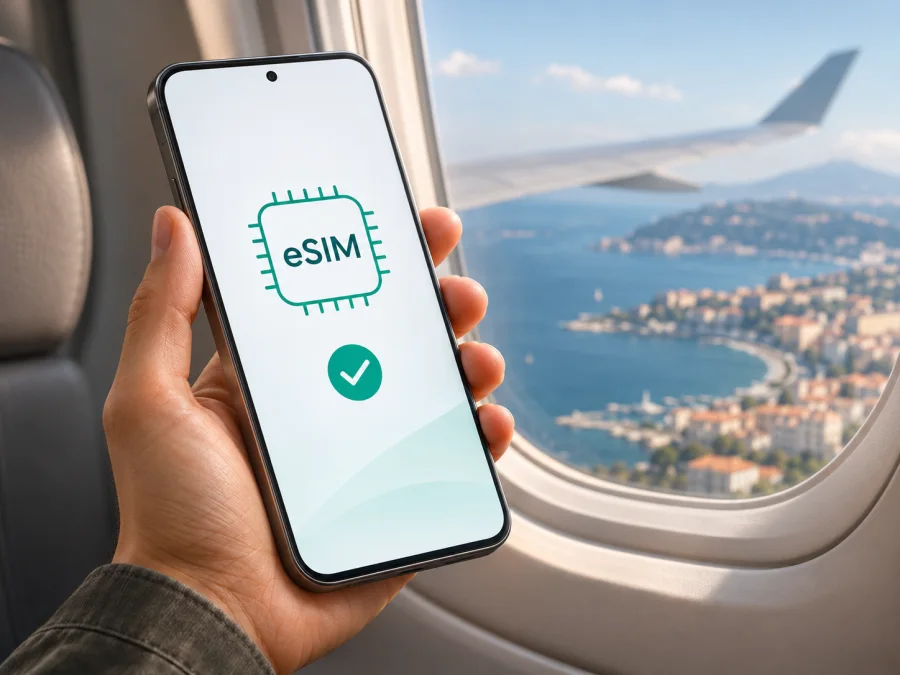
Apple iPhone 13 Pro Max 512GB eSIM: compatibilidade e instalação
Resposta rápida: o Apple iPhone 13 Pro Max 512GB aceita eSIM e Dual eSIM nas variantes compatíveis, segundo a Apple. Os 512 GB não alteram esse recurso. Unidades destinadas à China continental, Hong Kong e Macau podem usar dois nano-SIM físicos e não oferecer eSIM. Confira a variante e o desbloqueio antes de comprar um plano.
Este guia explica como verificar a variante, instalar o perfil e escolher a linha de dados durante uma viagem. O eSIM é um perfil digital, sem cartão físico; a sua utilização junto da linha habitual depende dos ajustes e das condições da operadora.
O Apple iPhone 13 Pro Max 512GB suporta eSIM?
Sim, nas versões compatíveis. A Apple lista nano-SIM com eSIM e Dual eSIM para o iPhone 13 Pro Max. A ativação depende da variante regional e das operadoras.
512GB identifica o armazenamento, não a configuração de SIM. Duas unidades com esse nome podem ter recursos celulares diferentes conforme o mercado. Confirme o número do modelo e os itens visíveis nos Ajustes, em vez de confiar apenas no anúncio.
| Item | O que se aplica ao Apple iPhone 13 Pro Max 512GB |
|---|---|
| eSIM | Compatível nas variantes regionais que oferecem eSIM |
| SIM físico | Nano-SIM nos modelos com bandeja; a configuração regional pode variar |
| Dois eSIMs ativos | Compatível quando o aparelho e as operadoras atendem aos requisitos |
| Memória informada no nome | 512 GB de armazenamento; não define a compatibilidade eSIM |
| Restrição regional relevante | Versões para China continental, Hong Kong e Macau podem usar dois nano-SIMs e não eSIM |
| Requisitos de uso | iPhone desbloqueado para usar operadoras diferentes, plano compatível e ativação disponível no mercado |
O que muda entre versões regionais
As configurações de SIM variam por mercado. A Apple documenta que o iPhone 13 Pro Max vendido na China continental, Hong Kong e Macau pode usar dois nano-SIM físicos, sem eSIM. A descrição “iPhone 13 Pro Max 512GB” por si só não identifica essa variante.
O país onde usa o telefone não muda o hardware: uma unidade de dois nano-SIM continua sem eSIM. Mesmo numa variante compatível, a ativação depende do desbloqueio, do serviço escolhido e da disponibilidade local.
Como confirmar o modelo e procurar o EID
- No iPhone, abra Ajustes > Geral > Sobre.
- Desça a página e procure o campo EID. É um identificador associado ao componente eSIM. A presença de um EID é um sinal útil de que o telefone tem capacidade eSIM.
- Na mesma tela, toque em Número do Modelo para alternar entre o código de peça e o identificador de modelo, quando essa opção estiver disponível. Anote o número completo e confirme a região da variante com a Apple ou com o vendedor.
- Volte a Ajustes > Celular. Procure Adicionar eSIM ou Adicionar Plano Celular. O nome pode variar conforme a versão do iOS e o idioma configurado.
- Se o EID e a opção de adicionar eSIM estiverem presentes, o aparelho provavelmente tem o recurso habilitado. Confirme também que não há bloqueio de operadora e que o provedor do plano aceita o modelo e a região.
Atualize o iOS e os ajustes da operadora, reinicie e verifique de novo. Se não encontrar EID nem a opção de adicionar eSIM, confirme a variante antes da compra. Verifique a compatibilidade do seu aparelho.
O que verificar antes de comprar um eSIM
- Compatibilidade regional: veja o EID e a opção de adicionar eSIM; confirme o modelo se o aparelho veio da China continental, Hong Kong ou Macau.
- Bloqueio de operadora: em Ajustes > Geral > Sobre, procure o estado de bloqueio da operadora. A indicação de ausência de restrições de SIM é um bom sinal, mas confirme com a operadora que vendeu o telefone. Um iPhone bloqueado pode recusar um plano de outra rede.
- Disponibilidade do plano: confirme se o eSIM é oferecido para o seu destino ou para todas as paragens do percurso. Verifique países cobertos, validade, volume de dados e condições de ativação diretamente na oferta atual.
- Tipo de serviço: muitos planos de viagem são apenas de dados. Não presuma que incluem número telefónico, chamadas tradicionais ou SMS; leia as condições do plano.
- Conexão para instalação: planeie instalar o perfil com Wi-Fi estável ou outra conexão que funcione. Guarde as instruções e os dados de ativação num local acessível.
- Momento de início: veja se o prazo começa na compra, na instalação ou quando o aparelho se liga à rede no destino. As regras variam de plano para plano.
- Acesso ao perfil: confirme que consegue abrir o app ou email com as instruções de instalação.
Como instalar e ativar um eSIM no iPhone
Antes de começar, ligue o Apple iPhone 13 Pro Max 512GB ao Wi-Fi e tenha à mão o QR ou o método de instalação indicado. Confirme se o código ainda não foi usado; alguns perfis são de ativação única.
- Obtenha o perfil. Escolha o destino e o plano, conclua o processo no site ou app correspondente e localize as instruções de instalação. Não apague um perfil já instalado só para tentar reutilizar um código: verifique primeiro as regras do fornecedor.
- Abra os ajustes celulares. No iPhone, vá a Ajustes > Celular e toque em Adicionar eSIM ou Adicionar Plano Celular. Se recebeu uma notificação de plano pronto para instalar, também pode abri-la.
- Escolha o método indicado. Use a câmara para ler o código QR, abra um link de ativação ou siga a instalação dentro do app quando esse método estiver disponível. Para introdução manual, use apenas os dados recebidos do fornecedor.
- Confirme a instalação. Leia as informações apresentadas e siga as instruções no ecrã. Dê um nome fácil de reconhecer à linha, como “Viagem”, para a distinguir da linha habitual. Se o iPhone pedir um código de confirmação, use o que foi fornecido pelo serviço.
- Defina a linha de dados. Pode manter a linha principal para chamadas e escolher o eSIM de viagem para dados móveis. Confira essa seleção antes de usar mapas, mensagens ou outros apps. O telefone utiliza uma linha de dados celulares de cada vez.
- Ajuste a ativação ao plano. Alguns perfis podem ser instalados antes da partida e ativados mais tarde; outros começam a contar de acordo com condições diferentes. Siga o momento e as instruções que aparecem para o plano específico.
- Teste a conexão. No destino, desligue o Wi-Fi por instantes e verifique se o iPhone consegue abrir uma página ou atualizar um app. Se não houver dados, confirme a linha escolhida, o estado do perfil e a necessidade de roaming de dados para essa linha.
Para detalhes de configuração, consulte as instruções para iOS e, se também estiver a preparar outro equipamento Android, as instruções para Android. Kaspersky eSIM Store é um app e site onde pode escolher, contratar e ativar um eSIM com um plano para dados móveis numa viagem internacional. A disponibilidade, as condições e a rede usada são definidas pelo plano e pelos parceiros envolvidos.
Confirmar qual linha fornece os dados
Em Ajustes > Celular > Dados Celulares, selecione a linha de viagem. Se mantiver a linha habitual ativa para chamadas ou mensagens, confirme os recursos disponíveis e as tarifas de roaming da sua operadora.
A opção Permitir Alternação de Dados Celulares pode mudar a linha de dados em certas situações. Confirme manualmente que o eSIM de viagem está selecionado; a opção não combina os limites dos planos.
O roaming de dados deve ser tratado com cuidado. Alguns perfis de viagem precisam que o roaming esteja ativado na linha eSIM para se ligarem à rede parceira. Essa definição não altera, por si só, o que está incluído no plano, mas pode gerar custos na linha principal se for ativada na linha errada. Verifique em Ajustes > Celular > [linha] > Roaming de Dados e confirme as condições do fornecedor antes de mudar a opção.
Usar o eSIM durante uma viagem
Um país: confirme destino, validade e dados necessários para mapas e mensagens. Teste a conexão com Wi-Fi desligado; se não conectar, verifique a linha e tente o modo avião antes de reinstalar.
Vários países: confira se todos os destinos estão incluídos nas condições atuais do plano. Ao cruzar uma fronteira, aguarde o registo na rede ou siga as instruções para selecionar uma rede.
Manter o número habitual: se o aparelho estiver desbloqueado, pode usar a linha de casa para chamadas e o eSIM para dados. Um plano somente de dados normalmente não inclui número local, chamadas tradicionais ou SMS; apps de mensagens usam a conexão de internet.
Poupar dados: descarregue mapas antes da viagem, limite atualizações em segundo plano e acompanhe o consumo no iPhone e no serviço do plano. Os contadores podem atualizar em momentos diferentes.
Problemas comuns e verificações
Não encontro “Adicionar eSIM”
Confirme primeiro Ajustes > Geral > Sobre e procure o EID. Veja também o número do modelo, a região de venda e o estado de bloqueio. Atualize o iOS e, se disponível, os ajustes da operadora, reinicie e verifique de novo. Se não houver EID nem opção de adicionar um perfil, fale com o vendedor ou com o suporte da Apple antes de comprar um plano. Uma versão regional com dois nano-SIM pode explicar a ausência do recurso.
O código QR não é reconhecido
Confirme se o QR está nítido, pertence ao plano certo e ainda não foi usado. Se estiver no próprio iPhone, use o método de instalação nos Ajustes ou no app. Siga a orientação do fornecedor antes de pedir novo código.
O perfil foi adicionado, mas aparece “Sem Serviço”
Em Ajustes > Celular, ative a linha de viagem e confirme que ela fornece os dados. Confira cobertura e roaming exigido, depois ative e desative o modo avião. Persistindo o erro, contacte o fornecedor com a mensagem e o modelo do iPhone.
Há sinal, mas os apps não usam dados
Confirme Dados Celulares, a linha selecionada, validade, saldo e destino do plano. Ative o roaming apenas na linha eSIM se isso for exigido. Teste uma página no navegador; se só um app falhar, verifique também o próprio app.
O iPhone recusa um eSIM de outro fornecedor
Consulte o estado do bloqueio em Ajustes > Geral > Sobre e confirme o desbloqueio com a operadora que vendeu o aparelho. Reiniciar ou apagar o perfil não remove bloqueios.
A linha principal perdeu conectividade
Em Ajustes > Celular, confirme que a linha habitual continua ativada e reveja a seleção de chamadas, dados e roaming. Se desapareceu após uma transferência, peça à operadora que recupere ou reemita o perfil.
Não apague o eSIM como primeira tentativa: pode ser necessário pedir um novo código. Antes de remover um perfil ou redefinir a rede, consulte o fornecedor e guarde os ajustes importantes.
Perguntas frequentes
A versão de 512 GB tem eSIM por causa da memória maior?
Não. Os 512 GB são a capacidade de armazenamento e não determinam os recursos de SIM. A compatibilidade depende da variante regional do aparelho, da operadora, do desbloqueio e do perfil que pretende instalar.
O Apple iPhone 13 Pro Max 512GB aceita dois eSIMs?
A Apple documenta Dual eSIM para o iPhone 13 Pro Max. Na prática, a ativação e o uso simultâneo dependem da variante regional, da versão do sistema e dos serviços oferecidos pelas operadoras. Um aparelho de região com dois nano-SIM pode não aceitar eSIM.
Posso instalar o eSIM antes de viajar?
Em geral, a instalação pode ser feita antes da partida se o método e as condições do plano permitirem. Confira quando a validade começa e se a ativação deve ocorrer no destino. Instalar um perfil e começar a usar dados são etapas que podem acontecer em momentos diferentes.
O plano de viagem substitui o meu número?
Não. Um perfil de dados pode coexistir com a linha habitual, mas normalmente não inclui número, chamadas tradicionais ou SMS. Confira as condições do plano e o roaming da sua operadora.
Preciso de Wi-Fi para instalar?
Uma conexão Wi-Fi ou celular disponível facilita a configuração. Instale o perfil numa rede estável antes de sair e mantenha as instruções acessíveis.
Por que o meu iPhone não mostra EID?
A variante regional pode não incluir eSIM. Confirme o número do modelo e a opção de adicionar perfil; se não aparecer, consulte o vendedor ou a Apple antes da compra.
Kaspersky eSIM Store é uma operadora móvel?
Não. Kaspersky eSIM Store é um app e site para escolher, contratar e ativar um eSIM com plano para dados móveis numa viagem internacional. A rede, o serviço e as condições dependem do plano e dos parceiros envolvidos; a disponibilidade deve ser conferida para o destino escolhido.
Conclusão: confirme o aparelho e escolha o plano para a viagem
O Apple iPhone 13 Pro Max 512GB é compatível com eSIM nas variantes que incluem esse recurso, e a Apple também documenta suporte a Dual eSIM. A exceção decisiva é a região de venda: versões para China continental, Hong Kong e Macau podem ter duas nano-SIM em vez de eSIM. A memória de 512 GB não resolve essa diferença. Procure EID e Adicionar eSIM, confirme o número do modelo e o desbloqueio e verifique as condições do serviço antes de pagar.
Depois da validação, escolha um plano que corresponda aos países do itinerário, à duração e ao uso esperado. Kaspersky eSIM Store oferece um app e site onde pode consultar opções de destino e escolher um plano para dados móveis em viagens ao estrangeiro; confirme os detalhes atuais antes de concluir a compra. Explore as opções e escolha um plano para a viagem. Instale o perfil conforme as instruções do fornecedor, selecione o eSIM para dados no momento certo e guarde uma forma alternativa de acesso caso a rede local não esteja disponível.


