Guia de conectividade para viagens
Apple iPhone 14 128GB eSIM: compatibilidade e instalação
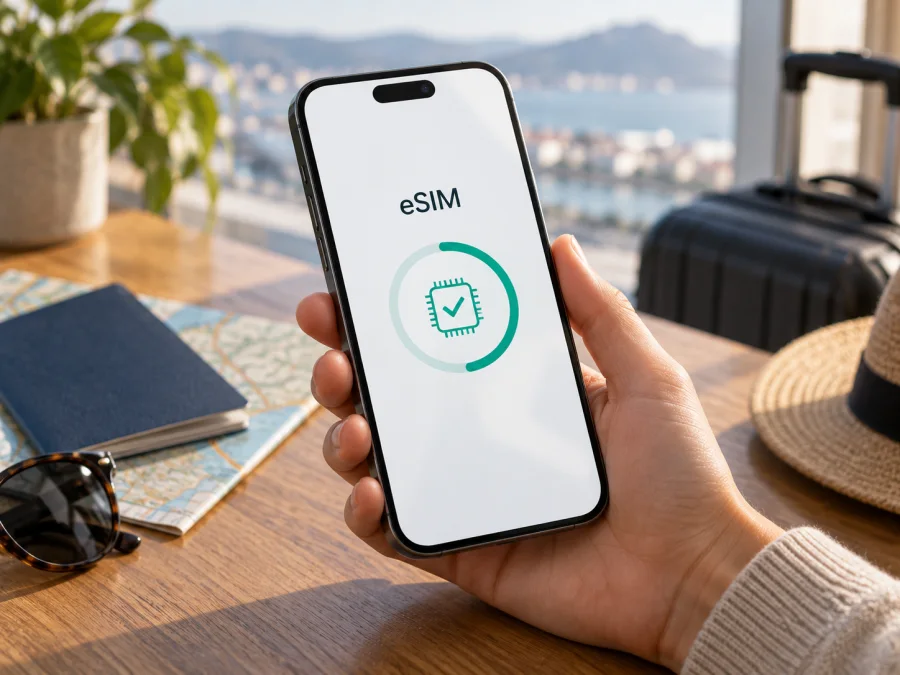
Apple iPhone 14 128GB eSIM: compatibilidade e instalação
O Apple iPhone 14 128GB pode usar eSIM, mas a resposta depende da região para a qual o aparelho foi fabricado e de estar desbloqueado pela operadora. A capacidade de armazenamento de 128 GB não muda o suporte: o ponto decisivo é a variante física do iPhone. Os modelos vendidos nos Estados Unidos e em Porto Rico são ativados exclusivamente com eSIM; noutros mercados, o iPhone 14 geralmente combina eSIM e nano‑SIM. Há versões de mercados asiáticos com configuração diferente, por isso confirme o modelo concreto nas Definições antes de comprar um plano.
Com uma eSIM de viagem, pode preparar dados móveis para o estrangeiro sem retirar o seu cartão SIM principal. Primeiro confirme que existe um EID e a opção para adicionar eSIM; depois instale o perfil com o método indicado no plano. A ativação e a ligação à rede também dependem da operadora, das condições do plano e da disponibilidade no destino.
O Apple iPhone 14 128GB suporta eSIM?
Sim, a família iPhone 14 suporta eSIM, mas a compatibilidade deste Apple iPhone 14 128GB depende da variante regional e do estado de bloqueio. Os 128 GB identificam o armazenamento, não o mercado de origem. A Apple indica suporte a Dual eSIM e, em muitos países, Dual SIM com eSIM e nano‑SIM.
| Característica | Apple iPhone 14 128GB |
|---|---|
| Armazenamento | 128 GB |
| eSIM | Suportada em variantes compatíveis com o mercado |
| SIM em muitos mercados | eSIM e nano‑SIM |
| EUA e Porto Rico | Apenas eSIM; sem SIM físico |
| Verificar no aparelho | EID em Definições > Geral > Informações; “Adicionar eSIM” em Dados móveis |
| Possíveis restrições | Variante regional, bloqueio de operadora, plano ou rede incompatível |
Nos modelos vendidos nos Estados Unidos e em Porto Rico, a ativação é exclusivamente por eSIM e não há bandeja para cartão físico. Em muitos outros mercados, o iPhone 14 combina eSIM e nano‑SIM. A presença de uma bandeja é apenas uma pista: confirme o EID e o menu de eSIM nas Definições.
A Apple documenta também configurações diferentes para modelos destinados à China continental, Hong Kong e Macau. Algumas variantes usam duas nano‑SIM físicas e não seguem a configuração eSIM habitual dos iPhone 14 de outros mercados. Se o telefone foi comprado ou importado dessas regiões, verifique o número de modelo em Definições > Geral > Informações e procure o EID e “Adicionar eSIM”. Sem estes indicadores, não assuma compatibilidade; confirme com o vendedor ou com a Apple.
A operadora pode ainda restringir a utilização de outros perfis. Em Definições > Geral > Informações, consulte “Bloqueio da operadora”. “Sem restrições de SIM” indica normalmente que o telefone está desbloqueado. Se a informação não for clara, só a operadora que aplicou o bloqueio pode confirmar as condições.
O que verificar antes de comprar um eSIM-tarifa
Antes de escolher um plano para a viagem, faça estas verificações no próprio iPhone:
- [ ] Confirme o modelo e a região. Em Definições > Geral > Informações, veja o nome e o número do modelo. “128GB” não identifica a variante regional.
- [ ] Procure o EID. Na mesma página, desça até EID. Em Dados móveis, confirme se aparece “Adicionar eSIM” ou “Adicionar plano móvel”. Os nomes podem variar com o idioma e a versão do iOS.
- [ ] Verifique o bloqueio. Procure “Sem restrições de SIM” em “Bloqueio da operadora”; se não aparecer, pergunte à operadora sobre o desbloqueio.
- [ ] Atualize o iOS e ligue-se à Internet. A instalação pode exigir Wi‑Fi ou dados móveis. Tenha o QR code disponível noutro ecrã se estiver a configurar o próprio telefone.
- [ ] Leia as condições do plano. Confirme os países abrangidos, os dados, a validade e quando começa o período. Não presuma que chamadas, SMS ou número local estejam incluídos.
- [ ] Confirme o método de ativação. O fornecedor pode indicar QR code, ativação direta ou uma aplicação. Siga as instruções fornecidas.
O EID e o menu indicam a capacidade do aparelho, mas a confirmação final deve considerar também o número de modelo e o bloqueio da operadora. Se comprou o telefone em segunda mão, peça ao vendedor que confirme o mercado original e que permita consultar estas informações nas Definições. Uma caixa ou uma fatura de outro país não garante que o aparelho tenha a mesma configuração de SIM dos modelos vendidos no seu país. Em caso de dúvida, confirme a elegibilidade diretamente com a operadora que pretende utilizar.
Compare ainda se o fornecedor permite instalar o perfil antes da partida ou recomenda fazê-lo apenas no destino. Confirme se o código é de utilização única e guarde as instruções de ativação offline. Estas precauções ajudam a evitar que uma instalação antecipada inicie a validade antes do que pretende ou que a falta de ligação à Internet interrompa a configuração.
Verifique a compatibilidade do seu dispositivo antes de concluir a compra. Se não encontrar EID ou a opção de adicionar eSIM, confirme a variante com a Apple ou o vendedor em vez de confiar apenas no nome comercial.
Como instalar e ativar uma eSIM no iPhone 14
Confirme a compatibilidade e o desbloqueio, ligue o iPhone à Internet e tenha o QR code ou os dados de ativação. Veja também as instruções de instalação para iOS. Para outro sistema, consulte as instruções para Android.
- Abra Definições > Dados móveis (ou Rede móvel).
- Toque em “Adicionar eSIM” ou “Adicionar plano móvel”.
- Escolha o método indicado pelo fornecedor, como “Usar código QR”, ativação direta ou aplicação.
- Leia o QR code com a câmara ou introduza os dados manualmente, se essa opção estiver disponível.
- Confirme o código de validação, se for solicitado, e aguarde a transferência do perfil com a ligação à Internet ativa.
- Atribua uma etiqueta à linha, como “Viagem”, quando o iOS o pedir.
- Selecione a linha que pretende para dados móveis e mantenha a linha habitual para chamadas, se desejar.
- Ative o perfil no momento permitido pelas condições do plano. A validade pode começar na compra, instalação ou primeira ligação à rede.
- Teste a ligação no destino. Ative o roaming de dados apenas na eSIM de viagem se as instruções do plano o exigirem.
Um perfil pode aparecer nas Definições antes de se ligar à rede. Não apague a eSIM para repetir o processo, pois alguns códigos só podem ser usados uma vez.
Para verificar a instalação, volte a Definições > Dados móveis e confirme que a linha aparece e está ligada. O EID continua em Definições > Geral > Informações; é um identificador do aparelho, não o número do plano nem prova de que há dados ativos. Com Wi‑Fi desligado, teste uma página ou aplicação no destino.
Usar o Apple iPhone 14 128GB para dados móveis em viagem
Pode manter a linha habitual para chamadas e mensagens e escolher a eSIM de viagem para dados móveis. Consulte as tarifas de roaming da operadora principal. Em Definições > Dados móveis, selecione a eSIM de viagem e reveja a troca de dados móveis. Ative “Roaming de dados” nessa linha apenas se as instruções do plano o pedirem.
Antes de partir, confirme que o plano cobre cada país do itinerário, que a validade abrange a viagem e que o volume de dados é adequado. Mapas, tradução, mensagens, bilhetes e chamadas por aplicações consomem dados de forma diferente; acompanhe o uso nas Definições ou na ferramenta indicada pelo fornecedor. Verifique também se a partilha por hotspot é permitida.
Kaspersky eSIM Store é uma aplicação e um site onde pode escolher, formalizar e ativar uma eSIM com um plano adequado para dados móveis numa viagem internacional. Compare as condições apresentadas para o destino e confirme a compatibilidade do Apple iPhone 14 128GB antes de escolher e pagar.
Chegada ao aeroporto: selecione a linha de viagem para dados, aguarde o registo na rede local e teste a Internet com o Wi‑Fi desligado. Se não ligar, confirme modo de voo, roaming exigido e seleção da rede.
Viagem de trabalho: mantenha a linha principal conforme as suas necessidades e use a eSIM para dados, tendo em conta possíveis custos da linha habitual. Para hotspot, consulte os limites do plano.
Roteiro com vários países: um plano de um único país pode deixar de funcionar ao cruzar uma fronteira. Confirme todos os destinos abrangidos e a validade antes de sair.
Problemas frequentes e verificações
“Adicionar eSIM” não aparece. Confirme o EID em Definições > Geral > Informações, atualize o iOS e reinicie. Se não encontrar EID nem opção de adicionar uma linha, pode tratar-se de uma variante regional incompatível ou de uma restrição. Confirme o número do modelo; os 128 GB não determinam o suporte.
O QR code não é lido. Aumente o brilho do outro ecrã, ajuste a distância para a câmara focar e use a introdução manual se estiver disponível. Confirme que o código ainda não foi utilizado. Não o partilhe publicamente.
A instalação fica pendente. Use uma ligação Wi‑Fi estável, aguarde alguns minutos e confirme data e hora automáticas. Se o perfil já aparece, não repita a instalação sem consultar o fornecedor.
A eSIM está instalada, mas não há rede. Confirme que a linha está ligada, que o país está abrangido e que o modo de voo está desligado. Tente ativar e desativar o modo de voo uma vez. Se o plano o indicar, ative roaming de dados na linha de viagem.
Há rede, mas não existe Internet. Selecione a eSIM em Dados móveis, confirme que os dados móveis estão ligados e verifique validade e saldo de dados. Desligue o Wi‑Fi para testar. Se persistir, contacte o suporte do plano com o país e a mensagem de erro.
O iPhone está bloqueado ou o perfil foi apagado. A compatibilidade não remove o bloqueio de operadora: confirme “Sem restrições de SIM” e solicite desbloqueio se necessário. Não apague o perfil como primeiro passo; alguns não podem ser reinstalados com o mesmo código. Pergunte ao fornecedor se é possível emitir uma nova ativação.
Ao pedir ajuda, indique o modelo, o iOS, o destino e a mensagem mostrada. Não publique QR codes nem códigos de ativação. A operadora pode esclarecer bloqueios; o fornecedor pode verificar a ativação.
Perguntas frequentes
O Apple iPhone 14 128GB tem eSIM?
Sim, a família iPhone 14 suporta eSIM, mas confirme a variante. Os modelos dos EUA e Porto Rico são apenas eSIM; muitos outros combinam eSIM e nano‑SIM. Algumas versões destinadas à China continental, Hong Kong e Macau diferem.
A versão de 128 GB muda a compatibilidade?
Não. A capacidade de armazenamento não determina o suporte. Região, número de modelo, bloqueio da operadora e disponibilidade do menu eSIM são os pontos a verificar.
Onde encontro o EID?
Em Definições > Geral > Informações. Procure também “Adicionar eSIM” em Dados móveis. Se ambos faltarem, confirme o modelo antes de comprar.
Posso manter o SIM principal?
Em versões compatíveis, pode manter a linha habitual e escolher a eSIM de viagem para dados. Verifique os custos de roaming e escolha qual linha usa os dados móveis.
O plano inclui chamadas e SMS?
Nem sempre. Um plano de viagem pode ser apenas para dados. Confirme as condições e use aplicações de mensagens ou chamadas pela Internet quando houver ligação.
Quando começa a validade? Posso transferir o perfil?
Depende do plano: o período pode iniciar na compra, instalação ou primeira ligação. Também não se deve presumir que o perfil é transferível; confirme com o fornecedor antes de o apagar ou mudar de aparelho.
O Kaspersky eSIM Store é uma operadora?
Não. É uma aplicação e um site para escolher, formalizar e ativar uma eSIM com plano de dados para uma viagem internacional. Não é operador, proprietário de rede nem fornecedor de cobertura móvel.
Conclusão: confirme o aparelho e escolha o plano para a viagem
O Apple iPhone 14 128GB pode utilizar eSIM quando a variante regional e a operadora o permitem. Antes de comprar, confirme EID, “Adicionar eSIM” e ausência de bloqueio; depois confira destino, validade e dados incluídos no plano. Se o aparelho foi importado, dê atenção especial ao número do modelo e ao mercado de origem.
Verificação final antes da viagem
- Confirme que o Apple iPhone 14 128GB mostra EID e permite adicionar uma eSIM.
- Verifique que o iPhone está desbloqueado para outras operadoras.
- Confirme países abrangidos, volume de dados e validade para todo o itinerário.
- Leia quando começa a validade e se é necessário ativar roaming na linha de viagem.
- Instale conforme as instruções e guarde os dados de apoio sem partilhar o QR code.
- Ao chegar, escolha a eSIM para dados móveis e mantenha a linha principal conforme as suas necessidades.
Com estas verificações concluídas, use a aplicação ou o site Kaspersky eSIM Store para escolher e formalizar um plano adequado à viagem. Avance depois de confirmar a compatibilidade do aparelho e o método de ativação.


