Guia de conectividade para viagens
Apple iPhone 14 256GB eSIM: compatibilidade
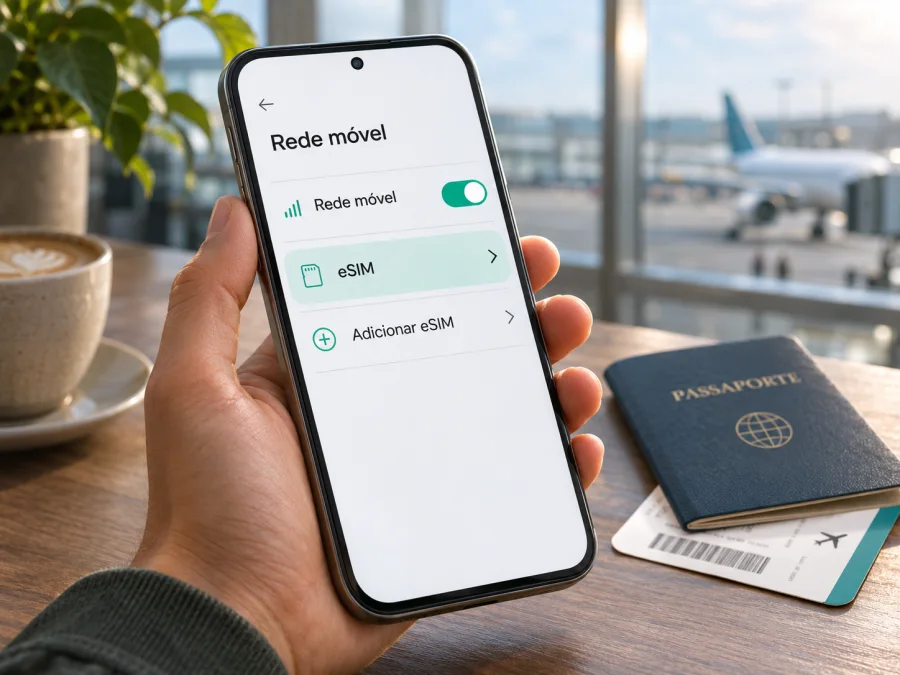
Apple iPhone 14 256GB eSIM: compatibilidade e instalação
O Apple iPhone 14 256GB pode usar eSIM, mas a resposta depende da variante regional do aparelho. Em modelos vendidos na maioria dos mercados, a Apple documenta o uso de nano-SIM e eSIM, além de Dual eSIM. A versão vendida nos Estados Unidos não tem bandeja para SIM física e funciona com eSIM. Já determinadas versões destinadas à China continental, Hong Kong e Macau usam dois cartões nano-SIM e não devem ser tratadas como equivalentes às versões eSIM. A capacidade de 256GB não determina a compatibilidade: o que importa é o modelo regional, o estado de desbloqueio, a versão do iOS e o suporte do serviço móvel escolhido.
Em resumo: se o seu aparelho mostra um EID e a opção para adicionar eSIM, e não está bloqueado para uma operadora, ele provavelmente está pronto para instalar um perfil compatível. Confirme esses sinais no próprio iPhone antes de escolher um plano. Esta página explica como fazer a checagem, instalar o perfil e selecionar a linha de dados para uma viagem.
Apple iPhone 14 256GB aceita eSIM?
A Apple inclui eSIM e Dual eSIM nas especificações do iPhone 14 em mercados compatíveis. Isso significa que o telefone pode armazenar planos móveis digitais sem inserir um cartão físico. Porém, “iPhone 14” é uma família com configurações destinadas a mercados diferentes. O nome comercial e o armazenamento de 256GB não identificam, por si só, a versão instalada no aparelho.
A distinção regional altera o uso das linhas. Nos Estados Unidos, os modelos iPhone 14 são somente eSIM, sem bandeja de nano-SIM. Em muitos outros mercados, a configuração combina um cartão nano-SIM e um eSIM; os iPhone 14 também são compatíveis com dois eSIMs. A Apple ainda documenta que certos aparelhos destinados à China continental, Hong Kong e Macau usam dois nano-SIM físicos. A disponibilidade de eSIM na China continental é restrita a modelos específicos mais recentes, por isso um iPhone 14 destinado a esse mercado não deve ser presumido como compatível com eSIM.
| Item | O que é possível afirmar sobre Apple iPhone 14 256GB |
|---|---|
| eSIM | Compatível em variantes e mercados suportados pela Apple; confirme a variante no aparelho |
| Configuração de linhas | Pode ser nano-SIM + eSIM ou Dual eSIM em versões compatíveis; variantes de certos mercados asiáticos podem usar dois nano-SIM |
| Armazenamento | 256GB; esse dado não confirma nem impede o suporte a eSIM |
| Bloqueio de operadora | Um aparelho bloqueado pode não aceitar o perfil de outra operadora ou serviço |
| Rede móvel | A disponibilidade de LTE/5G depende do modelo, das bandas, do destino e da rede parceira do plano |
| Confirmação prática | Procure o EID e a opção “Adicionar eSIM” nos Ajustes |
A documentação da Apple também ressalva que nem todas as operadoras oferecem eSIM e que, em alguns aparelhos adquiridos de determinadas operadoras, o uso pode estar desativado. ### Como a versão regional muda o resultado
Modelo dos Estados Unidos. O iPhone 14 vendido nos EUA usa eSIM e não inclui bandeja física para nano-SIM. Antes de comprar um aparelho usado ou importado, confirme que o vendedor descreve corretamente essa variante e que o iPhone está desbloqueado. A ausência da bandeja não significa que o aparelho não tenha SIM: o perfil é baixado digitalmente.
Modelo internacional comum. Em várias regiões, o iPhone 14 combina bandeja para nano-SIM com eSIM. Essa configuração pode ser conveniente para manter uma linha principal e usar outra para dados de viagem. O aparelho também aceita dois eSIMs quando o serviço, o iOS e as condições de cada linha permitem. O número de perfis armazenados e o número de linhas que podem ficar ativas ao mesmo tempo não são a mesma coisa; consulte os Ajustes e as instruções do serviço.
Modelos da China continental, Hong Kong ou Macau. A Apple lista determinados modelos vendidos nesses mercados com Dual SIM físico, isto é, dois nano-SIM. Na China continental, o suporte a eSIM está limitado a modelos específicos e não inclui o iPhone 14. Hong Kong e Macau têm regras e variantes próprias: a presença de duas posições para nano-SIM não prova que exista eSIM. Verifique o número do modelo, a bandeja e o EID, em vez de confiar apenas no país onde o telefone está sendo usado hoje.
Como verificar a compatibilidade no iPhone
Faça estas verificações antes de pagar por um plano. - Localize o EID. Abra Ajustes > Geral > Sobre e percorra as informações do dispositivo. Em uma variante eSIM, o EID (identificador do eSIM) costuma aparecer junto a outros identificadores do aparelho. Se a opção estiver presente, copie-a apenas para um canal seguro quando o suporte legítimo solicitar; não publique capturas de tela com identificadores.
- Procure a opção de adicionar eSIM. Abra Ajustes > Celular (o rótulo pode aparecer como Dados móveis, conforme o idioma do iOS). Procure Adicionar eSIM ou Adicionar plano celular. A redação pode mudar entre versões do sistema.
- Confira o bloqueio. Em Ajustes > Geral > Sobre, localize Bloqueio da operadora. A indicação Sem restrições de SIM (ou equivalente no idioma configurado) informa que o aparelho está desbloqueado. Se aparecer uma restrição, fale com a operadora que bloqueou o telefone; alterar o plano ou reiniciar o iPhone não remove o bloqueio.
- Identifique a variante. Na mesma tela Sobre, anote o número do modelo e toque nele se necessário para revelar o código regulatório. Compare esse dado com a informação do vendedor ou com o suporte oficial da Apple para o mercado de origem.
- Atualize o iOS e conecte-se à internet. Uma conexão Wi-Fi estável ajuda a baixar e ativar o perfil. Instalar atualizações pendentes antes da viagem também reduz incompatibilidades de configuração.
- Confirme o destino e as condições do plano. Veja se o plano cobre o país ou a região da viagem, quando começa a validade, qual rede pode ser usada e se há instruções próprias para ativação.
O EID é um sinal útil, mas faça uma confirmação conjunta. Se não encontrar o EID e não houver a opção para adicionar eSIM, não continue presumindo que a variante suporta essa função. Confira o código do modelo com a Apple ou com o vendedor. A tela também pode variar por idioma, versão do iOS, política da operadora e configuração do aparelho.
Verifique a compatibilidade do seu dispositivo antes de escolher um plano. A checagem leva em conta o modelo específico, não somente o nome da família do produto. ## Antes de instalar: prepare o iPhone e o plano
A instalação exige que o perfil seja destinado ao seu aparelho e que o processo de ativação indicado pelo serviço ainda esteja disponível. Leia as condições depois da compra: alguns perfis são instalados por QR code, outros pelo aplicativo do fornecedor ou por inserção manual dos dados. Um QR code de uso único não deve ser escaneado repetidamente nem compartilhado. Se a instalação falhar, procure as instruções do emissor antes de apagar o perfil ou tentar reutilizar o código.
Tenha em mãos uma conexão Wi-Fi ou outra forma de acesso à internet, especialmente se ainda estiver em casa ou no hotel. O iPhone precisa se comunicar com o serviço de ativação. Se estiver viajando, instale o perfil em um momento seguro, sem depender de uma conexão pública instável. Confirme também que a data e a hora do telefone estão corretas e que a bateria tem carga suficiente.
O Kaspersky eSIM Store é um aplicativo e site para escolher, solicitar e ativar um eSIM com um plano de dados móveis para uma viagem internacional. Antes de avançar, confira se o destino está coberto, o volume de dados, a validade e as instruções de uso exibidas para o plano selecionado. As ofertas e as condições podem mudar. Consulte as opções disponíveis para a viagem no site em português; essa página é uma entrada para consultar destinos, não uma tarifa específica para um país.
Como instalar e ativar uma eSIM no Apple iPhone 14 256GB
Os nomes dos menus variam conforme a versão do iOS e o idioma. Siga primeiro o método que acompanha o perfil comprado. Se o emissor oferece um QR code, mantenha-o aberto em outro aparelho ou impresso para escaneá-lo com a câmera do iPhone.
Instalação com QR code
- Conecte o iPhone à internet. Use Wi-Fi estável ou outra conexão disponível. Mantenha o aparelho desbloqueado e com bateria.
- Abra os Ajustes. Toque em Celular ou Dados móveis.
- Inicie a adição. Escolha Adicionar eSIM ou Adicionar plano celular.
- Leia o QR code. Aponte a câmera para o código fornecido pelo serviço. Se receber um código de confirmação, insira-o somente na tela indicada pelo fluxo oficial.
- Confirme a instalação. Revise o rótulo da linha e siga as instruções exibidas. Aguarde o download e a ativação do perfil; não feche a tela sem necessidade.
- Escolha o uso da linha. Se o iPhone perguntar qual linha deve ser usada para dados móveis, escolha conforme o momento da viagem. Você pode concluir a instalação e deixar a linha desligada até chegar ao destino, caso as instruções do plano permitam.
- Verifique a linha nos Ajustes. Em Celular, confirme que o perfil aparece e que a opção Ativar esta linha está habilitada quando você quiser utilizá-lo.
Instalação pelo aplicativo ou inserção manual
Se o fornecedor disponibilizar instalação pelo aplicativo, abra-o no mesmo iPhone e siga o fluxo de configuração apresentado. Autorize apenas as ações necessárias para adicionar a linha e revise os detalhes antes de confirmar. Não instale perfis recebidos de fontes desconhecidas. Para inserção manual, selecione Adicionar eSIM e depois a opção de inserir os dados manualmente; digite o endereço SM-DP+ e o código de ativação exatamente como foram enviados. Erros em letras, números ou separadores podem impedir o download.
Para obter instruções visuais adicionais, consulte os guias de instalação para iOS e, se estiver ajudando alguém com outro aparelho, instalação para Android. As telas podem mudar com atualizações do sistema e o fluxo do emissor pode ter etapas próprias. Em caso de diferença, priorize as instruções atuais que acompanham o perfil.
Usar a eSIM para internet durante uma viagem
Depois de chegar ao destino, abra Ajustes > Celular e selecione a linha de viagem. Confirme Ativar esta linha e defina-a em Dados celulares ou Dados móveis. Os nomes exatos mudam entre versões do iOS. Se o plano exigir roaming de dados, ative-o apenas na linha de viagem, seguindo as instruções do emissor. A necessidade de roaming depende do plano e da rede utilizada; não habilite indiscriminadamente o roaming da linha principal, pois isso pode gerar cobranças do seu operador doméstico.
Uma rotina simples de chegada ajuda a evitar dúvidas:
- Desative o modo avião quando for seguro fazê-lo e aguarde alguns minutos para a conexão.
- Confirme que a linha de viagem está ligada e selecionada para dados móveis.
- Confira se o plano exige roaming de dados nessa linha e aplique a configuração recomendada.
- Abra uma página simples usando dados móveis, com o Wi-Fi desligado por um instante.
- Se não houver conexão, retorne ao Wi-Fi e revise as verificações da seção seguinte.
Problemas comuns e como verificá-los
Não encontro “Adicionar eSIM”. Confirme o modelo regional e procure o EID em Ajustes > Geral > Sobre. Atualize o iOS e reinicie o telefone. Se a opção continuar ausente, consulte a Apple ou o vendedor com o número do modelo. Uma variante com dois nano-SIM físicos pode não aceitar eSIM mesmo que seja da mesma geração.
O QR code não é reconhecido. Limpe a lente, aumente o brilho da tela que exibe o código e mantenha-o inteiro no enquadramento. Verifique se o QR pertence ao perfil certo e se ainda pode ser usado. Se o código estiver sendo exibido no próprio iPhone, use outro dispositivo para mostrá-lo ou a opção de inserção manual, quando oferecida pelo emissor. Não publique nem envie o QR a terceiros.
A eSIM aparece, mas não conecta. Ative a linha, selecione-a para dados móveis e confirme que está no destino coberto pelo plano. Verifique se o roaming de dados é exigido para essa eSIM. Reinicie o telefone e aguarde o registro de rede. Se a seleção de rede automática falhar, consulte as instruções do emissor antes de escolher uma rede manualmente.
Há sinal, mas não há internet. Confirme qual linha foi escolhida para dados, se o pacote está ativo e se ainda há dados disponíveis. Desligue o Wi-Fi durante um teste curto para saber qual conexão está sendo usada. Verifique configurações de APN somente se o emissor fornecer valores específicos; não invente nem copie parâmetros de outro plano.
O iPhone está bloqueado para uma operadora. A eSIM de outro serviço pode não ser aceita até que a operadora original remova o bloqueio. O estado é exibido em Ajustes > Geral > Sobre > Bloqueio da operadora. Só a operadora responsável pelo bloqueio pode confirmar elegibilidade e efetuar o desbloqueio.
Cenários práticos
Você comprou o iPhone 14 256GB nos Estados Unidos. É esperado que a versão americana use eSIM sem bandeja física. Confirme o EID, a opção de adicionar eSIM e a indicação de desbloqueio. Antes de viajar, verifique se o plano funciona no país de destino e se as bandas de rede são compatíveis.
Você comprou o telefone em Portugal, Brasil ou outro mercado internacional. A variante pode ter nano-SIM e eSIM. Se quiser preservar seu número principal e usar dados de viagem, confirme a configuração de duas linhas e as tarifas de roaming. O armazenamento de 256GB não precisa ser alterado para ativar a eSIM.
O aparelho veio de Hong Kong, Macau ou China continental. Não conclua que há suporte a eSIM pelo nome iPhone 14. Verifique o código do modelo e procure o EID e a função de adicionar eSIM. Se o aparelho usa dois nano-SIM e não mostra esses sinais, trate-o como incompatível até obter confirmação oficial.
Você comprou o iPhone usado ou de importação. Peça ao vendedor o país de origem, o número do modelo e confirmação de que o aparelho está desbloqueado. Faça a checagem nos Ajustes pessoalmente, se possível. A descrição “global”, “dual SIM” ou “256GB” não substitui essa verificação.
Perguntas frequentes
Todos os Apple iPhone 14 256GB têm eSIM?
Não necessariamente. A disponibilidade depende da variante regional. Muitos modelos suportam eSIM; os modelos dos EUA são somente eSIM, enquanto certos modelos de China continental, Hong Kong e Macau usam dois nano-SIM físicos. Verifique EID, opção de adicionar eSIM e código do modelo.
A versão de 256GB funciona de forma diferente da de 128GB?
A capacidade de armazenamento não define a função SIM. A região e o código do modelo são mais relevantes. Os passos de instalação e a seleção da linha são os mesmos quando ambos os aparelhos são variantes compatíveis e estão desbloqueados.
Posso manter meu número e adicionar uma eSIM de viagem?
Em variantes compatíveis, o iPhone 14 pode usar Dual SIM com nano-SIM e eSIM ou com dois eSIMs. A utilização simultânea depende da configuração, do serviço e da região. Confirme os custos de chamadas, mensagens e roaming da linha principal com a operadora.
Preciso remover meu cartão SIM para instalar a eSIM?
Não, nas variantes que combinam nano-SIM e eSIM. O perfil digital é adicionado pelos Ajustes. A variante dos EUA não tem bandeja física; versões de alguns mercados podem ter dois espaços para nano-SIM e não oferecer eSIM.
O perfil pode ser instalado antes da viagem?
Em geral, a instalação pode ser preparada antes da partida, mas o momento em que começa a validade varia por plano. Leia as condições específicas. Se a ativação deve ocorrer na chegada, deixe a linha desligada até seguir as orientações do emissor.
Posso transferir a eSIM para outro telefone depois?
Não conte com a transferência automática. A possibilidade depende do emissor, da operadora e das regras do perfil. Antes de apagar a eSIM, confirme com o serviço responsável como reinstalá-la ou transferi-la; um QR code pode não funcionar mais de uma vez.
Resumo: confirme o aparelho e escolha o plano da viagem
O Apple iPhone 14 256GB é compatível com eSIM em diversas variantes, mas o nome comercial não confirma a região de origem. Os modelos vendidos nos Estados Unidos são somente eSIM; os de muitos outros mercados combinam nano-SIM e eSIM; e certas versões de China continental, Hong Kong e Macau usam dois nano-SIM físicos. A capacidade de 256GB não muda essa diferença.
Antes de comprar um plano, procure o EID e a opção Adicionar eSIM, confirme o código do modelo e verifique se o bloqueio da operadora indica ausência de restrições. Em seguida, confira destino, validade, volume de dados e instruções do plano. Instale com uma conexão estável, selecione a linha de viagem para os dados móveis e ative roaming apenas conforme as instruções aplicáveis àquela linha.
Kaspersky eSIM Store é o aplicativo e site onde você pode escolher, solicitar e ativar uma eSIM com um plano para dados móveis em uma viagem internacional. Consulte os destinos e opções disponíveis e faça a verificação de compatibilidade antes de escolher. Se o modelo regional não estiver confirmado, peça a identificação exata ao vendedor ou consulte a Apple antes de concluir a compra.


