Guia de conectividade para viagens
Apple iPhone 14 Plus 256GB eSIM: guia
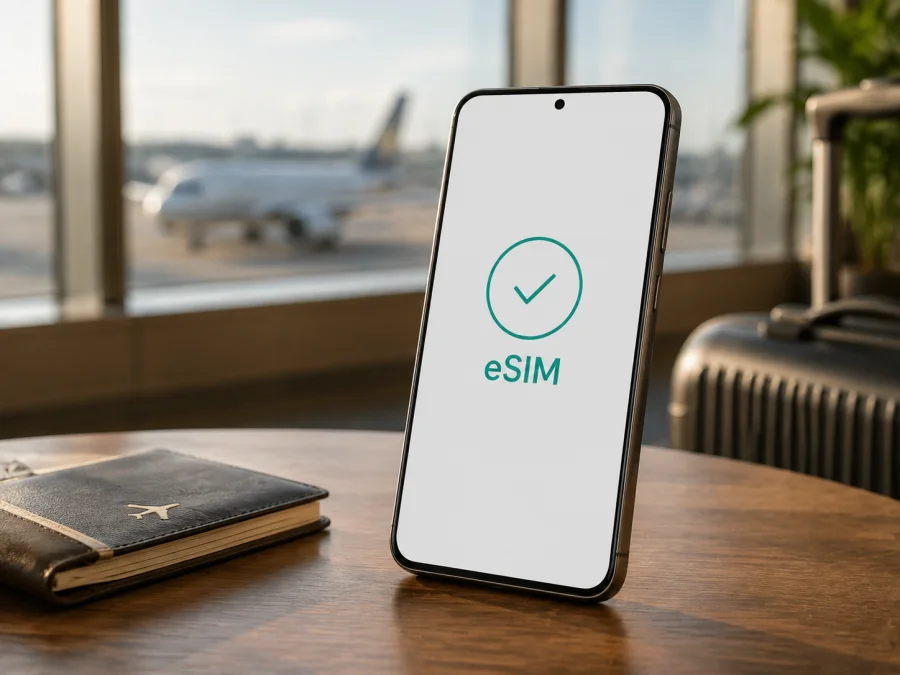
Apple iPhone 14 Plus 256GB eSIM: compatibilidade, instalação e viagens
Resposta rápida
Sim, o Apple iPhone 14 Plus 256GB suporta eSIM quando a unidade pertence a um mercado compatível e está desbloqueada para o serviço escolhido. Os 256GB são apenas a capacidade de armazenamento: não determinam o tipo de SIM, o país de venda ou a disponibilidade do eSIM.
A Apple documenta o iPhone 14 Plus como compatível com eSIM e, em modelos compatíveis, com duas linhas eSIM ativas. Há uma ressalva regional importante: iPhone 14 Plus vendidos na China continental, em Hong Kong ou em Macau podem usar duas nano-SIM físicas. Nessa configuração, não presuma que haverá EID ou menu para adicionar eSIM. Confirme no aparelho antes de comprar um plano.
Nos Estados Unidos, a família iPhone 14 foi ativada por eSIM e não traz SIM físico. Em muitos outros mercados, o iPhone 14 Plus combina nano-SIM e eSIM. Portanto, a resposta correta para o modelo exato depende do país de origem, do hardware, do iOS, do desbloqueio e da operadora.
O que verificar no Apple iPhone 14 Plus 256GB
| Item | Verificação prática |
|---|---|
| Dispositivo | Apple iPhone 14 Plus 256GB |
| Tecnologia | eSIM, ou SIM digital integrado |
| Armazenamento | 256GB; não confirma nem exclui eSIM |
| Linhas | Uma linha eSIM pode ser escolhida para dados; o limite de linhas ativas depende da configuração |
| Perfis guardados | A Apple informa oito ou mais eSIMs armazenados em modelos compatíveis |
| EUA | Normalmente eSIM, sem bandeja para SIM físico |
| Outros mercados | Podem ter nano-SIM e eSIM |
| China continental, Hong Kong e Macau | Podem ter duas nano-SIM, sem a mesma configuração eSIM |
| Requisitos | Operadora compatível, plano válido, aparelho desbloqueado e internet para instalar |
A presença de uma bandeja física não prova que o aparelho tenha eSIM, e a ausência da bandeja também não basta para concluir como o serviço será ativado. A checagem mais confiável combina o país de venda com a tela Ajustes > Celular e o campo EID.
A região e a operadora fazem diferença
Em um iPhone 14 Plus dos Estados Unidos, o eSIM é o caminho de ativação indicado pela Apple. Em unidades de muitos outros países, a linha pessoal pode ficar no nano-SIM enquanto o eSIM é usado para dados na viagem. Isso permite separar o número habitual do pacote de internet, desde que o plano e o operador aceitem a combinação.
As versões associadas à China continental, Hong Kong e Macau exigem cuidado especial. A documentação da Apple lista o iPhone 14 Plus desses mercados entre os modelos que usam dois nano-SIM. Um anúncio que diga apenas “iPhone 14 Plus 256GB” não informa essa diferença. Peça o número do modelo, confirme o país original e procure o EID no telefone.
Também pode existir bloqueio de operadora. Um iPhone com hardware eSIM não aceitará necessariamente uma linha de outro provedor se estiver bloqueado. A disponibilidade da rede, o roaming de dados, o início da validade e o uso em determinado país dependem do plano. A compatibilidade do telefone não é promessa de cobertura ou velocidade.
Como confirmar a compatibilidade antes da compra
Faça a verificação no próprio iPhone, especialmente se ele for usado, recondicionado ou importado.
- Abra Ajustes.
- Toque em Celular ou Dados Móveis.
- Procure Adicionar eSIM ou Adicionar Plano Celular.
- Abra Ajustes > Geral > Sobre.
- Procure o campo EID e confira o número do modelo.
- Em Bloqueio de Operadora, verifique se aparece Sem restrições de SIM ou equivalente.
- Pergunte se o aparelho aceita um plano eSIM de outro provedor.
O EID identifica o componente eSIM e é um forte indício de compatibilidade. Ainda assim, o perfil depende do iOS, da região, do desbloqueio e do serviço. Se houver EID, mas não houver opção para adicionar plano, atualize o iOS, conecte-se ao Wi‑Fi e confirme se existe alguma restrição regional. Se não houver EID nem menu de eSIM, trate a unidade como não confirmada.
Sem acesso ao aparelho, solicite ao vendedor capturas de Ajustes > Geral > Sobre e Ajustes > Celular, com os identificadores ocultos, e confirme a origem da unidade. Não compre o pacote enquanto a compatibilidade essencial estiver pendente.
<a id="kesim-device-compatibility"></a>
Checklist de compatibilidade
- [ ] O aparelho é exatamente Apple iPhone 14 Plus 256GB.
- [ ] O país de venda e o número do modelo foram confirmados.
- [ ] O EID aparece em Ajustes > Geral > Sobre.
- [ ] Existe Adicionar eSIM ou Adicionar Plano Celular.
- [ ] O iOS está atualizado e o iPhone acessa a internet.
- [ ] Não há bloqueio de operadora.
- [ ] O plano cobre cada país ou região do roteiro.
- [ ] Você conferiu dados, validade e momento de início do pacote.
- [ ] Você sabe se a instalação usa QR code, link, aplicativo ou dados manuais.
Depois dessa checagem, confira a compatibilidade do seu dispositivo antes de escolher uma tarifa eSIM para a viagem.
Se um item essencial falhar, confirme com o vendedor, a operadora ou o suporte antes de contratar. EID confirma o componente, mas não garante cobertura, ativação automática ou permissão para usar qualquer serviço.
Antes de instalar o eSIM
Prepare o iPhone em Wi‑Fi estável, com o QR code ou código de ativação disponível. Dê um nome claro ao perfil, como “Viagem”, e não apague a mensagem até testar a linha. Leia quando o prazo começa: pode ser na instalação, no primeiro registro na rede ou conforme outra regra do plano.
No Kaspersky eSIM Store, o aplicativo e o site ajudam a escolher, solicitar e ativar um eSIM com um plano de dados para viagem internacional. O serviço não é operadora nem dono da rede; confirme destino, validade e desbloqueio.
Como instalar e ativar eSIM no iPhone 14 Plus
A Apple documenta QR code, transferência rápida, ativação pela operadora, link, aplicativo e inserção manual. Para um eSIM de viagem, use o método oferecido no pedido; os nomes dos menus podem variar um pouco entre versões do iOS.
Instalação por QR code
- Confirme a compatibilidade. Verifique EID, opção de adicionar eSIM e desbloqueio.
- Conecte-se à internet. Use Wi‑Fi ou a linha que já funciona.
- Abra os Ajustes. Entre em Celular ou Dados Móveis.
- Toque em adicionar plano. Escolha Adicionar eSIM ou Adicionar Plano Celular.
- Escaneie o QR code. Use a câmera para ler o código exibido em outro dispositivo. Se ele estiver em um e-mail ou navegador compatível no próprio iPhone, mantenha o código pressionado e escolha adicionar eSIM quando essa opção aparecer.
- Confirme. Toque em Continuar e em Adicionar Plano Celular.
- Digite o código de confirmação, se o serviço fornecer um.
- Nomeie a linha. Use “Viagem” ou o destino.
- Escolha os dados móveis. Selecione o novo eSIM quando quiser começar a usá-lo.
- Aguarde. O registro pode levar alguns minutos.
Não escaneie repetidamente um QR code de uso único. Se a mensagem disser que o código expirou ou já foi usado, não apague o perfil sem orientação; procure o suporte para saber se é necessário um novo código.
Outros métodos e guias
Se receber um link, abra-o no iPhone e aceite a notificação para adicionar o eSIM. Se a ativação ocorrer por aplicativo, entre na conta correta e siga a tela. Na opção manual, use Ajustes > Celular > Adicionar eSIM > Inserir Detalhes Manualmente e preencha somente os dados fornecidos pelo serviço. Não invente endereço SM-DP+, código de ativação ou confirmação.
Para consultar os fluxos de instalação, veja as instruções para Android e as instruções para iOS. O guia de iOS é o principal para o Apple iPhone 14 Plus 256GB; o de Android pode ser útil quando o QR code estiver em um segundo telefone.
Como usar o eSIM para internet na viagem
Você pode instalar o perfil em casa e ativá-lo apenas no destino, desde que isso respeite as regras do pacote. Ao chegar:
- Abra Ajustes > Celular e toque na linha de viagem.
- Ative Ativar Esta Linha.
- Em Dados Celulares, selecione o eSIM de viagem.
- Desative a alternância automática de dados se quiser impedir o uso da linha principal.
- Ative Roaming de Dados apenas no eSIM quando o plano exigir.
- Mantenha a linha pessoal para chamadas e mensagens, se necessário.
- Teste uma página ou mensagem e observe o consumo.
O iPhone usa uma rede de dados por vez. Chamadas e mensagens da linha pessoal podem continuar disponíveis, mas dependem do operador e de opções como chamadas por Wi‑Fi. Antes de baixar vídeos, sincronizar fotos ou usar o modo de modem, confira qual linha está selecionada.
Cenários práticos
Férias: mantenha o número principal para mensagens, selecione o eSIM para dados e desligue o roaming da linha pessoal. Mensageiros podem funcionar pela internet sem um número novo.
Trabalho: dê nomes diferentes às linhas e verifique cada seleção antes de uma chamada. Separe voz, dados e custos de acordo com o que o plano permite.
Vários países: escolha um plano cuja cobertura inclua todo o roteiro ou confirme se será preciso outro perfil. A compatibilidade do aparelho não garante que o mesmo pacote atravesse todas as fronteiras.
Problemas frequentes e verificações
“Adicionar eSIM” não aparece
Confirme EID, país de venda e modelo. Atualize o iOS, reinicie o telefone e volte a Ajustes > Celular. Se a unidade veio da China continental, Hong Kong ou Macau, considere a configuração de duas nano-SIM sem eSIM. Sem EID, não tente resolver comprando outro QR code.
O QR code não é reconhecido
Aumente o brilho da tela que mostra o código, limpe a câmera e mantenha o iPhone online. Use um segundo dispositivo se o código estiver no próprio iPhone. Confira se o pedido é o correto e se o código não foi usado. Não compartilhe o QR code publicamente.
O perfil foi adicionado, mas não há sinal
Em Ajustes > Celular, confirme que a linha de viagem está ativa e foi escolhida em Dados Celulares. Ative roaming de dados quando exigido, reinicie o iPhone e confira país, validade e cobertura do pacote. O primeiro registro pode demorar alguns minutos.
Há sinal, mas não há internet
Desligue o modo avião, confirme os dados celulares e confira se a linha pessoal não foi selecionada por engano. Revise o APN somente se as instruções fornecerem um valor. Verifique o saldo de dados e desative temporariamente uma VPN configurada no aparelho para eliminar uma variável do teste.
A linha principal começou a usar roaming
Selecione o eSIM em Ajustes > Celular > Dados Celulares e desative Permitir Alternação de Dados Celulares. Na linha principal, desligue Roaming de Dados. Revise atualizações em segundo plano e downloads automáticos.
O iPhone está bloqueado
Consulte Ajustes > Geral > Sobre > Bloqueio de Operadora. Se houver restrição, peça o desbloqueio à operadora original. Atualizar ou restaurar o iPhone não garante a remoção desse bloqueio.
Quando pedir ajuda
Anote a mensagem, país, horário e verificações já feitas. Não apague o eSIM em funcionamento: alguns perfis não podem ser reinstalados com o mesmo QR code. Com EID e dados do pedido, o suporte consegue orientar melhor.
Perguntas frequentes
O Apple iPhone 14 Plus 256GB tem eSIM?
Sim, nas variantes regionais compatíveis. A exceção mais importante é a unidade de China continental, Hong Kong ou Macau configurada para duas nano-SIM. Confirme EID e Adicionar eSIM no aparelho.
Os 256GB garantem a compatibilidade?
Não. A capacidade identifica o armazenamento, não a região, o hardware celular ou o desbloqueio.
Posso manter meu número e usar o eSIM para dados?
Em um modelo compatível e desbloqueado, normalmente sim. Selecione a linha de viagem em Dados Celulares e mantenha a linha pessoal para voz ou mensagens, conforme as regras do operador.
O eSIM de viagem fornece número, voz e SMS?
Não necessariamente. No Kaspersky eSIM Store, o foco é escolher, solicitar e ativar um eSIM com plano para dados móveis em uma viagem. Voz, SMS e número convencional só existem se as condições do plano disserem isso; mensageiros usam a internet.
Preciso ativar roaming de dados?
Pode ser necessário na linha eSIM para o registro em uma rede parceira no exterior. Ative-o somente no perfil de viagem e siga as condições do plano.
Posso apagar o eSIM depois?
Só depois de confirmar que não precisará dele e que a reinstalação é permitida. Remover o perfil não devolve dados consumidos e pode inutilizar um QR code de uso único.
Kaspersky eSIM Store é uma operadora?
Não. É um aplicativo e um site que ajudam a escolher, solicitar e ativar um eSIM com um plano para internet móvel em uma viagem internacional. Rede, cobertura e condições dependem do plano e dos parceiros envolvidos.
Conclusão: confira o dispositivo e escolha a eSIM da viagem
O Apple iPhone 14 Plus 256GB é compatível com eSIM quando a unidade pertence a uma variante suportada, mostra EID e oferece Adicionar eSIM. A versão regional de duas nano-SIM associada à China continental, Hong Kong e Macau é a principal ressalva. País de compra, modelo, desbloqueio e operadora importam tanto quanto os 256GB.
Antes de comprar, confirme EID, menu de eSIM, ausência de bloqueio, destino, validade e início do pacote. Antes de embarcar, instale o perfil em Wi‑Fi e identifique a linha. Ao chegar, escolha o eSIM em Dados Celulares, ajuste o roaming apenas na linha correta e teste a conexão.
Com a verificação concluída, use o Kaspersky eSIM Store — aplicativo ou site — para escolher, solicitar e ativar um eSIM com plano de dados adequado à sua viagem. Assim, você prepara o acesso móvel com base na compatibilidade real do Apple iPhone 14 Plus 256GB e nas condições verificadas do destino.


