Guia de conectividade para viagens
Apple iPhone 14 Plus eSIM: compatibilidade e uso
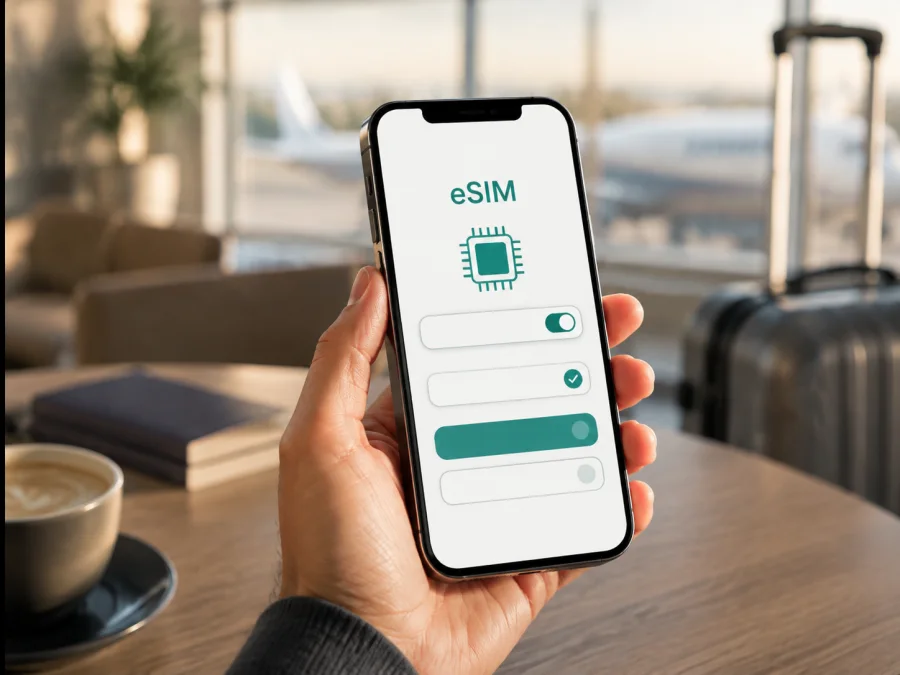
Apple iPhone 14 Plus eSIM: compatibilidade e instalação
O Apple iPhone 14 Plus pode usar eSIM, mas a resposta correta depende do mercado em que o aparelho foi vendido. A Apple inclui o modelo entre os iPhones compatíveis com Dual SIM, com nano-SIM e eSIM em muitas regiões, e registra suporte a duas eSIMs em versões compatíveis. O mesmo nome comercial, porém, pode corresponder a configurações regionais diferentes. Antes de comprar uma eSIM-tarifa para viagem, confirme o que aparece no seu próprio aparelho.
Resposta rápida: o Apple iPhone 14 Plus aceita eSIM?
Sim, o Apple iPhone 14 Plus aceita eSIM quando a unidade pertence a uma região e a uma versão de hardware que oferecem essa função. Essa conclusão acompanha as especificações atuais da Apple, mas não significa que todas as unidades tenham a mesma configuração de SIM.
Há três situações importantes:
- Nos aparelhos vendidos nos Estados Unidos e em Porto Rico, a linha iPhone 14 foi lançada sem bandeja para SIM físico e funciona somente com eSIM. A ausência de nano-SIM nessa versão é esperada.
- Em muitos outros mercados, o iPhone 14 Plus combina uma nano-SIM física com eSIM. Você pode manter a linha principal no cartão físico e usar um perfil digital para dados, desde que o plano e a operadora sejam compatíveis.
- Em unidades destinadas à China continental, a Hong Kong ou a Macau, a Apple documenta versões com duas nano-SIMs físicas. Nesses aparelhos, a opção de adicionar eSIM pode não existir, mesmo quando a embalagem diz Apple iPhone 14 Plus.
Portanto, o EID e o menu de rede são a confirmação prática. O número do modelo, a região de compra, uma eventual restrição da operadora e o iOS influenciam o resultado. Se você não encontrar EID nem “Adicionar eSIM”, não compre o plano contando apenas com a descrição de outra variante.
O que é eSIM e por que ela ajuda em viagens
eSIM é um perfil de SIM digital instalado no iPhone. Você recebe os dados de ativação de um plano compatível e adiciona a linha pelas configurações, sem trocar um cartão no aeroporto. Pode preparar o perfil em casa, usar a eSIM para dados no destino e manter a linha principal.
Uma eSIM-tarifa para viagem costuma ser orientada a dados e pode não incluir número local, chamadas ou SMS. Mensageiros funcionam quando há internet. Confira tráfego, validade, destinos, início da contagem e recarga. A experiência depende da variante, do desbloqueio, do plano e da rede local.
Características relevantes do Apple iPhone 14 Plus
| Item | O que conferir |
|---|---|
| Modelo | Apple iPhone 14 Plus; não substitua a identificação por outra geração ou outro tamanho. |
| eSIM | Compatível em versões regionais suportadas pela Apple e pelo plano. |
| Dual SIM | Pode ser nano-SIM + eSIM; algumas versões suportadas permitem duas eSIMs ativas. |
| EUA e Porto Rico | A linha iPhone 14 é eSIM-only, sem SIM físico. |
| China continental, Hong Kong e Macau | Há versões com duas nano-SIMs; confirme se o aparelho tem eSIM. |
| Confirmação | Procure EID em Ajustes > Geral > Sobre e “Adicionar eSIM” em Ajustes > Celular. |
| Bloqueio | Verifique Bloqueio de Operadora; um aparelho bloqueado pode recusar outra linha. |
| Instalação | Use Wi-Fi ou outra conexão disponível para baixar o perfil. |
Capacidade de armazenamento, cor ou estado físico não transformam uma unidade sem eSIM em compatível. A existência de 5G também não prova que eSIM esteja habilitada.
<a id="kesim-device-compatibility"></a>
Compatibilidade: confirme o aparelho antes da compra
Não se baseie apenas no anúncio. Faça esta verificação diretamente no Apple iPhone 14 Plus que será usado na viagem.
1. Encontre o EID
Abra Ajustes, toque em Geral e depois em Sobre. Procure o campo EID. Esse identificador é associado ao componente eSIM. Não publique o número nem o envie sem necessidade; basta confirmar que o campo existe. A presença do EID é um forte indício de eSIM, mas ainda é necessário conferir o desbloqueio e as condições do plano.
2. Procure a opção de adicionar eSIM
Abra Ajustes > Celular. Em um aparelho compatível, deve aparecer Adicionar eSIM, Adicionar Plano Celular ou redação equivalente, conforme o idioma e o iOS. O comando deve permitir escanear um QR code, transferir um plano ou inserir dados manualmente.
Se houver somente opções para dois cartões físicos, isso pode indicar uma unidade destinada à China continental, Hong Kong ou Macau. Se a opção existir, mas estiver indisponível, conecte o iPhone à internet, atualize o iOS quando possível e confirme o modelo com o vendedor ou a operadora. A função do aparelho e a autorização para ativar uma linha são verificações diferentes.
3. Confira o desbloqueio
Em Ajustes > Geral > Sobre, localize Bloqueio de Operadora. Em um iPhone desbloqueado, o sistema costuma mostrar uma mensagem equivalente a Sem restrições de SIM. Se aparecer uma restrição, peça o desbloqueio à operadora original antes de instalar um eSIM de viagem. QR code e atualização do iOS não removem bloqueio contratual.
4. Confira o plano
Verifique se o país, a região ou o roteiro estão incluídos na eSIM-tarifa. Compare a validade com os dias de uso, estime o consumo de mapas, mensagens, vídeo e trabalho remoto e veja como ocorre a recarga. Confirme também se a ativação começa na instalação ou no primeiro registro na rede, pois essa regra depende do plano.
5. Use este checklist
- [ ] O EID está visível em Ajustes > Geral > Sobre.
- [ ] O menu Celular mostra uma opção para adicionar eSIM.
- [ ] O Apple iPhone 14 Plus não tem bloqueio de operadora.
- [ ] O iOS está atualizado para os recursos necessários.
- [ ] Você tem Wi-Fi ou outra conexão para baixar o perfil.
- [ ] O plano corresponde ao país, região ou roteiro.
- [ ] Você leu tráfego, validade, ativação, roaming e recarga.
Verifique seu dispositivo antes de concluir a compra. Essa etapa é especialmente importante em aparelhos importados ou de segunda mão.
Como escolher e preparar a eSIM-tarifa
Depois de confirmar a compatibilidade, use o Kaspersky eSIM Store no aplicativo ou no site para escolher e preparar uma eSIM com plano de dados para a viagem. O serviço ajuda a selecionar destino e pacote, concluir a solicitação e acessar a ativação. Ele não é uma operadora, não é dono de uma rede e não fornece cobertura própria; a disponibilidade depende do plano e das redes locais correspondentes.
Escolha o destino com precisão: um plano nacional pode não abranger um roteiro regional. Estime o consumo e confirme se o modo de modem é permitido. Confira quando começa a validade, na instalação ou no primeiro registro na rede. O QR code deve ficar em outra tela; não o compartilhe. Alguns perfis só podem ser instalados uma vez ou não podem ser transferidos.
Como instalar e ativar no Apple iPhone 14 Plus
Comece com o aparelho carregado e conectado a Wi-Fi. Tenha o QR code ou os dados de ativação à mão; o método pode ser QR code, link ou aplicativo.
1. Abra as configurações celulares
Abra Ajustes e toque em Celular. Selecione Adicionar eSIM ou Adicionar Plano Celular. Se a opção não aparecer, pare e repita a checagem de EID, região e bloqueio. Não apague uma linha existente para tentar fazer o botão aparecer.
2. Escaneie o QR code
Escolha usar QR code e aponte a câmera para o código em outra tela. Quando o iPhone reconhecer o plano, toque na notificação. Em versões recentes do iOS, pode ser possível tocar e segurar um QR code recebido em e-mail ou navegador e escolher Adicionar eSIM. Insira dados manualmente somente se o plano os fornecer.
3. Confirme o perfil
Siga as telas e espere o download terminar. A instalação do perfil e o registro na rede são etapas distintas; o perfil pode estar instalado antes de haver sinal.
4. Dê um nome à linha
Escolha um rótulo como Viagem ou o destino. Um nome claro ajuda a distinguir a eSIM da linha pessoal quando você estiver no aeroporto.
5. Escolha a linha de dados
Em Ajustes > Celular > Dados Celulares, selecione a eSIM de viagem. Desative Permitir Alternância de Dados Celulares para impedir o uso da linha principal. Se a linha habitual ficar ativa para chamadas ou SMS, confira o roaming com sua operadora.
6. Ative a linha e o roaming necessário
Abra a linha de viagem em Ajustes > Celular e ative Ativar Esta Linha. Se as condições exigirem, habilite Roaming de Dados para essa eSIM. Faça isso somente na linha correta: roaming desligado pode impedir a conexão, enquanto roaming na linha principal pode gerar cobrança.
7. Teste a conexão
No destino, desligue o Wi-Fi por um momento, confirme a eSIM como linha de dados e abra um aplicativo leve. O registro pode levar alguns minutos. Se quiser usar o perfil no futuro, desligue a linha depois da viagem em vez de apagá-la sem necessidade.
Para instruções gerais em Android, consulte as instruções para Android. Para iPhone, consulte as instruções para iOS. No Apple iPhone 14 Plus, o caminho central é Ajustes > Celular > Adicionar eSIM.
Como usar a eSIM durante a viagem
Chegada e linha pessoal
Prepare o perfil em casa com Wi-Fi. Ao pousar, ative a linha de viagem, selecione-a em Dados Celulares e ligue o roaming somente nela se o plano pedir. Desative a alternância automática. Uma eSIM de dados não vira linha telefônica: número local, chamadas e SMS só existem se o plano os incluir.
Consumo, vários países e retorno
Desative atualizações e backup de fotos para controlar o tráfego. O modo de modem pode ter restrições. Não presuma que um plano nacional funcione ao cruzar uma fronteira; confirme se é nacional, regional ou válido para todo o roteiro. Ao voltar, selecione a linha principal, desligue a eSIM e só a apague depois de confirmar se pode ser reinstalada.
Problemas comuns e verificações
“Adicionar eSIM” não aparece
Procure EID em Ajustes > Geral > Sobre. Sem EID, o aparelho pode ser uma variante sem eSIM, incluindo algumas unidades de China continental, Hong Kong ou Macau. Confirme região, número do modelo e bloqueio. Atualizar o iOS pode corrigir a interface, mas não muda a configuração física regional.
O QR code não é reconhecido
Aumente o brilho, limpe a lente e enquadre o código inteiro em outra tela. Use Wi-Fi estável e não tente um código de outro pedido; um QR code já usado pode não ser aceito novamente. Se o erro persistir, use o método alternativo fornecido para aquele plano.
O perfil foi instalado, mas não há sinal
Confirme que a linha está ativa e selecionada em Dados Celulares. Revise o roaming da eSIM, reinicie o iPhone e aguarde alguns minutos. Confira se o plano inclui o local e ainda está válido. Só escolha uma rede manualmente quando o plano recomendar.
Há sinal, mas a internet não funciona
Desative o Wi-Fi, confirme que o modo avião está desligado e selecione a eSIM correta. Revise o APN somente se o plano fornecer um valor específico; não invente parâmetros. Confira o tráfego restante e reinicie após qualquer alteração.
A linha principal consumiu dados
Em Ajustes > Celular > Dados Celulares, desative a alternância de dados e confira qual linha tem roaming ativo. O iPhone mostra o consumo por linha, mas o valor final depende do contrato da operadora principal.
A ativação falha ou a conexão cai
Se for solicitado um código, use o correto e dentro da validade. Verifique data e hora automáticas, internet e o pedido usado para obter a eSIM. Não remova o perfil repetidamente; confirme com o suporte se existe nova ativação. Em sinal instável, teste outro local e reúna país, horário, erro e passos já feitos. Condições locais e congestionamento também afetam a conexão.
Perguntas frequentes
Todo Apple iPhone 14 Plus aceita qualquer eSIM?
Não. O modelo tem suporte oficial em versões compatíveis, mas a região muda a configuração. Unidades dos Estados Unidos e Porto Rico são eSIM-only; versões de China continental, Hong Kong e Macau podem usar duas nano-SIMs físicas. Confirme EID e Adicionar eSIM no aparelho.
A eSIM de viagem substitui meu número?
Não, salvo indicação expressa de voz e SMS no plano. Uma eSIM para dados dá acesso à internet móvel e pode coexistir com sua linha principal. Mensageiros usam a internet, mas contas e códigos seguem as regras de cada serviço.
O Kaspersky eSIM Store é uma operadora?
Não. Kaspersky eSIM Store é um aplicativo e site que ajudam você a escolher, solicitar e ativar uma eSIM com um plano de dados para viagem internacional. O serviço não é proprietário de rede, não garante cobertura própria e não deve ser descrito como fornecedor de internet móvel. As condições vêm da eSIM-tarifa e das redes locais correspondentes.
Conclusão: verifique o aparelho e escolha a eSIM para a viagem
O Apple iPhone 14 Plus é compatível com eSIM em muitas versões e pode ser prático para usar dados em uma viagem. A ressalva regional é decisiva: nos Estados Unidos e em Porto Rico, a linha iPhone 14 é eSIM-only; em China continental, Hong Kong e Macau, o iPhone 14 Plus pode trazer duas nano-SIMs e não oferecer eSIM. Use EID, Adicionar eSIM e o status de bloqueio como confirmação final.
Antes de pagar por um plano:
- Confirme que o aparelho é exatamente Apple iPhone 14 Plus e identifique a região.
- Verifique EID e Adicionar eSIM em Ajustes.
- Confirme que o iPhone está desbloqueado.
- No Kaspersky eSIM Store, escolha o país, a região ou o roteiro correto.
- Compare tráfego, validade, ativação, roaming e recarga.
- Instale com Wi-Fi, selecione a eSIM para dados e teste a internet ao chegar.
Com essa preparação, você sabe qual linha será usada e quais limites pertencem ao plano. Se algum item falhar, adie a compra e confirme a variante com o vendedor ou a operadora.


