Guia de conectividade para viagens
Apple iPhone 14 Pro 256GB eSIM: compatibilidade
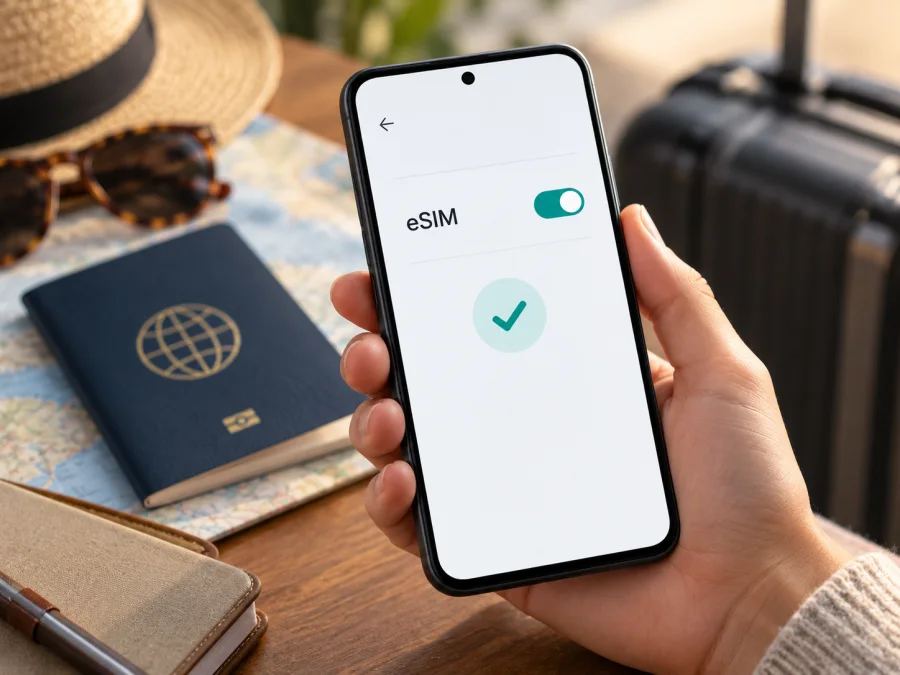
Apple iPhone 14 Pro 256GB eSIM: compatibilidade e instalação
O Apple iPhone 14 Pro 256GB é compatível com eSIM quando se trata de uma versão equipada com o recurso e não bloqueada por uma operadora. A capacidade de armazenamento de 256 GB não altera essa compatibilidade. Há, porém, uma exceção regional importante: unidades vendidas para a China continental, Hong Kong e Macau podem ter duas bandejas nano-SIM e não oferecer eSIM. Por isso, o nome comercial e o espaço de armazenamento não bastam para identificar todas as variantes.
A Apple lista o iPhone 14 Pro com Dual SIM por nano-SIM e eSIM e também com suporte a duas eSIM ativas em mercados compatíveis. A página oficial de especificações inclui a capacidade de 256 GB. A ficha de um aparelho específico, contudo, depende do modelo regional e da configuração do mercado onde foi vendido. Antes de contratar um plano, confirme os ajustes do próprio iPhone, o EID e o número do modelo. O guia abaixo mostra como fazer isso e como preparar a conexão para uma viagem.
O Apple iPhone 14 Pro 256GB tem eSIM?
Sim, a maioria das versões internacionais do Apple iPhone 14 Pro 256GB oferece eSIM. A Apple documenta o modelo com nano-SIM e eSIM, além da possibilidade de manter duas eSIM ativas. A versão vendida nos Estados Unidos não possui bandeja para SIM física e é ativada por eSIM. Em outros mercados, o aparelho pode combinar uma nano-SIM física com uma eSIM.
A ressalva é geográfica: a Apple identifica os iPhone 14, incluindo o iPhone 14 Pro, comercializados na China continental, Hong Kong e Macau como modelos com duas nano-SIM físicas. Esses aparelhos não devem ser presumidos compatíveis com um perfil eSIM de viagem. A disponibilidade de redes e perfis também varia por país, operadora e serviço; a compatibilidade do telefone, por si só, não confirma que qualquer plano funcionará em qualquer destino.
| Característica | O que considerar |
|---|---|
| Dispositivo da consulta | Apple iPhone 14 Pro 256GB |
| Armazenamento | 256 GB; não determina a presença de eSIM |
| eSIM nas versões usuais | Sim, conforme a ficha técnica da Apple para iPhone 14 Pro |
| SIM física | Varia por mercado; algumas versões combinam nano-SIM e eSIM |
| Versões de China continental, Hong Kong e Macau | Podem usar duas nano-SIM físicas; confirme o modelo exato antes de considerar um plano eSIM |
| Duas eSIM ativas | Suportadas em versões compatíveis; os perfis e a ativação dependem do serviço e do país |
| Bloqueio de operadora | Pode impedir o uso de um perfil de outra operadora; verifique o estado do aparelho |
Variações por região e operadora
A Apple comercializa aparelhos com configurações diferentes conforme o mercado. No caso da geração iPhone 14, a variante dos Estados Unidos foi projetada para ativação por eSIM e não aceita SIM física. Em vários outros países, há uma bandeja nano-SIM além do componente eSIM. Já as versões destinadas à China continental, Hong Kong e Macau podem oferecer duas nano-SIM físicas e não eSIM. Essas diferenças não são causadas pela capacidade de 256 GB.
O local onde o telefone está sendo usado também importa. Um iPhone com hardware eSIM pode não aceitar o perfil de uma operadora específica, seja por restrição do serviço, indisponibilidade no país ou bloqueio de rede. Um aparelho bloqueado pode funcionar com o operador original, mas recusar o perfil de outro fornecedor. Em Ajustes, abra Geral > Sobre e procure Bloqueio de Operadora. A indicação Sem restrições de SIM é o sinal de que o telefone não está preso a uma única operadora; se houver outra mensagem, confirme a situação com quem vendeu ou com a operadora responsável.
Como confirmar a compatibilidade no próprio iPhone
Faça a checagem no aparelho que será levado à viagem. O nome comercial, a caixa e a capacidade de armazenamento são apenas pistas; o EID ou a opção para adicionar eSIM são verificações mais diretas. Os nomes dos menus podem mudar ligeiramente conforme o idioma e a versão do iOS.
- Abra os Ajustes. Mantenha uma conexão Wi-Fi ou outra conexão à internet disponível, caso precise consultar a operadora ou instalar um perfil.
- Entre em Geral e toque em Sobre. Aguarde alguns segundos para a página carregar todos os identificadores.
- Procure o campo EID. A presença de um EID indica que o dispositivo tem um identificador associado à eSIM. Anote-o apenas se a operadora ou o atendimento solicitar; não o publique.
- Confira o número do modelo. Na mesma tela, toque no número de peça exibido para revelar o identificador do modelo. Compare-o com a documentação oficial da Apple para a região de venda ou peça confirmação ao vendedor.
- Verifique o menu de rede móvel. Volte aos Ajustes e procure Celular ou Dados Móveis. Uma opção como Adicionar eSIM ou Adicionar Plano Celular é um sinal prático de que a instalação está disponível naquele aparelho e naquela configuração.
- Confirme o bloqueio de rede. Em Geral > Sobre, consulte Bloqueio de Operadora. Se o telefone não estiver desbloqueado, confirme com a operadora se um perfil de outra rede pode ser adicionado.
A ausência do EID ou da opção de adicionar um plano exige cautela. Reinicie o iPhone, instale uma atualização do iOS disponível e verifique novamente. Se os campos continuarem ausentes, considere a variante regional, as restrições de gerenciamento corporativo ou uma falha do dispositivo. Entre em contato com a Apple ou com a operadora antes de comprar. Não tente contornar a limitação instalando perfis desconhecidos.
Checklist antes de contratar:
- [ ] O campo EID aparece em Ajustes > Geral > Sobre.
- [ ] O menu Adicionar eSIM/Plano Celular está disponível.
- [ ] O aparelho não está bloqueado para outra operadora.
- [ ] O número do modelo e a região de venda foram confirmados, especialmente em aparelhos importados.
- [ ] O plano escolhido aceita o dispositivo e cobre o país ou a região da viagem.
- [ ] Você dispõe de Wi-Fi para a instalação e sabe quando o período do plano começa.
Para uma verificação adicional, confira a compatibilidade do seu dispositivo antes de escolher um plano. A consulta não substitui a confirmação dos ajustes do aparelho nem as condições informadas para o destino.
Como instalar e ativar uma eSIM no iPhone 14 Pro
Antes de iniciar, conecte o iPhone à internet, mantenha o iOS atualizado e deixe à mão as instruções de instalação recebidas com o plano. O método pode ser um QR code, ativação pelo aplicativo ou inserção manual dos dados. Use apenas o código destinado à sua compra e siga as indicações apresentadas para aquele perfil. Normalmente, o mesmo QR code não pode ser reutilizado depois de instalado.
- Confirme a compatibilidade. Verifique o EID, a opção de adicionar eSIM e o desbloqueio da operadora pelos passos anteriores.
- Escolha o destino e revise as condições. Confira países incluídos, volume de dados, validade, preço, início da validade e regras de instalação. Confirme também se o perfil é somente para dados.
- Tenha acesso à confirmação da compra. Abra o QR code em outro aparelho ou imprima-o, se a instalação for feita por leitura. Se o iPhone oferecer instalação direta no aplicativo, use essa opção e siga as telas.
- Abra a opção para adicionar eSIM. No iPhone, entre em Ajustes > Celular/Dados Móveis > Adicionar eSIM. Os rótulos exatos variam de acordo com o iOS.
- Instale o perfil. Escolha a leitura do QR code, a transferência ou a inserção manual apenas se essas opções forem fornecidas para o seu plano. Confirme a instalação quando o iOS exibir os dados da linha.
- Identifique a linha. Dê ao perfil um nome fácil de reconhecer, como “Viagem”, e mantenha sua linha principal identificada separadamente.
- Defina quando usar o perfil. Você pode manter a linha de viagem instalada e desativada até chegar, se as condições do plano permitirem. Confira as regras de ativação e o momento em que a validade começa.
- Selecione os dados móveis. Em Celular/Dados Móveis, escolha o perfil de viagem para dados quando quiser começar a usá-lo. Mantenha a linha principal para chamadas ou mensagens, se isso for necessário e compatível com seu plano.
- Ative o roaming de dados se for solicitado. Alguns planos de viagem precisam dessa opção no perfil correspondente para se conectar à rede local. Siga as instruções do plano e habilite o roaming somente para a linha de viagem pertinente.
- Teste a conexão. Desative o Wi-Fi por um momento, abra uma página simples e confirme se o indicador de rede aparece. Se não houver conexão, consulte a seção de resolução de problemas antes de apagar o perfil.
Consulte também as instruções de instalação para iOS e, se precisar ajudar alguém com outro aparelho, para Android. O caminho de configuração Android não se aplica ao Apple iPhone 14 Pro 256GB; a referência está disponível para quem acompanha a viagem com outro dispositivo.
Usar o iPhone 14 Pro 256GB para internet em viagem
Uma eSIM de viagem costuma ser usada como linha de dados, mantendo a linha habitual para receber chamadas ou mensagens quando necessário. O iPhone pode guardar vários perfis e usar duas linhas compatíveis ao mesmo tempo, mas só uma linha celular de cada vez é escolhida para dados móveis. Planeje a configuração antes de embarcar para reduzir o risco de consumir dados em roaming na linha errada.
Antes de viajar: instale o perfil em um local com internet confiável, se as instruções permitirem; dê um nome claro à linha; confirme a área geográfica e a validade; e deixe anotado como entrar em contato com o suporte. Se preferir esperar pela chegada para ativar os dados, confirme se a instalação prévia é permitida e se ela não inicia a validade do pacote.
Ao chegar: abra os ajustes de dados móveis, escolha a eSIM da viagem para dados, habilite a linha e ative o roaming de dados se as instruções do plano pedirem. Aguarde alguns minutos para o registro na rede. Confira se o modo avião está desligado e teste a conexão sem Wi-Fi. A rede disponível, o sinal, a velocidade e a cobertura dependem das redes locais, da localização e das condições do serviço; não são determinados apenas pelo telefone.
Durante a estadia: acompanhe o consumo no aplicativo ou nas ferramentas do plano, se estiverem disponíveis. Mapas, fotos sincronizadas, chamadas de vídeo e atualizações podem consumir mais dados. Use Wi-Fi quando for conveniente e limite atualizações em segundo plano se quiser administrar o pacote. Lembre-se de que uma eSIM voltada a dados não fornece automaticamente um número telefônico para chamadas tradicionais ou SMS; confira as condições específicas do plano.
Kaspersky eSIM Store é um aplicativo e site que ajuda a escolher, contratar e ativar uma eSIM com um plano de internet móvel para uma viagem internacional. Antes de prosseguir, confirme a compatibilidade do iPhone e os detalhes do destino. Para consultar opções disponíveis, visite o site do Kaspersky eSIM Store; a página inicial permite iniciar a busca, mas não representa uma tarifa específica para um país.
Problemas comuns e verificações
Não aparece “Adicionar eSIM”
Confirme primeiro se o aparelho é uma variante compatível. Consulte o EID e o número do modelo; uma unidade destinada a mercados com duas nano-SIM pode não oferecer eSIM. Atualize o iOS e reinicie o telefone. Se a opção continuar ausente, procure a Apple ou o vendedor. Um reset de fábrica não transforma uma variante física em uma versão eSIM.
O QR code não é lido
Aumente o brilho da tela que exibe o código, limpe a câmera e posicione o QR code inteiro dentro do enquadramento. Não use uma imagem cortada ou desfocada. Se o código estiver no próprio iPhone, veja se a compra oferece ativação direta ou inserção manual. Evite fotografar ou compartilhar o código com terceiros. Caso apareça uma mensagem de código já utilizado, não faça várias tentativas: verifique a confirmação da compra e fale com o suporte.
O perfil foi adicionado, mas não há internet
Confira se a linha está ativada e selecionada para dados móveis. Verifique o modo avião, a seleção de rede e o roaming de dados para a eSIM, conforme as instruções do plano. Desligue o Wi-Fi durante o teste para saber se os dados celulares estão funcionando. Reiniciar o aparelho pode ajudar após a instalação; a conexão pode levar alguns minutos. Se o problema persistir, confirme se o plano já está ativo e se o destino está incluído.
A linha principal perdeu o serviço
Revise qual perfil está ligado e qual está selecionado para voz e dados. Se sua linha principal precisar permanecer ativa, confira a opção de troca de dados celulares e as tarifas de roaming da sua operadora habitual. Manter duas linhas configuradas não significa que as duas usarão dados ao mesmo tempo. Se uma linha mostrar “Sem Serviço”, confirme se a operadora dessa linha permite seu uso no destino.
O iPhone informa que o plano não pode ser adicionado
A mensagem pode estar relacionada a bloqueio de operadora, limite de perfis, incompatibilidade regional, restrição da operadora ou erro no código de ativação. Consulte Ajustes > Geral > Sobre, confira o EID e o bloqueio de rede, e siga a orientação do fornecedor do plano. Não remova perfis existentes sem saber se podem ser reinstalados.
A conexão funciona, mas está lenta ou instável
Teste em outro local e aguarde alguns minutos. Edifícios, transporte, distância da antena, congestionamento e redes disponíveis podem afetar o sinal. Confira se o plano ainda tem dados e se a seleção de rede está em automático, salvo indicação diferente do suporte. A compatibilidade do aparelho não garante uma velocidade específica nem sinal em todos os lugares.
Perguntas frequentes
Todo Apple iPhone 14 Pro 256GB aceita eSIM?
Não é seguro generalizar sem identificar a região. A maioria das versões internacionais do iPhone 14 Pro suporta eSIM, mas unidades para China continental, Hong Kong e Macau podem utilizar duas nano-SIM físicas e não oferecer esse recurso. Verifique EID, ajustes e número do modelo.
Posso usar eSIM de viagem e SIM física ao mesmo tempo?
Em versões compatíveis com bandeja, normalmente é possível usar uma nano-SIM e uma eSIM. O iPhone 14 Pro também admite duas eSIM ativas nas condições suportadas. A configuração exata, a ativação e o funcionamento dependem do modelo e das operadoras envolvidas.
A eSIM de viagem inclui chamadas e SMS?
Não necessariamente. Muitos planos de viagem são voltados a dados móveis. Leia os detalhes antes de contratar. Aplicativos de mensagens e chamadas pela internet podem funcionar usando dados, mas não equivalem a um número telefônico tradicional.
Preciso ativar o roaming de dados?
Depende do plano. Algumas eSIMs de viagem exigem roaming de dados para se conectar à rede parceira. Se as instruções pedirem, ative-o apenas na linha de viagem e confirme as tarifas da linha principal para evitar cobranças inesperadas.
Posso apagar e instalar novamente o mesmo perfil?
Não conte com essa possibilidade. Alguns códigos só podem ser usados uma vez e um perfil excluído pode não ser recuperável. Antes de remover uma eSIM, consulte as instruções do plano ou o suporte.
Conclusão: confirme o aparelho e escolha para o destino
O Apple iPhone 14 Pro 256GB oferece eSIM nas versões compatíveis, e o armazenamento de 256 GB não muda essa característica. A exceção mais importante está em modelos regionais com duas nano-SIM físicas, especialmente os destinados à China continental, Hong Kong e Macau. Confira o EID, a opção Adicionar eSIM, o número do modelo e o bloqueio da operadora no aparelho que você realmente levará.
Depois dessa verificação, escolha um plano que cubra o destino e corresponda ao período e ao uso esperado. Leia quando a validade começa, quais redes podem ser utilizadas e se o roaming de dados é necessário. Kaspersky eSIM Store ajuda a escolher, contratar e ativar uma eSIM com plano de internet móvel para a viagem; a disponibilidade e as condições devem ser verificadas na página do destino. Confirmar a compatibilidade antes da compra ajuda a evitar surpresas na instalação e deixa você pronto para configurar os dados móveis ao chegar.


