Guia de conectividade para viagens
Apple iPhone 14 Pro eSIM: compatibilidade e uso
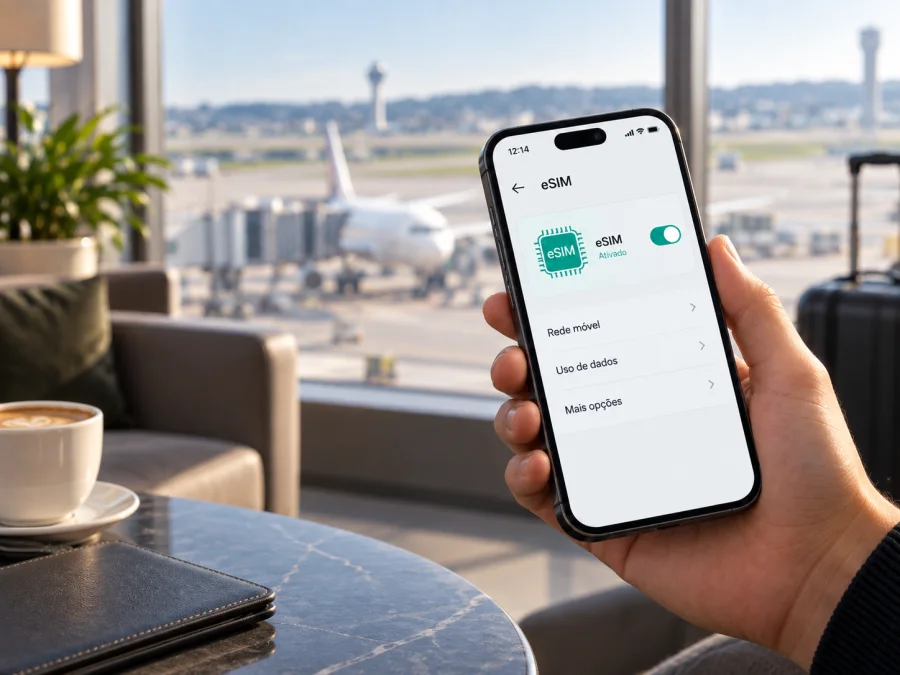
Apple iPhone 14 Pro eSIM: compatibilidade, instalação e uso em viagens
O Apple iPhone 14 Pro é compatível com eSIM, mas a resposta precisa levar em conta o país de venda e a versão física do aparelho. Nos modelos destinados à maior parte dos mercados, a Apple informa suporte a Dual SIM com eSIM e nano-SIM e também a dois eSIMs. Nos aparelhos comprados nos Estados Unidos, o Apple iPhone 14 Pro é ativado somente com eSIM e não tem bandeja para cartão físico. Já certas unidades vendidas na China continental, em Hong Kong ou em Macau podem usar duas nano-SIMs e não oferecer a mesma combinação de eSIM. Por isso, não basta saber apenas o nome do aparelho: confirme a unidade que está em suas mãos antes de escolher e contratar um plano eSIM.
Neste guia, você encontra a resposta, a verificação do EID e do menu de adição do plano, os passos de instalação e os ajustes para usar dados móveis em uma viagem. O eSIM é um SIM digital integrado ao telefone e pode funcionar como perfil de dados separado da linha principal.
Resposta curta: o Apple iPhone 14 Pro aceita eSIM?
Sim. A documentação técnica oficial da Apple para o Apple iPhone 14 Pro descreve Dual SIM com eSIM e nano-SIM e indica Dual eSIM em versões compatíveis. O uso depende do modelo regional, do desbloqueio, do iOS e do fornecedor do plano.
Há uma exceção importante: “Apple iPhone 14 Pro” identifica a família do aparelho, não todos os mercados onde ele foi vendido. A versão norte-americana é somente eSIM. Em muitos outros países existe uma bandeja para nano-SIM, mas isso não elimina o suporte a eSIM. Em algumas versões destinadas à China continental, Hong Kong e Macau, a solução de Dual SIM é feita com duas nano-SIMs; nesses casos, o telefone pode não mostrar a opção de adicionar eSIM. A verificação no próprio iPhone é decisiva.
Se a sua unidade tiver eSIM habilitado, você pode manter a linha principal para chamadas ou SMS e selecionar o perfil de viagem para dados. Apenas uma rede de dados móveis é usada por vez. O eSIM de viagem normalmente é pensado para internet móvel; chamadas, SMS e número próprio só fazem parte do plano quando isso estiver indicado.
Características relevantes do Apple iPhone 14 Pro
| Item | O que considerar |
|---|---|
| Dispositivo | Apple iPhone 14 Pro |
| Ano de lançamento | 2022 |
| Armazenamento | 128 GB, 256 GB, 512 GB ou 1 TB |
| Tecnologia celular | 4G LTE e 5G conforme versão e rede |
| eSIM | Compatível nas versões destinadas a mercados que oferecem esse recurso |
| SIM físico | Nano-SIM em muitas regiões; ausente nos modelos dos Estados Unidos |
| Dual SIM | eSIM + nano-SIM em muitas versões; Dual eSIM em versões compatíveis |
| Condições | Fornecedor com eSIM, plano válido para o destino e aparelho desbloqueado |
A capacidade de armazenamento e o 5G não determinam a presença do eSIM. O que importa é o número do modelo, o mercado, a bandeja SIM, o software e a rede.
Diferenças regionais que merecem atenção
Estados Unidos
No Apple iPhone 14 Pro comprado nos Estados Unidos, a Apple informa uma versão sem bandeja para SIM físico e ativação celular por eSIM. Em um aparelho usado, confirme o desbloqueio antes da contratação.
Maioria dos outros mercados
Em muitos países, o Apple iPhone 14 Pro traz bandeja para nano-SIM e também suporta eSIM. A linha física pode continuar ativa enquanto o eSIM assume os dados. A bandeja é um indício; “Adicionar eSIM” e o EID são verificações mais confiáveis.
China continental, Hong Kong e Macau
A Apple lista versões do Apple iPhone 14 Pro com duas nano-SIMs para determinados mercados da região. Nessa situação, a unidade pode não ter eSIM. Se não exibir EID nem a opção de adicionar eSIM, confirme o número do modelo com a Apple ou o vendedor antes de prosseguir.
Como conferir a versão sem depender da embalagem
Abra Ajustes > Geral > Sobre. Veja o número do modelo, o IMEI e o campo EID. Compare o modelo com a região do comprovante ou confirme-o com o vendedor, sobretudo se o aparelho for importado.
Verifique o eSIM antes de contratar um plano
Descubra qualquer limitação regional antes da compra. Faça estas verificações:
- [ ] O aparelho é realmente um Apple iPhone 14 Pro e não outro modelo da mesma família.
- [ ] Em Ajustes > Geral > Sobre, existe um campo EID.
- [ ] Em Ajustes > Celular, aparece Adicionar eSIM, Configurar Celular ou uma opção equivalente.
- [ ] O número do modelo e o país de venda foram identificados, sobretudo em uma unidade importada.
- [ ] O iPhone está atualizado para uma versão do iOS compatível e conectado a Wi-Fi durante a instalação.
- [ ] O aparelho não está bloqueado para uma única operadora.
- [ ] O plano escolhido é válido para o país, região ou roteiro da viagem.
- [ ] O volume de dados, o prazo e o momento de início do plano atendem ao seu itinerário.
- [ ] Você sabe qual linha ficará responsável por chamadas e SMS e qual será usada para dados.
- [ ] O QR code, link ou dados de ativação estarão acessíveis em outro aparelho ou em uma tela separada, se forem necessários.
A referência sobre a verificação de compatibilidade do seu dispositivo fica nesta mesma página. Essa etapa evita contratar um plano que não possa ser instalado.
<a id="kesim-device-compatibility"></a>
Como confirmar a compatibilidade no próprio iPhone
Procure dois sinais: o EID e a opção de adicionar um plano celular.
- Abra Ajustes.
- Toque em Geral e depois em Sobre.
- Role a tela e procure EID. Anote-o apenas se o fornecedor solicitar.
- Volte a Ajustes e abra Celular ou Dados Móveis.
- Procure Adicionar eSIM, Configurar Celular ou Adicionar Plano Celular.
- Confirme as opções sem apagar uma linha ativa.
Se os dois itens estiverem presentes, há forte indício de compatibilidade. Ainda assim, a instalação depende do plano e da rede parceira. Se não aparecerem, atualize o iOS, reinicie e confira o modelo regional. Um Apple iPhone 14 Pro com duas nano-SIMs físicas pode não oferecer eSIM.
EID, IMEI e número do modelo não são a mesma coisa
O IMEI identifica o aparelho; o EID identifica o componente eSIM; o número do modelo ajuda a reconhecer a variante regional. Um QR code não é substituído por nenhum deles. Envie somente o identificador solicitado pelo suporte.
Escolha o plano de viagem com critérios claros
Depois de confirmar a compatibilidade, pense no uso. Mapas e mensagens consomem menos que vídeo, trabalho remoto ou compartilhamento de conexão. Considere o prazo, não só a quantidade de dados.
Confira se o plano cobre um país, uma região ou todo o roteiro. Leia quando começa a validade: pode ser na instalação ou na primeira conexão no destino.
O Kaspersky eSIM Store é aplicativo e site para escolher, contratar e ativar um eSIM com plano de internet móvel para viagem internacional. Você consulta o destino e as condições apresentadas antes de embarcar. O Kaspersky eSIM Store não é operadora, não é dono de rede e não fornece diretamente o acesso móvel; a conectividade depende do plano e das redes do destino.
Como instalar e ativar o eSIM no Apple iPhone 14 Pro
Faça a instalação com Wi-Fi confiável e mantenha a linha principal disponível até testar o perfil. Os nomes podem variar conforme o iOS e o idioma.
1. Prepare o telefone
Instale as atualizações do iOS disponíveis, carregue a bateria e conecte o Apple iPhone 14 Pro a uma rede Wi-Fi. Não remova a linha principal. Em um aparelho usado, confirme o desbloqueio em Ajustes > Geral > Sobre, quando o campo estiver disponível.
2. Abra a tela de adição
Em Ajustes, toque em Celular ou Dados Móveis e escolha Adicionar eSIM. Se aparecer Configurar Celular, prossiga e escolha o método oferecido: QR code, link, aplicativo ou inserção manual.
3. Leia o QR code ou use o método indicado
Se receber um QR code, leia-o pela câmera e enquadre-o inteiro. Se estiver no próprio Apple iPhone 14 Pro, mostre-o em outro telefone ou use a opção compatível do iOS. Alguns planos oferecem link, aplicativo ou dados manuais; use apenas o método fornecido e não compartilhe o código depois.
Consulte também as páginas de instalação para Android e de instalação para iOS. Para o Apple iPhone 14 Pro, use a orientação de iOS.
4. Dê um nome ao perfil
Escolha um rótulo claro, como “Viagem” ou o nome do destino, para não selecionar a linha errada.
5. Defina as linhas
Quando o iOS perguntar, mantenha a linha principal para chamadas e mensagens e selecione o novo perfil em Dados Celulares. Desative a troca automática se não quiser roaming inesperado. O roaming de dados deve seguir as instruções do plano.
6. Ative e teste
Conclua a ativação e verifique se o perfil aparece em Celular. Antes de sair do Wi-Fi, confira a linha de dados e o roaming. Desligue brevemente o Wi-Fi, abra uma página simples e confirme que o tráfego usa o perfil correto.
Como usar o eSIM durante a viagem
Antes da partida, instale o perfil e deixe-o desligado se as condições permitirem. Ao chegar, ative-o em Ajustes > Celular, escolha-o em Dados Celulares e configure o roaming conforme o plano. Deixe o roaming da linha principal desligado se quiser evitar cobranças.
Cenário 1: uma viagem para um único país
Instale o eSIM em casa, identifique-o como “Viagem” e ative-o no aeroporto. Se mantiver a linha principal para códigos ou chamadas, confira as tarifas de roaming de voz.
Cenário 2: roteiro com vários países
Confira se o plano cobre todos os países ou se será necessário outro perfil. Guarde os eSIMs com nomes de destino. Ao cruzar uma fronteira, selecione o perfil correto e aguarde o registro antes de diagnosticar uma falha.
Problemas comuns e verificações rápidas
“Adicionar eSIM” não aparece
Confirme o EID e o número do modelo. Se a unidade vier da China continental, Hong Kong ou Macau, considere a versão com duas nano-SIMs. Atualize o iOS, reinicie e, se os itens continuarem ausentes, confirme a variante com a Apple ou o vendedor.
O QR code não é reconhecido
Use Wi-Fi estável, aumente o brilho da tela que exibe o código e elimine reflexos. Confirme que ele corresponde ao pedido e ainda não foi usado. Se estiver no próprio iPhone, mostre-o em outro dispositivo ou use o método alternativo. Códigos de uso único expirados exigem orientação do suporte.
O eSIM aparece, mas não há internet
Selecione e ative o eSIM em Dados Celulares, confira o roaming, alterne o modo avião e reinicie o Apple iPhone 14 Pro. Verifique cobertura, validade e saldo de dados; desligue a troca automática para evitar o perfil errado.
Há sinal, mas os aplicativos não carregam
Confirme dados celulares e a permissão do aplicativo. Teste um site simples. Se o fornecedor informou um APN, preencha somente os campos indicados em Ajustes > Celular > Rede de Dados Celulares; não invente valores.
O aparelho está bloqueado
Um Apple iPhone 14 Pro bloqueado pode impedir outra linha mesmo com EID. Compatibilidade e desbloqueio são condições diferentes: consulte o estado em Ajustes > Geral > Sobre e fale com a operadora responsável.
Perguntas frequentes
O Apple iPhone 14 Pro aceita dois eSIMs?
Sim, a Apple indica suporte a Dual eSIM em versões compatíveis. A possibilidade prática depende do modelo regional, do iOS e dos fornecedores dos planos. Uma unidade com duas nano-SIMs físicas pode ser uma exceção regional e não mostrar o recurso.
Posso manter meu número principal ativo?
Em muitos casos, sim. Você pode deixar a linha principal ativa para chamadas e mensagens e selecionar o eSIM de viagem para dados. Verifique com sua operadora as tarifas de roaming e desligue o roaming da linha principal se quiser reduzir o risco de cobrança. O iPhone usa uma rede de dados móveis por vez.
Um eSIM de viagem tem número para ligações?
Não necessariamente. O uso previsto costuma ser internet móvel; voz, SMS e número próprio só estão incluídos quando as condições do plano informam isso. Para ligações, use a linha principal quando apropriado ou aplicativos de comunicação pela internet.
O Kaspersky eSIM Store é uma operadora?
Não. É um aplicativo e site que ajudam você a escolher, contratar e ativar um eSIM com um plano para internet móvel em uma viagem internacional. O serviço não é uma operadora, não possui a rede móvel e não garante cobertura independentemente do plano escolhido.
Conclusão: confira o aparelho antes de escolher o eSIM
O Apple iPhone 14 Pro é compatível com eSIM quando a variante regional oferece o recurso, e a maioria das versões permite combinar um perfil digital com nano-SIM ou usar Dual eSIM. A principal ressalva é regional: modelos dos Estados Unidos são somente eSIM, enquanto algumas unidades da China continental, Hong Kong e Macau usam duas nano-SIMs. O EID, o menu Adicionar eSIM, o número do modelo e o estado de desbloqueio esclarecem qual cenário se aplica ao seu aparelho.
Antes de contratar, confirme o destino, o prazo, o volume de dados, o início da validade e a necessidade de roaming de dados. Depois, instale com Wi-Fi, nomeie o perfil, selecione-o para dados móveis e teste a conexão antes de depender dela. Para preparar a viagem, o Kaspersky eSIM Store ajuda a escolher e ativar um eSIM adequado às condições apresentadas para o destino. Primeiro verifique o Apple iPhone 14 Pro; em seguida, escolha o eSIM para a sua viagem com atenção à versão do aparelho e às regras do plano.


