Guia de conectividade para viagens
eSIM no Apple iPhone 14 Pro Max 128GB
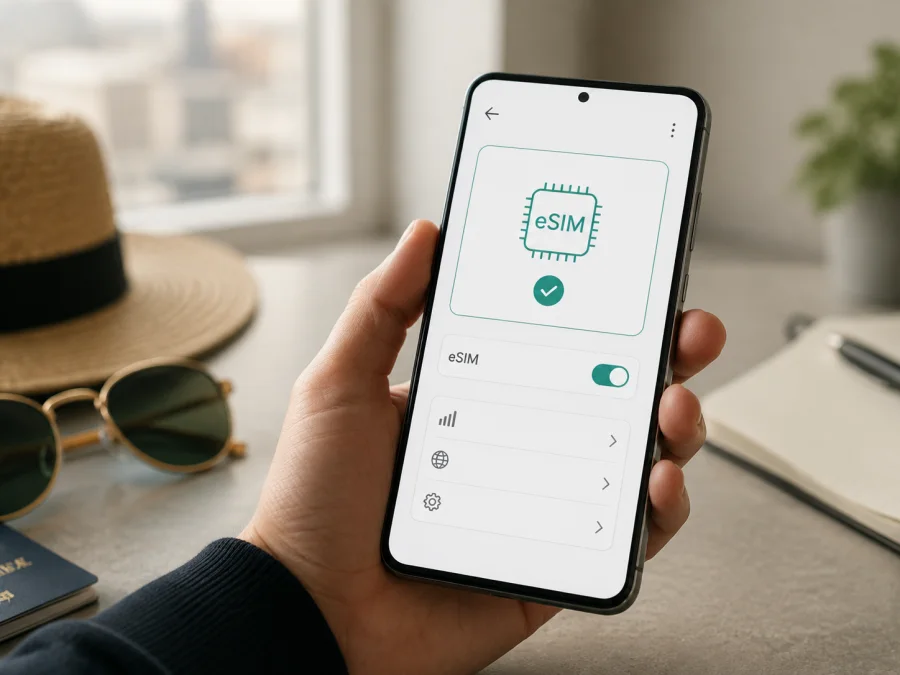
eSIM no Apple iPhone 14 Pro Max 128GB: compatibilidade e instalação
O Apple iPhone 14 Pro Max 128GB é compatível com eSIM nas versões destinadas a mercados em que a Apple habilita esse recurso e quando a operadora oferece um plano eSIM. A capacidade de 128GB não muda a função de conectividade: o ponto decisivo é o modelo regional, o estado de desbloqueio do aparelho, a versão do iOS e o suporte da operadora. Por isso, a resposta mais segura é: sim, essa variante pode usar eSIM, mas confirme a região de venda no próprio iPhone antes de contratar uma tarifa eSIM.
Resposta rápida: o Apple iPhone 14 Pro Max 128GB aceita eSIM?
Em geral, sim. A documentação técnica oficial da Apple para o iPhone 14 Pro Max descreve suporte a eSIM e, conforme o mercado, uso de dois eSIM ativos ou combinação de nano-SIM e eSIM. Isso significa que o Apple iPhone 14 Pro Max 128GB comprado em um mercado compatível normalmente pode armazenar um perfil digital e usá-lo para dados móveis.
Há uma ressalva para quem comprou o aparelho na China continental, em Hong Kong ou em Macau. A Apple lista o iPhone 14 Pro Max desses mercados entre os modelos que usam duas nano-SIM para Dual SIM; portanto, o nome comercial não basta para concluir que a unidade aceitará eSIM. Na China continental, a orientação atual da Apple também limita o suporte a eSIM para operadoras locais a modelos específicos mais recentes.
Essa limitação regional não significa que todas as unidades do Apple iPhone 14 Pro Max 128GB sejam incompatíveis. Significa que o país de compra, o número do modelo, a operadora e o destino do eSIM precisam ser avaliados juntos. Um telefone comprado fora dessas regiões pode permitir um eSIM internacional mesmo quando um aparelho equivalente destinado a um mercado de duas nano-SIM não mostra a mesma opção. A verificação no menu do aparelho é a forma mais confiável para a unidade que está em suas mãos.
| Item | O que verificar no Apple iPhone 14 Pro Max 128GB |
|---|---|
| Modelo da página | Apple iPhone 14 Pro Max 128GB |
| Tipo de SIM | eSIM nas versões regionais compatíveis; algumas regiões usam nano-SIM físico ou duas nano-SIM |
| Armazenamento | 128GB; não determina, sozinho, a disponibilidade de eSIM |
| Rede móvel | 4G/LTE e 5G dependem do modelo regional, da rede local, do plano e da cobertura do operador |
| Desbloqueio | Deve aparecer “Sem restrições de SIM” em Bloqueio de Operadora para usar uma linha de outro operador |
| Instalação | Wi‑Fi ou outra conexão funcional para baixar o perfil |
| Uso em viagem | eSIM de dados para mapas, mensagens e aplicativos online |
Como verificar a compatibilidade no próprio iPhone
Faça a verificação antes de escolher um pacote de dados. Ela leva poucos minutos e evita comprar um perfil que a versão regional não consiga instalar.
- Abra Ajustes.
- Toque em Geral.
- Toque em Sobre.
- Role a tela e procure o EID. O EID é o identificador do componente eSIM; sua presença é um forte indício de que o telefone possui esse recurso.
- Na mesma tela, observe Bloqueio de Operadora. Para usar uma linha de outro operador, procure a indicação Sem restrições de SIM. Se houver uma restrição, somente a operadora atual poderá orientar o desbloqueio.
- Volte a Ajustes e abra Celular ou Dados Móveis.
- Procure Adicionar eSIM, Configurar Celular ou uma opção equivalente para adicionar um plano celular.
O EID e o botão de adição devem ser analisados em conjunto. Se um deles não aparecer, não presuma compatibilidade pelo nome comercial: confirme o número do modelo, a origem da unidade e a política da operadora.
Como interpretar a região de venda
O mesmo nome de produto pode aparecer com combinações de SIM diferentes. A caixa, a nota de compra e o número do modelo ajudam a identificar a origem, mas o menu do aparelho é a verificação prática mais importante. Uma unidade internacional pode mostrar Adicionar eSIM e aceitar um perfil de viagem; uma unidade configurada para duas nano-SIM pode não oferecer esse caminho, ainda que a capacidade de armazenamento e o acabamento sejam iguais.
Também separe duas perguntas: “o hardware tem eSIM?” e “o plano escolhido pode ser usado neste destino?”. A primeira é respondida pelo EID e pelos ajustes do iPhone. A segunda depende do país ou região coberto pelo plano, da rede disponível, da política da operadora e do estado de desbloqueio. A presença do menu não garante cobertura, e um pacote adequado ao destino não cria compatibilidade onde ela não existe.
Checklist antes de comprar uma tarifa eSIM
Use esta lista para avaliar o Apple iPhone 14 Pro Max 128GB e o plano que pretende instalar:
- [ ] O menu Ajustes > Celular > Adicionar eSIM está disponível.
- [ ] O EID aparece em Ajustes > Geral > Sobre.
- [ ] Em Bloqueio de Operadora, aparece Sem restrições de SIM, quando o eSIM é de outra operadora.
- [ ] A região de venda não corresponde a uma configuração de duas nano-SIM sem o fluxo eSIM esperado.
- [ ] Você terá Wi‑Fi ou outra conexão estável no momento da instalação.
- [ ] O destino do pacote corresponde ao país, região ou rota da viagem.
- [ ] O volume de dados e o período de validade atendem ao uso planejado.
- [ ] O plano é de dados, salvo indicação expressa em contrário; não conte com número local, chamadas tradicionais ou SMS incluídos.
- [ ] Você verificou o início da validade e as regras de reembolso, transferência e recarga.
Antes de escolher o pacote, verifique seu dispositivo. Depois, o Kaspersky eSIM Store ajuda você, pelo aplicativo e pelo site, a selecionar o destino, conferir as condições, formalizar o pedido e ativar uma tarifa eSIM de dados para a viagem. O serviço não é uma operadora nem dono da rede.
Como instalar o eSIM no Apple iPhone 14 Pro Max 128GB
Instale o perfil com o telefone conectado à internet e tenha em mãos o QR code ou os dados do plano. Se o código estiver no mesmo iPhone, abra-o em outro dispositivo ou use a entrada manual, se disponível.
Instalação por QR code
- Conecte o iPhone a uma rede Wi‑Fi confiável.
- Abra Ajustes.
- Toque em Celular ou Dados Móveis.
- Toque em Adicionar eSIM ou Configurar Celular.
- Escolha Usar Código QR. Em algumas versões, pode ser necessário tocar primeiro em Outras Opções.
- Aponte a câmera para o QR code do plano.
- Insira o código de confirmação, se for solicitado.
- Aguarde o download do perfil.
- Dê um nome claro à linha, como “Viagem”, para não confundi-la com a linha principal.
- Escolha a linha principal para chamadas e mensagens, se o iPhone perguntar.
- Selecione a linha de viagem para Dados Celulares quando quiser usar o pacote.
- Decida se permite a troca automática de dados celulares; para controlar custos, mantenha essa opção desativada até testar o perfil.
O processo pode levar alguns minutos. Não escaneie o mesmo QR code em vários dispositivos: muitos são de uso único. Se apagar o perfil, talvez seja necessário pedir nova ativação ao emissor.
Dependendo do plano, o iPhone também pode oferecer transferência rápida, link de ativação, aplicativo compatível ou inserção manual de dados. Use esses caminhos somente quando forem exibidos pelo emissor do plano; não invente endereços ou códigos.
Para uma orientação complementar, consulte as instruções de Android e iOS. As páginas ajudam a distinguir os fluxos por sistema; no iPhone, os nomes exatos dos menus podem variar com a versão do iOS e com o idioma definido no aparelho.
Como ativar a linha e usar dados na viagem
Instalar o perfil não é o mesmo que escolher a linha de dados. Antes da partida, você pode deixar o eSIM instalado e ativá-lo apenas quando precisar, de acordo com as condições do plano. Faça um teste curto quando ainda tiver Wi‑Fi disponível.
- Abra Ajustes > Celular.
- Toque no nome que você deu ao eSIM de viagem.
- Ative Ativar Esta Linha.
- Volte para Dados Celulares.
- Selecione o eSIM de viagem como linha de dados.
- Ative Roaming de Dados para essa linha apenas se as instruções do plano exigirem essa configuração.
- Mantenha o roaming de dados desativado na linha principal se quiser evitar o uso acidental de dados no exterior.
- Desative Permitir Troca de Dados Celulares se precisar impedir que o iPhone alterne para a linha principal.
- Aguarde a seleção de rede e teste uma página simples ou uma mensagem por aplicativo.
O roaming de dados, quando necessário, permite ao eSIM acessar redes compatíveis fora do país de origem. A conexão depende das redes disponíveis, do plano, da configuração e das condições locais. Verifique se o plano permite tethering no Acesso Pessoal.
Três cenários práticos
Viagem curta. Instale o eSIM em casa, com Wi‑Fi, e selecione-o para dados ao aterrissar. Assim, mapas, transporte e mensagens podem funcionar sem procurar uma loja física.
Viagem com número principal ativo. Mantenha a linha principal ligada para receber códigos ou chamadas, mas reveja os dados e o roaming dessa linha. O comportamento de voz, SMS e dados varia conforme a operadora e a região.
Roteiro por vários países. Escolha um pacote que cubra todos os destinos. Leia validade, limite, possível redução de velocidade e recarga; regiões com restrições a eSIM exigem confirmação separada.
O eSIM de viagem normalmente é usado para internet móvel. Número local, chamadas tradicionais e SMS só fazem parte do plano quando isso estiver expressamente informado; para mensagens e chamadas, use aplicativos que funcionem pela internet.
Solução de problemas: o que verificar primeiro
“Adicionar eSIM” não aparece
Confirme o EID em Ajustes > Geral > Sobre e verifique a região e o número do modelo. No Apple iPhone 14 Pro Max 128GB de mercados de duas nano-SIM, o menu pode não aparecer como em uma unidade internacional. Se o EID não existir, fale com o vendedor ou o suporte da Apple antes de comprar.
O QR code não é reconhecido
Aumente o brilho da tela, limpe a câmera e mantenha o iPhone estável. Confirme que o código é do plano correto e ainda não foi usado. Se necessário, mostre-o em outro dispositivo ou use Inserir Detalhes Manualmente.
O perfil não termina de instalar
Teste outra rede Wi‑Fi, confira o iOS e guarde a mensagem de erro. Evite apagar e reinstalar repetidamente um perfil de uso único.
A linha aparece, mas não há internet
Abra Ajustes > Celular e confirme que a linha está ativa e selecionada em Dados Celulares. Verifique o roaming do eSIM, desligue o modo avião e confirme destino, validade e franquia.
O aparelho informa bloqueio de operadora
Em Ajustes > Geral > Sobre, procure Bloqueio de Operadora. A indicação Sem restrições de SIM mostra que o iPhone está desbloqueado. Se houver uma restrição, a Apple informa que somente a operadora atual pode desbloquear o aparelho. Não tente contornar o bloqueio com outro QR code: resolva a situação com a operadora que mantém o vínculo do telefone.
A internet funciona, mas está lenta
Verifique limite de velocidade, cobertura e rede selecionada. A velocidade varia em áreas congestionadas ou de baixa cobertura. 5G depende do plano, do modelo regional e da rede; se necessário, teste LTE/4G.
FAQ sobre o Apple iPhone 14 Pro Max 128GB e eSIM
O Apple iPhone 14 Pro Max 128GB é compatível com eSIM?
Sim, nas versões regionais em que a Apple habilita eSIM e quando o plano é oferecido por uma operadora compatível. Confirme o EID e Adicionar eSIM no aparelho. Unidades destinadas a China continental, Hong Kong e Macau podem seguir uma configuração de duas nano-SIM e exigir uma análise específica.
Posso manter meu SIM principal e usar um eSIM de viagem?
Em uma unidade que ofereça Dual SIM com eSIM, geralmente é possível manter as duas linhas, mas a combinação de linhas ativas depende do mercado, do modelo e das operadoras. Escolha explicitamente o eSIM como linha de dados e controle o roaming da linha principal.
O eSIM de viagem inclui ligações e SMS?
Não presuma que inclui. O Kaspersky eSIM Store ajuda a escolher, formalizar e ativar uma tarifa eSIM para dados móveis; número, voz e SMS só entram se as condições disserem isso.
O que devo fazer se meu aparelho foi comprado na China continental?
Não conclua a compra com base apenas no nome do modelo. Confira o EID, a opção Adicionar eSIM e a documentação regional da Apple. A orientação atual da Apple diferencia os modelos habilitados na China continental; o iPhone 14 Pro Max não deve ser tratado automaticamente como compatível com perfis eSIM de operadoras chinesas.
Conclusão: verifique o aparelho e escolha o eSIM da viagem
O Apple iPhone 14 Pro Max 128GB pode usar dados móveis em viagem quando a unidade tem eSIM habilitado, está desbloqueada e combina com o plano e o destino. Confirme o EID, Adicionar eSIM, a região de venda e a linha com Wi‑Fi antes de sair.
Depois, use o Kaspersky eSIM Store no aplicativo ou no site para escolher o destino e uma tarifa eSIM adequada. Leia as condições, instale o perfil, selecione a linha de dados e ajuste o roaming. O aplicativo e o site não são uma operadora, uma rede ou um fornecedor de cobertura.
Bloco final de conferência
- Dispositivo: Apple iPhone 14 Pro Max 128GB, sem substituir por outra variante.
- Compatibilidade: EID e opção Adicionar eSIM presentes; região e operadora confirmadas.
- Configuração: linha de viagem ativa, escolhida para dados e com roaming ajustado conforme o plano.
- Viagem: destino, validade, volume de dados e regras de uso revisados antes da ativação.
- Próximo passo: selecionar no Kaspersky eSIM Store uma tarifa eSIM adequada à viagem e ativá-la de acordo com as instruções do plano.


