Guia de conectividade para viagens
Apple iPhone 14 Pro Max 256GB eSIM: guia
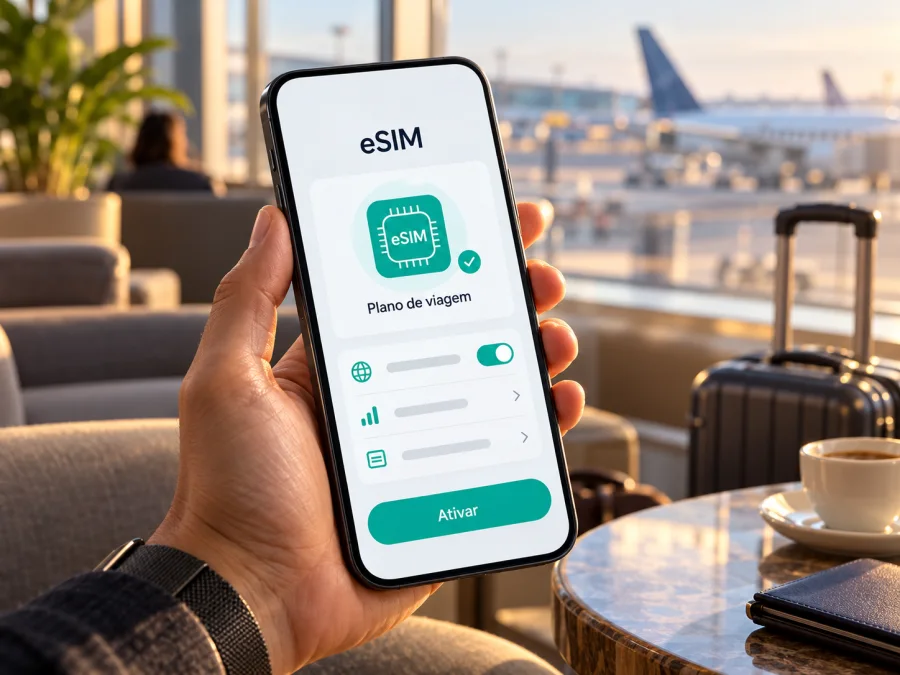
Apple iPhone 14 Pro Max 256GB e eSIM: compatibilidade e configuração
O Apple iPhone 14 Pro Max 256GB é compatível com eSIM nas versões destinadas a mercados em que a Apple oferece esse recurso. A capacidade não depende dos 256 GB de armazenamento: o que importa é a variante regional do aparelho, o estado de desbloqueio e a compatibilidade da rede e do serviço escolhido. Há uma ressalva importante: os modelos da linha iPhone 14 não aceitam perfis eSIM de operadoras da China continental, e a versão vendida nos Estados Unidos não tem bandeja para SIM físico.
Por isso, a resposta prática é: sim, o iPhone 14 Pro Max pode usar eSIM, mas confirme a variante específica antes de comprar um plano. O nome comercial e a capacidade de armazenamento não identificam por si sós o país de origem, o número de modelo ou as restrições da operadora. A Apple documenta o uso de eSIM nessa geração e distingue os aparelhos conforme o mercado. Este guia mostra como conferir o aparelho que você tem, adicionar o perfil e preparar dados móveis para uma viagem.
Resumo do Apple iPhone 14 Pro Max 256GB
| Item | O que considerar para eSIM |
|---|---|
| Dispositivo informado | Apple iPhone 14 Pro Max 256GB |
| Armazenamento | 256 GB; a capacidade não determina a compatibilidade eSIM |
| eSIM | Compatível em variantes e mercados aceitos; verifique a unidade concreta |
| SIM físico | A versão dos EUA é somente eSIM; versões vendidas em outros mercados podem ter nano-SIM e eSIM |
| China continental | Modelos anteriores à lista atual de aparelhos compatíveis não instalam perfis eSIM de operadoras locais; o iPhone 14 Pro Max não está incluído |
| Bloqueio de operadora | Um aparelho bloqueado pode não aceitar o perfil de outra operadora |
| Verificação no aparelho | Ajustes > Geral > Sobre: procure EID e confira se há opção para adicionar eSIM em Ajustes > Celular |
| Uso em viagem | Um perfil de dados pode funcionar se o aparelho, o destino, a rede parceira e as condições do plano forem compatíveis |
O que a compatibilidade significa neste modelo
Um eSIM é um perfil digital instalado no telefone. Em vez de inserir um cartão, você baixa ou ativa as credenciais de uma linha compatível. No iPhone, esse perfil aparece junto às opções de celular e pode ser ligado ou desligado conforme a necessidade. A presença do recurso no modelo não significa que qualquer perfil funcione em qualquer país: tanto o aparelho quanto o serviço móvel precisam ser aceitos no mercado em que serão usados.
Para o iPhone 14 Pro Max, a Apple descreve variantes de SIM diferentes por região. Os aparelhos vendidos nos Estados Unidos e em Porto Rico são ativados exclusivamente com eSIM e não aceitam cartão SIM físico. Em outros mercados, o aparelho pode combinar eSIM com nano-SIM. A ausência de bandeja, portanto, não significa defeito: pode ser característica normal da versão regional. Da mesma forma, uma bandeja física não prova que o eSIM esteja disponível para qualquer operadora; faça a verificação no sistema e com o fornecedor do plano.
A região de compra e o local de uso também são coisas distintas. Um telefone comprado fora de determinado país pode continuar sendo compatível com um perfil de viagem em muitos destinos, embora a operadora, as frequências, a política de ativação ou as regras locais imponham condições próprias. A China continental é uma exceção que merece atenção: a lista atual da Apple para eSIM de operadoras locais não inclui o iPhone 14 Pro Max. Além disso, a Apple informa que os perfis eSIM de operadoras de fora da China continental não podem ser instalados enquanto o usuário está localizado lá. Se você vai viajar para esse destino, instale e confira o perfil antes de chegar, e não conte com um perfil local no iPhone 14 Pro Max.
Como confirmar se a sua unidade aceita eSIM
Faça as verificações abaixo antes de comprar ou instalar um plano. São rápidas e ajudam a separar um problema de compatibilidade de uma falha temporária de configuração.
1. Procure o EID
- Abra Ajustes no iPhone.
- Toque em Geral e depois em Sobre.
- Role a tela até encontrar EID. Em alguns idiomas ou versões do iOS, os nomes podem aparecer traduzidos de forma ligeiramente diferente.
- Se precisar, toque e mantenha pressionado o identificador para copiá-lo. Compartilhe-o somente com o suporte ou fornecedor que realmente precisar dele.
O EID é um identificador associado ao eSIM. Encontrá-lo é um sinal útil de que o dispositivo tem o componente eSIM, mas não confirma sozinho que a operadora escolhida aceitará o aparelho, que ele esteja desbloqueado ou que o perfil possa ser instalado no país em que você está. Se o EID não aparecer, atualize o iOS, reinicie o iPhone e confira novamente. Se continuar ausente, compare o número de modelo com a documentação da Apple e consulte o suporte antes de pagar por um plano.
2. Confira a opção para adicionar eSIM
Abra Ajustes > Celular. Procure Adicionar eSIM ou Configurar Celular. A redação pode variar conforme o idioma e a versão do iOS. Se a opção aparecer, o sistema oferece o fluxo de configuração; ainda será necessário ter uma conexão à internet, um perfil válido e uma operadora ou serviço que aceite aquele aparelho.
Se a opção não aparecer, não tente instalar repetidamente o mesmo código QR. Primeiro confirme se o aparelho está atualizado, se você está consultando o menu correto e se a variante regional oferece eSIM. Verifique também se existem restrições de gerenciamento impostas por empresa ou instituição. A falta do botão, isoladamente, não identifica a causa; o EID, o número de modelo e o bloqueio de operadora ajudam a esclarecer.
3. Identifique a variante e a origem
Em Ajustes > Geral > Sobre, toque no código ao lado de Número do Modelo para alternar entre o número de peça e o identificador de modelo. Anote esses dados e consulte a informação correspondente ao iPhone 14 Pro Max nos canais de suporte da Apple. Se ainda tiver a caixa original, compare também a etiqueta e a região de venda. A unidade dos EUA não tem bandeja física; em outros mercados a bandeja pode estar presente.
4. Veja se há bloqueio de operadora
Na mesma tela Sobre, procure Bloqueio de Operadora. A indicação Sem restrições significa que o iPhone está desbloqueado para uso com outras operadoras, segundo a configuração mostrada pelo iOS. Se aparecer uma restrição, somente a operadora responsável pelo bloqueio pode autorizar o desbloqueio. Um aparelho bloqueado pode recusar um eSIM de viagem mesmo que tenha EID e permita abrir o menu de configuração.
Checklist antes de escolher um plano
- [ ] O EID aparece em Ajustes > Geral > Sobre.
- [ ] Ajustes > Celular mostra Adicionar eSIM ou opção equivalente.
- [ ] Sei de qual mercado veio esta unidade e conferi o número de modelo.
- [ ] O telefone não está bloqueado para outra operadora, ou a operadora confirmou a liberação.
- [ ] O destino não exige uma variante regional específica; para a China continental, considerei a restrição descrita acima.
- [ ] O plano escolhido inclui o país ou a região da viagem e é compatível com o dispositivo.
- [ ] Tenho Wi-Fi ou outra conexão disponível para baixar o perfil antes de depender dele.
Para uma checagem adicional antes da compra, verifique a compatibilidade do seu dispositivo. Considere o resultado junto com as confirmações feitas no aparelho e com as condições atuais do serviço no destino.
Como instalar e ativar um eSIM no iPhone
O modo de entrega varia. O fornecedor pode oferecer um QR code, ativação direta, transferência de outro iPhone ou instalação por aplicativo. Siga o método fornecido para o seu plano; não reutilize um QR code que já foi ativado ou marcado como de uso único. Antes de começar, conecte o iPhone a uma rede Wi-Fi estável, atualize o iOS se possível e tenha à mão as instruções recebidas após a confirmação do plano.
Instalação por QR code
- Abra Ajustes > Celular > Adicionar eSIM.
- Escolha Usar Código QR. Se não encontrar a opção, abra Outras Opções ou siga o fluxo apresentado na tela.
- Aponte a câmera para o QR code fornecido. Se o código estiver no mesmo iPhone, use o método alternativo indicado pelo fornecedor ou abra-o em outro dispositivo para poder digitalizá-lo.
- Se solicitado, informe o código de confirmação que veio junto com o QR code.
- Aguarde o download e a instalação do perfil. Mantenha uma conexão à internet e não feche o processo antes da confirmação.
- Quando o iPhone pedir, dê um nome à linha, como Viagem ou o nome do destino. Isso facilita distinguir o perfil do número principal.
- Escolha qual linha deve ser usada para dados celulares. Se ainda estiver em casa, você pode deixar a linha de viagem desligada até o momento indicado nas condições do plano.
- Confirme que a linha aparece em Ajustes > Celular. Ativação e início da validade podem ocorrer em momentos diferentes; confira as regras do plano.
Ativação direta ou transferência
Alguns serviços enviam uma notificação de ativação da operadora ou permitem transferir um perfil entre iPhones próximos. Nesse caso, toque na notificação ou escolha Transferir de um iPhone por Perto em Adicionar eSIM, e siga as instruções exibidas nos dois aparelhos. A transferência rápida depende de suporte do serviço e pode desativar a linha no telefone antigo. Não apague o perfil anterior até confirmar que a linha funciona no novo iPhone e que a transferência foi concluída.
Orientações passo a passo
- Consulte as instruções de eSIM para iPhone e iOS.
- Consulte as instruções de eSIM para Android, caso esteja ajudando alguém que usará outro tipo de aparelho.
Não apague o eSIM depois de instalado para tentar corrigir uma falha de rede. Alguns códigos não podem ser usados uma segunda vez; primeiro verifique o estado do perfil com o fornecedor. Se a instalação falhar, anote a mensagem de erro e confira a conexão, o iOS, a compatibilidade regional e o estado de desbloqueio.
Usar o Apple iPhone 14 Pro Max 256GB em uma viagem
Uma eSIM de viagem é útil para dados móveis quando você chega a outro país e não quer trocar o cartão físico. Antes da partida, escolha o destino exato e confira se o plano cobre todas as paradas do itinerário. Em uma viagem com vários países, confirme se a cobertura é regional e se inclui cada território planejado; o nome de uma região não garante que todos os locais estejam incluídos.
Kaspersky eSIM Store é um aplicativo e site onde você pode escolher, solicitar e ativar uma eSIM com plano para dados móveis em uma viagem internacional. Antes de concluir, compare o destino, a quantidade de dados, a validade e as regras de ativação exibidas para o plano. A disponibilidade e as condições podem mudar, então confira os detalhes atuais no momento da escolha. O serviço deve ser usado conforme as condições apresentadas para cada plano; não presuma que inclua número telefônico, chamadas comuns ou SMS. Para chamadas e mensagens, mantenha a sua linha principal quando apropriado ou use aplicativos pela internet.
Um roteiro prático ajuda a evitar surpresas:
- Antes de comprar: confirme EID, opção Adicionar eSIM, variante regional, desbloqueio e países cobertos.
- Antes de embarcar: instale o perfil com Wi-Fi, mas verifique quando a validade começa. Alguns planos contam o período a partir da instalação; outros começam quando se conectam à rede de destino.
- Ao chegar: abra Ajustes > Celular, ative a linha de viagem e selecione-a para Dados Celulares. Habilite roaming de dados nessa linha apenas quando as instruções do plano pedirem.
- Proteja a linha principal: decida se ela deve continuar ativa para receber chamadas ou mensagens. Confira as regras de roaming da sua operadora de origem e desative a alternância automática de dados se não quiser que o iPhone mude de linha.
- Acompanhe o uso: verifique o consumo no iPhone e no aplicativo ou área de conta do serviço, se disponível. O contador do aparelho pode não coincidir exatamente com o período de cobrança do plano.
- Ao voltar: escolha novamente a linha principal para dados e decida se deseja manter o perfil de viagem. Não o apague até conferir se ainda poderá ser usado ou recarregado.
Em Ajustes > Celular > Dados Celulares, escolha a eSIM de viagem como linha de dados. A opção Permitir Alternação de Dados Celulares pode transferir dados entre linhas conforme a disponibilidade. Desative-a se quiser controlar explicitamente qual linha consome dados. A opção de roaming deve seguir as instruções do plano: alguns perfis precisam dela para se conectar; em outros casos, é prudente mantê-la desligada até confirmar a configuração.
Problemas comuns e o que verificar
“Adicionar eSIM” não aparece. Confirme o número de modelo e a origem regional, reinicie o iPhone e instale a versão mais recente do iOS compatível. Veja se o EID aparece em Sobre. Se estiver usando um aparelho gerenciado por empresa, consulte o administrador. A ausência da opção não é resolvida com a leitura repetida de um QR code.
O iPhone mostra “Sem Serviço” ou não se registra na rede. Verifique se o destino faz parte da cobertura, aguarde a seleção automática de rede e, se necessário, consulte o fornecedor antes de escolher uma rede manualmente. Uma rede parceira pode estar temporariamente indisponível ou não ter sinal onde você está. Confira ainda se a linha principal não foi selecionada por engano.
Aparece aviso de que o SIM não é compatível. Verifique Bloqueio de Operadora em Ajustes > Geral > Sobre. Se o iPhone não indicar Sem restrições, solicite o desbloqueio à operadora que impôs o bloqueio. O suporte da Apple não consegue remover essa restrição por conta própria.
Perguntas frequentes
O Apple iPhone 14 Pro Max 256GB aceita eSIM?
Sim, a linha iPhone 14 Pro Max aceita eSIM em variantes e mercados compatíveis. A região de venda e as regras locais importam. A versão dos EUA é somente eSIM e não aceita SIM físico. O iPhone 14 Pro Max não é compatível com perfis de eSIM de operadoras da China continental, segundo a lista atual da Apple.
A versão 256GB é diferente para eSIM?
Não há indicação de que a capacidade de armazenamento altere a função eSIM. O dado decisivo é a variante regional do aparelho, além do desbloqueio, da versão do iOS e do suporte do serviço escolhido.
Como sei se o meu telefone específico tem eSIM?
Procure o EID em Ajustes > Geral > Sobre e a opção Adicionar eSIM em Ajustes > Celular. Em seguida, identifique a variante e confirme que o telefone está desbloqueado. Para uma compra usada, não confie apenas no título do anúncio.
Posso usar eSIM e cartão SIM físico ao mesmo tempo?
Em variantes internacionais que têm bandeja nano-SIM, o iPhone pode combinar SIM físico e eSIM, conforme o plano e a operadora. A variante dos EUA não tem bandeja e funciona somente com eSIM. Confirme a configuração da sua unidade e quais linhas podem permanecer ativas ao mesmo tempo.
Preciso remover meu número principal para ativar a eSIM de viagem?
Geralmente não. Você pode manter a linha principal e definir a eSIM de viagem para dados celulares. Confira, porém, as cobranças de roaming da linha principal e as opções de alternância de dados para evitar uso inesperado.
O plano de viagem inclui chamadas e SMS?
Não presuma que sim. Leia as condições específicas do plano. Uma eSIM de dados pode permitir chamadas e mensagens por aplicativos conectados à internet, mas isso não equivale a um número telefônico tradicional.
Posso instalar o eSIM depois de chegar ao destino?
A instalação normalmente precisa de conexão à internet e pode exigir um QR code ou ativação online. Instalar antes da partida, em uma rede confiável, reduz a dependência de Wi-Fi público. Para a China continental, a Apple informa que perfis de operadoras de fora do território não podem ser instalados enquanto você estiver localizado lá.
Em resumo: confira o aparelho e escolha o plano da viagem
O Apple iPhone 14 Pro Max 256GB é apto a eSIM em mercados compatíveis, mas o nome e o armazenamento não identificam a variante instalada. Antes de comprar, procure o EID, confirme Adicionar eSIM, descubra a região de origem e verifique Bloqueio de Operadora. Considere a restrição específica para a China continental e valide a cobertura do destino e as condições de ativação do plano.
Com essas confirmações, instale o perfil com uma conexão estável, escolha a linha certa para dados e acompanhe o consumo durante a viagem. No aplicativo e site Kaspersky eSIM Store, você pode consultar as opções disponíveis para o destino, conferir os dados e a validade apresentados e escolher um plano adequado para uso internacional. Acesse o site em português para consultar os planos disponíveis; essa página permite navegar pelas opções atuais, mas não representa uma tarifa específica para um país. A compatibilidade deve ser verificada antes de concluir a compra; se houver dúvida sobre a variante ou o perfil, confirme com o fornecedor antes de viajar.


