Guia de conectividade para viagens
Apple iPhone 15 512GB: compatibilidade e eSIM
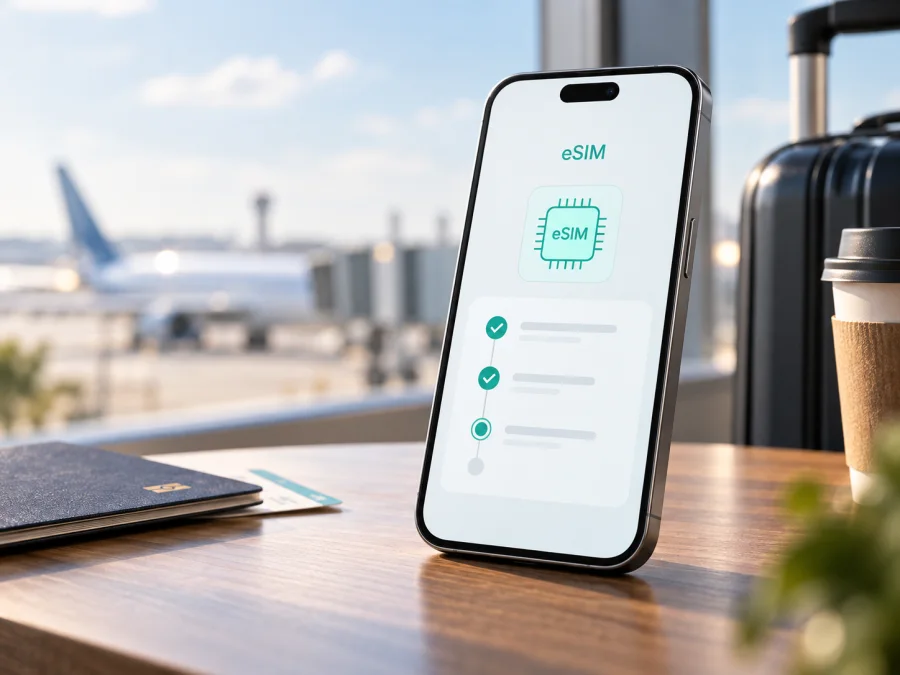
Apple iPhone 15 512GB e eSIM
O Apple iPhone 15 512GB pode ser compatível com eSIM, mas a resposta final depende da região em que o aparelho foi vendido, do número exato do modelo e do bloqueio da operadora. Os 512 GB de armazenamento não alteram a função de SIM: o que determina a compatibilidade é a versão regional do iPhone e a presença do recurso eSIM no próprio aparelho. Nos modelos destinados à maioria dos mercados internacionais, a Apple indica suporte a eSIM; nos Estados Unidos, o iPhone 15 é ativado apenas com eSIM. Já algumas versões vendidas na China continental, em Hong Kong ou Macau podem usar dois cartões nano-SIM e não exibir eSIM.
Por isso, confirme o EID e a opção de adicionar um plano celular antes de escolher um plano eSIM.
Resposta curta: o Apple iPhone 15 512GB suporta eSIM?
Sim, em regra, o Apple iPhone 15 512GB suporta eSIM quando pertence a uma versão regional compatível. A ficha técnica oficial da Apple para o iPhone 15 descreve Dual SIM com nano-SIM e eSIM em mercados onde a bandeja física é oferecida, além de suporte para duas eSIMs em modelos compatíveis. A versão dos Estados Unidos não tem bandeja para cartão físico e depende de eSIM para ativação.
Também é preciso separar hardware de serviço: um iPhone compatível pode não concluir a ativação se estiver bloqueado, sem internet ou diante de um plano que não atende às condições do destino.
O que muda entre as versões regionais
As diferenças de mercado não são um detalhe apenas da embalagem. Elas podem alterar a presença da bandeja nano-SIM, a combinação de duas linhas e a disponibilidade do menu de eSIM.
| Versão ou situação | O que esperar | O que confirmar |
|---|---|---|
| Modelo internacional com bandeja física | Normalmente permite uma nano-SIM e uma eSIM; modelos compatíveis também podem manter duas eSIMs ativas. | EID, menu para adicionar eSIM e desbloqueio de operadora. |
| Modelo comprado nos Estados Unidos | O iPhone 15 é ativado com eSIM e não depende de uma bandeja física. | Se o EID aparece e se o provedor aceita o aparelho. |
| Algumas versões da China continental | A linha iPhone 15 pode usar dois nano-SIM; não presuma que poderá instalar uma eSIM de viagem. | Região de compra, modelo exato e presença de “Adicionar eSIM”. |
| Algumas versões de Hong Kong ou Macau | Certos iPhones usam Dual SIM com dois nano-SIM. | O menu de eSIM e o EID antes de comprar qualquer plano. |
| Aparelho bloqueado ou administrado | A função pode aparecer, mas uma segunda linha ou outro provedor pode ser recusado. | Bloqueio da operadora, perfil de gestão e regras do provedor. |
A Apple informa que a disponibilidade de eSIM varia por país e região. Portanto, “iPhone 15” e 512 GB não bastam para concluir sobre uma unidade importada. O perfil de viagem também precisa ser compatível com o aparelho, o desbloqueio, o destino e a rede disponível.
Como verificar a compatibilidade no próprio iPhone
Confira os dados do próprio aparelho, de preferência com o iPhone ligado ao Wi-Fi.
- Abra Definições ou Ajustes, conforme o idioma do aparelho.
- Toque em Geral e depois em Informações.
- Procure o campo EID. A existência de um EID é um forte sinal de que o iPhone tem eSIM integrado.
- Volte às definições e abra Celular, Dados móveis ou Rede móvel.
- Procure Adicionar eSIM, Adicionar plano celular ou uma opção equivalente.
- Toque nessa opção apenas quando estiver pronto para iniciar uma instalação; alguns fluxos podem pedir a leitura de um QR code ou confirmação do provedor.
Se o EID e a opção de adicionar eSIM aparecem, a unidade tem o componente necessário. Ainda assim, confirme em Informações se não há bloqueio da operadora. A nomenclatura pode variar conforme o iOS e o idioma.
Se não houver EID nem opção de adicionar eSIM, não compre um plano contando que uma atualização criará o recurso. Confira o número do modelo e considere uma versão regional com dois nano-SIM.
Registre o número do modelo e a versão do iOS para comparar a unidade com a documentação e explicar qualquer erro ao suporte.
Lista de verificação antes de escolher um plano eSIM
Antes de finalizar um plano de dados para viagem, percorra esta lista:
- [ ] O seu Apple iPhone 15 512GB mostra um EID em Informações.
- [ ] O menu de rede móvel mostra Adicionar eSIM ou uma opção equivalente.
- [ ] O iPhone não está bloqueado para uma única operadora.
- [ ] A versão do iOS está atualizada o suficiente para o fluxo de instalação indicado.
- [ ] Você tem Wi-Fi ou outra ligação à internet para baixar o perfil.
- [ ] O plano escolhido cobre o país, a região ou o roteiro da viagem.
- [ ] Você conferiu o volume de tráfego, o prazo de validade, as regras de ativação e as condições de reembolso.
- [ ] Você sabe se o perfil é apenas de dados e se chamadas ou SMS estão fora do plano.
- [ ] Você sabe em que momento o período do plano começa e se precisa ativar o roaming de dados.
Para um atalho, consulte Verifique o seu dispositivo.
O Kaspersky eSIM Store ajuda a escolher, contratar e ativar uma eSIM com plano de dados para uma viagem internacional. Confira a compatibilidade e o destino no site ou no aplicativo; disponibilidade, preço, dados e prazo dependem do plano selecionado.
Como instalar e ativar a eSIM
Instale o perfil quando tiver o QR code, o código de ativação ou as instruções da compra. Se o QR code estiver no mesmo iPhone, abra-o em outro dispositivo ou use a entrada manual, se oferecida.
1. Prepare o iPhone
Carregue o aparelho, conecte-o ao Wi-Fi e confirme o EID. Não apague a linha principal; se o iPhone for corporativo, verifique se uma política impede adicionar linhas.
2. Abra a área de eSIM
Entre em Definições/Ajustes > Celular/Dados móveis e toque em Adicionar eSIM ou Adicionar plano celular. O nome pode mudar conforme a versão do iOS e a região. Escolha a opção para usar um QR code quando essa for a forma fornecida com o plano.
3. Leia o QR code
Aponte a câmera para o código e confirme o plano depois de conferir o nome e as instruções. Se não reconhecer, aumente o brilho do outro ecrã e tente novamente. Use o código manual exatamente como foi fornecido.
4. Dê um nome à linha
Escolha um rótulo como Viagem ou o nome do destino e mantenha a linha principal com outro nome. Isso reduz o risco de escolher a linha errada.
5. Defina a linha de dados móveis
Quando o iPhone perguntar, selecione a eSIM de viagem para dados. Você pode manter a linha principal ativa, mas confirme possíveis custos de roaming; se não precisar dela, desative-a temporariamente.
6. Ative o roaming de dados, se necessário
Abra os detalhes da eSIM de viagem e verifique Roaming de dados. Alguns planos precisam dessa opção; confirme a linha antes de ativar para não gerar custos domésticos.
7. Aguarde o registo na rede
Deixe o iPhone concluir a ativação. O processo pode levar alguns minutos. Se a linha não aparecer, ative e desative o modo avião uma vez; não remova o perfil repetidamente, pois pode haver regras para reinstalação.
As instruções gerais da loja podem ser consultadas em instruções para iOS. A página de instruções para Android não é o fluxo do iPhone, mas pode ser útil para quem está a preparar outro aparelho ou a abrir o QR code em um segundo dispositivo Android.
Como usar a eSIM na viagem
Você pode instalar o perfil antes de sair e deixá-lo desativado até chegar, se o plano permitir. Confirme quando começa a validade: pode ser na instalação, na ligação à rede ou no primeiro uso de dados.
Ao chegar, confira se a eSIM está ativa, selecionada em Dados móveis, com roaming configurado conforme o plano e com seleção automática de rede. Teste abrindo uma página simples; evite começar com vídeo ou atualizações, que consomem tráfego rapidamente.
Cenário 1: férias com a linha principal mantida
Se precisa receber uma chamada, mantenha a linha principal ativa e escolha a eSIM como linha de dados. Desative a troca automática e atualizações em segundo plano para manter o tráfego no plano de viagem.
Cenário 2: viagem de trabalho
Para trabalho, etiquete as linhas e limite os dados móveis aos aplicativos prioritários. Se a empresa administra o iPhone, peça confirmação antes de adicionar uma linha.
Cenário 3: roteiro por mais de um país
Compare a cobertura do plano com todo o roteiro. Ao atravessar uma fronteira, confirme se o perfil continua selecionado e se a rede local está disponível. Não apague um perfil antes de confirmar as regras de validade e reativação.
Lembre-se de que uma eSIM de viagem para dados normalmente não inclui um número de telefone comum, chamadas tradicionais ou SMS, a menos que isso esteja indicado nas condições do plano. Você pode usar mensageiros, chamadas de voz e videochamadas pela internet quando esses aplicativos funcionarem no destino. O iPhone usa uma rede de dados móvel por vez; duas linhas ativas não significam dois fluxos simultâneos de dados.
Problemas comuns e verificações rápidas
A opção “Adicionar eSIM” não aparece
Confirme o EID em Geral > Informações, atualize o iOS se houver uma atualização disponível e reinicie o iPhone. Se o EID também estiver ausente, confira o número do modelo e a região de venda. Uma versão com dois nano-SIM pode não oferecer eSIM. Não conclua que o recurso existe apenas porque o anúncio menciona iPhone 15 512GB.
O QR code não é reconhecido
Use uma ligação estável à internet, limpe a lente, aumente o brilho do ecrã que exibe o código e mantenha o enquadramento sem reflexos. Verifique se o código não foi usado anteriormente. Se a instalação foi iniciada e interrompida, consulte as instruções do plano antes de tentar várias vezes ou apagar o perfil.
O perfil foi instalado, mas não há sinal
Confirme se a eSIM está ligada e selecionada para dados. Verifique o roaming de dados, o modo avião, a seleção de rede e o nome do ponto de acesso apenas se as instruções do plano exigirem essa configuração. Reinicie o iPhone e aguarde alguns minutos. Em uma área com cobertura fraca, teste ao ar livre ou em outro ponto do destino.
A internet funciona, mas o tráfego da linha errada é usado
Abra Celular/Dados móveis e selecione a eSIM de viagem em Dados móveis. Desative Permitir troca de dados celulares se não quiser uma mudança automática. Na linha principal, desative o roaming de dados quando não precisar dele. Observe o indicador de dados e faça um teste pequeno antes de iniciar uma atividade que consuma muitos gigabytes.
O iPhone recusa o plano de outro provedor
Verifique o bloqueio da operadora, o país da compra e se o plano aceita aquele modelo. Um iPhone pode ter eSIM e ainda estar limitado a uma operadora. Em aparelhos importados, o modelo comercial pode ser o mesmo, mas a configuração de SIM pode não ser. Se o EID existe e o menu funciona, envie ao suporte apenas os identificadores solicitados pelos canais oficiais; não compartilhe dados pessoais em fóruns públicos.
A eSIM desapareceu depois de ser apagada
Não presuma que um perfil apagado possa ser baixado de novo. Alguns códigos são de uso único ou dependem de uma nova emissão. Antes de remover uma eSIM, leia as condições do plano e confirme com o suporte. Se ainda estiver no aparelho, desative-a em vez de apagá-la quando a intenção for apenas interromper o uso temporariamente.
Perguntas frequentes
A versão de 512 GB suporta eSIM melhor do que a versão com menos memória?
Não. O armazenamento não determina a função eSIM. A compatibilidade depende da região de venda, do modelo exato, do iOS, do desbloqueio e do provedor do plano. Verifique EID e Adicionar eSIM na unidade específica.
O iPhone 15 comprado nos Estados Unidos aceita eSIM de viagem?
Em geral, sim, desde que o aparelho esteja desbloqueado e o provedor aceite o modelo. A versão americana é ativada por eSIM, sem bandeja física. Confirme o EID e as condições do plano antes da compra.
Um iPhone 15 comprado na China continental aceita qualquer eSIM?
Não se deve presumir isso. O iPhone 15 pode estar configurado para dois nano-SIM. Verifique o mercado de venda, o EID e Adicionar eSIM.
Posso conservar o meu número principal enquanto uso a eSIM?
Em um modelo compatível, normalmente é possível manter as duas linhas, escolher a eSIM para dados e deixar a linha principal ativa. Consulte a sua operadora sobre chamadas, mensagens e roaming, e desative a troca automática de dados se quiser maior controle.
A eSIM inclui chamadas e SMS?
Não necessariamente. Um plano de viagem pode ser apenas de dados; leia as condições e use mensageiros pela internet quando for adequado.
É melhor instalar antes da viagem ou depois de chegar?
Depende das regras de ativação e da disponibilidade de Wi-Fi. Instalar antes pode facilitar a preparação, mas alguns planos começam a validade durante a instalação. Instalar depois pode evitar o início antecipado, mas exige internet no destino. Confirme esse ponto antes de escolher o momento.
Conclusão: confira o dispositivo e prepare a eSIM da viagem
O Apple iPhone 15 512GB é compatível com eSIM em muitas versões regionais, e o modelo americano utiliza eSIM para a ativação. Essa resposta não cobre automaticamente as unidades destinadas à China continental, Hong Kong ou Macau, nem um aparelho bloqueado. A forma segura de decidir é conferir o EID, localizar Adicionar eSIM, identificar a região de venda e validar o plano para o destino.
Depois, escolha no Kaspersky eSIM Store um plano eSIM para o roteiro, observando dados, prazo e ativação. Instale-o com Wi-Fi, selecione-o para dados e procure orientação antes de apagar perfis se houver erro.


