Guia de conectividade para viagens
Apple iPhone 15 Plus 128GB eSIM: compatibilidade
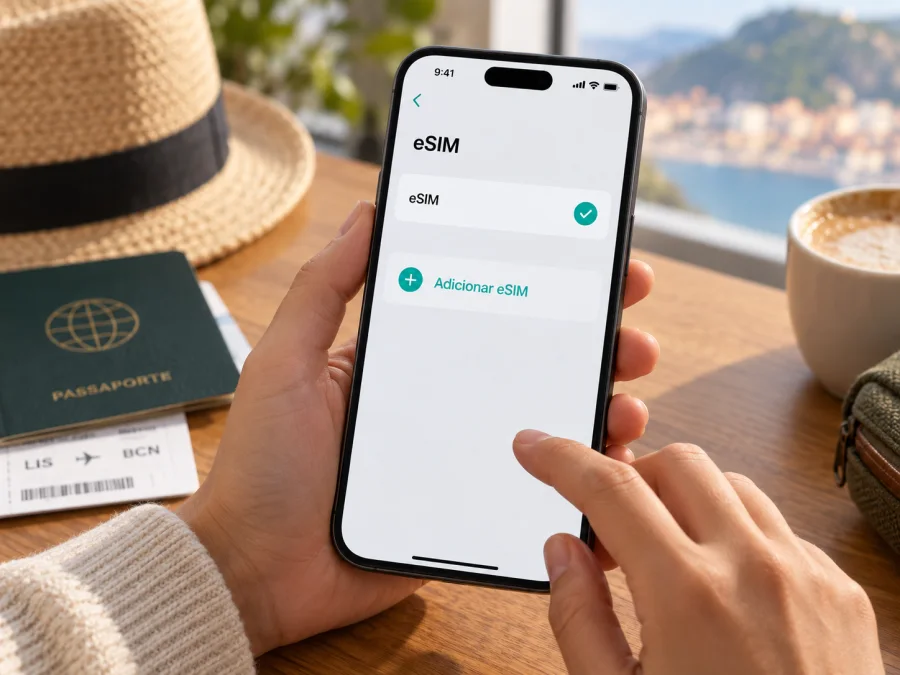
Apple iPhone 15 Plus 128GB: o eSIM é compatível?
Resposta curta: o Apple iPhone 15 Plus 128GB aceita eSIM quando pertence a uma versão regional compatível. A capacidade de armazenamento de 128 GB não determina o suporte: o que importa é o número de modelo e o mercado para o qual o aparelho foi fabricado. A versão vendida para a China continental, Hong Kong e Macau usa dois cartões nano‑SIM físicos e não oferece eSIM. Nos demais mercados, a configuração pode incluir eSIM junto de um SIM físico; nos Estados Unidos, o iPhone 15 Plus é ativado apenas por eSIM e não tem bandeja para cartão SIM.
Antes de comprar um plano, confirme o modelo exato no próprio iPhone, verifique se o menu de eSIM aparece e confira se o aparelho está desbloqueado. Assim você evita confundir a compatibilidade geral da família iPhone 15 Plus com a do exemplar específico que tem em mãos.
Compatibilidade do Apple iPhone 15 Plus 128GB em resumo
| Item | O que verificar |
|---|---|
| Aparelho tratado neste guia | Apple iPhone 15 Plus 128GB |
| Suporte a eSIM | Sim em versões compatíveis; não na versão regional com dois nano‑SIMs físicos para China continental, Hong Kong e Macau |
| Armazenamento | 128 GB; essa capacidade não altera o suporte a eSIM |
| Versão dos EUA | Ativação por eSIM; sem bandeja para SIM físico |
| Outras versões compatíveis | Podem combinar um nano‑SIM físico com eSIM e também usar dois eSIMs ativos, conforme operadora e configuração |
| Identificação principal | Ajustes > Geral > Sobre > Número do Modelo; toque no código de peça para exibir o número Axxxx |
| Bloqueio de operadora | Em Ajustes > Geral > Sobre, procure “Sem restrições de SIM” ou indicação equivalente |
| Requisito do plano | Operadora ou serviço do plano deve aceitar eSIM; disponibilidade, ativação e cobertura variam por mercado e destino |
A Apple lista o iPhone 15 Plus entre os modelos que usam tecnologia eSIM. Isso não significa, porém, que toda unidade com esse nome tenha o mesmo hardware de SIM em todos os mercados. O número Axxxx ajuda a reconhecer a variante física, mas o país de compra e o destino do plano também importam. Para usar um perfil de eSIM de viagem, considere separadamente: o aparelho tem eSIM?, a operadora do plano permite ativá-lo nessa variante? e o plano funciona no país visitado?
Como distinguir as versões regionais
O mesmo nome comercial pode abranger aparelhos com bandeja para nano‑SIM, aparelhos sem essa bandeja e versões com dois nano‑SIMs. Essas diferenças decorrem do mercado de venda, e não da memória de 128 GB ou de uma opção que possa ser ativada por atualização de software.
A Apple identifica quatro números de modelo para o iPhone 15 Plus. A2847 corresponde aos Estados Unidos e Porto Rico; A3093 é associado ao Canadá, Guam, Japão, México, Arábia Saudita e Ilhas Virgens Americanas; A3096 identifica a China continental, Hong Kong e Macau; e A3094 cobre outros países e regiões. Consulte a identificação da Apple para confirmar a abrangência atual e compare com a etiqueta do aparelho. A lista de países é uma pista para identificar a versão, não uma garantia de que uma operadora específica aceite aquele aparelho.
| Número do modelo | Mercados indicados pela Apple | Configuração de SIM relevante |
|---|---|---|
| A2847 | Estados Unidos e Porto Rico | Sem bandeja de SIM; ativação por eSIM |
| A3093 | Canadá, Guam, Japão, México, Arábia Saudita e Ilhas Virgens Americanas | Variante regional com bandeja para SIM físico e suporte a eSIM em mercados compatíveis |
| A3096 | China continental, Hong Kong e Macau | Dois nano‑SIMs físicos; não tem suporte a eSIM |
| A3094 | Outros países e regiões | Em geral, nano‑SIM físico e eSIM; confirme a unidade e as condições locais |
A China continental, Hong Kong e Macau são mercados distintos, mas a Apple agrupa esses territórios sob A3096 para esta variante do iPhone 15 Plus. Nesse modelo, dois nano‑SIMs físicos ocupam o lugar da configuração de eSIM. Não se deve concluir que o telefone tenha eSIM por ser um iPhone 15 Plus ou por funcionar normalmente em redes móveis. Ele pode aceitar dois cartões físicos e ainda assim não conseguir instalar um perfil digital.
Verifique o eSIM no próprio iPhone
Faça estas verificações antes de escolher ou pagar um plano. Os nomes de alguns itens podem mudar ligeiramente conforme o idioma e a versão do iOS, mas a navegação fica na área de informações do aparelho e nos ajustes de rede móvel.
- Localize o número do modelo. Abra Ajustes > Geral > Sobre. Na linha “Número do Modelo”, inicialmente pode aparecer um código de peça que começa com letras. Toque nesse código para alternar para o identificador Axxxx. Anote o número completo e compare com a tabela acima.
- Procure o EID. Ainda em Ajustes > Geral > Sobre, role a tela e procure “EID”. O EID é um identificador associado ao eSIM. Se aparecer, é um forte indício de que o aparelho tem o componente necessário para eSIM. Não publique nem envie o identificador em espaços abertos; ele é um dado técnico individual do dispositivo.
- Confira a opção de adicionar plano. Abra Ajustes > Celular ou Ajustes > Dados Móveis. Procure Adicionar eSIM, Configurar Celular ou uma opção com nome semelhante. A presença do item é outro sinal de compatibilidade. Não é necessário instalar um perfil só para fazer essa consulta.
- Verifique o bloqueio. Em Ajustes > Geral > Sobre, procure “Bloqueio de Operadora”. Para usar uma linha de outra operadora, deve constar Sem restrições de SIM (a tradução exata pode variar). Se houver restrição, solicite o desbloqueio à operadora que aplicou o bloqueio; a Apple informa que somente essa operadora pode removê-lo.
- Confirme os requisitos do plano. Consulte se o serviço aceita a variante do iPhone 15 Plus, se o plano é de dados ou inclui outros serviços, em quais países funciona e como será ativado. O suporte genérico a eSIM do aparelho não substitui a confirmação do plano.
O melhor resultado é encontrar o EID e a opção de adicionar eSIM, além de confirmar que o modelo não é A3096. Se nenhum dos dois aparecer, atualize o iOS quando possível e repita a consulta. Se continuar sem EID e sem opção de configuração, não compre um plano contando com suporte digital até esclarecer a variante com a Apple ou com o vendedor. Uma bandeja para cartão físico, isoladamente, não prova ausência de eSIM: muitas versões compatíveis têm os dois recursos.
Para uma verificação mais ampla, verifique a compatibilidade do seu dispositivo. Essa conferência deve incluir modelo, EID, bloqueio da operadora, versão do sistema e compatibilidade com o serviço escolhido.
Preparação antes de instalar
Para instruções gerais da Apple, consulte as páginas sobre instalação no iPhone e configuração em Android. O Apple iPhone 15 Plus usa iOS; a segunda página pode ajudar se você estiver preparando outro aparelho compatível para ler ou exibir o código, mas não substitui as etapas específicas do iPhone.
Como adicionar e ativar o eSIM no Apple iPhone 15 Plus 128GB
Os rótulos das telas podem variar conforme a versão do iOS e o idioma configurado. Use as instruções entregues com o perfil se elas indicarem um fluxo específico.
- Conecte-se à internet. Use Wi‑Fi ou outra conexão disponível durante a configuração. A transferência e o download do perfil precisam de conectividade.
- Abra os ajustes de rede móvel. Entre em Ajustes > Celular ou Ajustes > Dados Móveis e toque em Adicionar eSIM ou Configurar Celular.
- Escolha o método fornecido. Se recebeu um QR code, selecione a opção para usar QR code e enquadre-o com a câmera. Se o código chegou por e-mail ou navegador num iPhone com uma versão compatível do iOS, pode ser possível manter o dedo sobre o código e escolher “Adicionar eSIM”. Siga as instruções exibidas. Algumas operadoras também oferecem ativação por aplicativo, link ou inserção manual.
- Confirme a instalação. Se solicitado, informe o código de confirmação fornecido junto ao perfil. Aguarde a ativação e mantenha a conexão até o iPhone confirmar que o plano foi adicionado. Não feche o processo nem apague o perfil durante a instalação.
- Identifique a linha. Escolha uma etiqueta, como “Viagem”, para distinguir o novo plano do seu número habitual. A etiqueta serve para organizar as linhas no aparelho; ela não altera a cobertura nem as condições do plano.
- Defina os dados móveis. Em Ajustes > Celular > Dados Celulares, escolha o eSIM de viagem quando quiser usar esse plano para a internet móvel. Se desejar manter a linha principal para chamadas e mensagens, confirme as opções de linha padrão e de dados antes de sair.
- Ajuste o roaming de dados conforme as instruções. Alguns eSIMs de viagem precisam que o roaming de dados esteja ativado na linha de viagem. Isso não significa que o roaming deva ser ativado indiscriminadamente em todas as linhas. Verifique as instruções do perfil e as condições da sua linha principal para evitar cobranças inesperadas.
- Teste com cuidado. Depois que o plano estiver ativo, confira se a linha aparece em Ajustes > Celular, se está ligada e se o iPhone mostra conexão de rede no destino. Desative o Wi‑Fi por um momento para validar os dados móveis quando o plano já puder ser usado.
Usar o iPhone 15 Plus em uma viagem
Uma preparação simples reduz a chance de ficar sem conexão ao chegar. Antes de sair, instale o eSIM enquanto ainda tem Wi‑Fi confiável, mas confira as regras de início de validade. Dê à linha um nome fácil de reconhecer e mantenha acessíveis os passos de ativação. No destino, escolha o eSIM de viagem para dados móveis e deixe a linha pessoal configurada de acordo com o uso que deseja fazer dela.
Se pretende receber chamadas ou mensagens no número habitual, veja com antecedência como a linha principal se comporta fora do país e quais custos podem ser aplicados. O iPhone pode manter mais de um plano armazenado e, nos modelos compatíveis, dois eSIMs podem ficar ativos ao mesmo tempo; ainda assim, apenas uma rede celular é usada para os dados móveis em determinado momento. Alternar entre linhas não significa que ambos os planos forneçam dados simultaneamente.
Kaspersky eSIM Store é um aplicativo e site que ajuda a escolher, contratar e ativar um eSIM com um plano adequado para usar internet móvel numa viagem internacional. Ao comparar opções, confirme o país ou a região cobertos, a quantidade de dados, a validade e as condições de ativação. Os serviços apresentados dependem da disponibilidade para a rota e do dispositivo. O plano de viagem tratado aqui é voltado a dados móveis; não presuma que inclui número telefônico, chamadas tradicionais ou SMS, a menos que as condições indiquem isso expressamente.
Problemas comuns e verificações
“Adicionar eSIM” não aparece. Confira o número do modelo, procure o EID em Ajustes > Geral > Sobre, reinicie o iPhone e instale as atualizações disponíveis. Se a unidade for A3096, a ausência da opção é compatível com a versão regional de dois nano‑SIMs. Se for outro modelo e o menu continuar ausente, peça confirmação à Apple ou ao vendedor antes de comprar um perfil.
O QR code não é reconhecido ou dá erro. Confirme se a câmera está focada, se a tela que exibe o código está clara e se há conexão à internet. Veja se o perfil ainda é válido e se o QR code já foi usado. Alguns códigos só podem ser ativados uma vez ou precisam de um código de confirmação adicional. Não tente repetidamente com perfis que o serviço informa serem de instalação única; peça orientação ao emissor.
O perfil foi adicionado, mas não há internet. Em Ajustes > Celular, selecione o eSIM e verifique se a linha está ativada. Confirme se ela está escolhida para dados móveis, se o destino está incluído no plano e se o roaming de dados deve estar ligado para essa linha. Ative e desative o modo avião, aguarde a seleção de rede e reinicie o iPhone. Uma rede local pode demorar para registrar o perfil ou não estar disponível na localização atual.
A linha mostra “Sem Serviço” ou “Ativando”. Verifique se a ativação foi concluída, se o plano está vigente e se a operadora permite o aparelho e a variante regional. Mantenha uma conexão Wi‑Fi enquanto o perfil termina de configurar. Se a mensagem persistir, contate o serviço que emitiu o eSIM e informe o modelo do iPhone e o estado exibido, sem publicar EID, QR code ou códigos de ativação em fóruns.
O iPhone informa que o SIM não é compatível. Confira Ajustes > Geral > Sobre > Bloqueio de Operadora. Se não aparecer “Sem restrições de SIM”, entre em contato com a operadora responsável pelo bloqueio. A compatibilidade de hardware não remove restrições de operadora, e apenas a operadora que bloqueou o aparelho pode autorizar o desbloqueio.
A velocidade é baixa ou a conexão cai. A disponibilidade depende da rede local, do sinal e do serviço contratado. Teste em outro local, confirme se há dados restantes e verifique se o modo de dados, a seleção de rede ou as configurações de roaming foram alteradas. Desligar e ligar a linha pode ajudar a registrá-la novamente. Se o problema se repetir, contate o suporte do plano com horário, local aproximado e mensagens de erro.
Checklist antes de comprar um plano
- [ ] Confirme que o aparelho é o Apple iPhone 15 Plus 128GB e anote o número de modelo Axxxx.
- [ ] Verifique se a versão não é A3096, destinada à China continental, Hong Kong e Macau com dois nano‑SIMs físicos.
- [ ] Procure um EID e a opção Adicionar eSIM nos Ajustes.
- [ ] Confira se o aparelho está desbloqueado para usar uma operadora diferente.
- [ ] Confirme que o plano aceita eSIM e a variante regional do seu aparelho.
- [ ] Verifique o destino, a cobertura indicada, o volume de dados, a validade e o momento de ativação.
- [ ] Leia se o perfil pode ser reinstalado ou transferido antes de removê-lo do aparelho.
- [ ] Planeje qual linha será usada para dados móveis e quais ajustes de roaming são necessários.
Perguntas frequentes
O Apple iPhone 15 Plus 128GB tem eSIM?
Sim, se for uma versão regional compatível. O armazenamento de 128 GB não muda essa capacidade. A versão A3096 para China continental, Hong Kong e Macau usa dois nano‑SIMs físicos e não aceita eSIM. A versão dos Estados Unidos, A2847, funciona com eSIM e não tem bandeja para SIM físico.
A bandeja de SIM significa que o meu iPhone não tem eSIM?
Não. Várias versões internacionais têm bandeja para nano‑SIM e também suporte a eSIM. Confira o número Axxxx, o EID e o menu Adicionar eSIM. A exceção relevante para este modelo é A3096, com dois cartões físicos.
Se houver EID, qualquer eSIM funcionará?
Não necessariamente. O EID indica capacidade de eSIM, mas ainda é preciso ter um perfil compatível, um aparelho sem bloqueio que impeça o uso e disponibilidade de serviço no destino. Operadoras e planos podem ter requisitos próprios.
O eSIM de viagem substitui meu número habitual?
Não precisa substituir. Em versões compatíveis, você pode manter linhas distintas e escolher qual delas será usada para dados móveis. O iPhone usa uma rede de dados celulares por vez. Um plano de viagem apenas de dados não oferece automaticamente um número para chamadas convencionais ou SMS.
Quando devo ativar o perfil?
Siga as instruções do serviço e confira quando começa a validade. É possível que a instalação seja feita antes da partida e que o período só comece quando o aparelho se conectar no destino; outras condições podem ser diferentes. Não deixe para instalar pela primeira vez quando não tiver Wi‑Fi ou acesso às instruções.
O eSIM inclui chamadas e SMS?
Um eSIM de viagem para dados móveis não inclui automaticamente número de telefone, chamadas tradicionais ou SMS. Veja as condições específicas do plano. Aplicativos de mensagens e chamadas pela internet podem funcionar quando houver conexão e forem compatíveis com o serviço utilizado.
Conclusão: confirme a versão antes de escolher
O Apple iPhone 15 Plus 128GB pode ser uma opção adequada para um eSIM de viagem, desde que a unidade seja de uma região compatível e esteja desbloqueada. O ponto mais importante é distinguir a variante: A3096, destinada à China continental, Hong Kong e Macau, usa dois nano‑SIMs físicos; A2847, dos Estados Unidos e Porto Rico, usa eSIM sem bandeja; outras versões variam conforme o mercado e podem combinar SIM físico e eSIM.
Antes de escolher um plano, confirme o número Axxxx, localize o EID e procure Adicionar eSIM. Depois verifique o desbloqueio, o destino coberto, os dados incluídos, a validade e as regras de ativação. Quando essas verificações estiverem concluídas, Kaspersky eSIM Store permite consultar e escolher no aplicativo ou site um eSIM com plano de dados para a sua viagem internacional. A compatibilidade do iPhone e as condições do plano precisam estar confirmadas antes da contratação.


