Guia de conectividade para viagens
Apple iPhone 15 Plus 256GB eSIM: compatibilidade
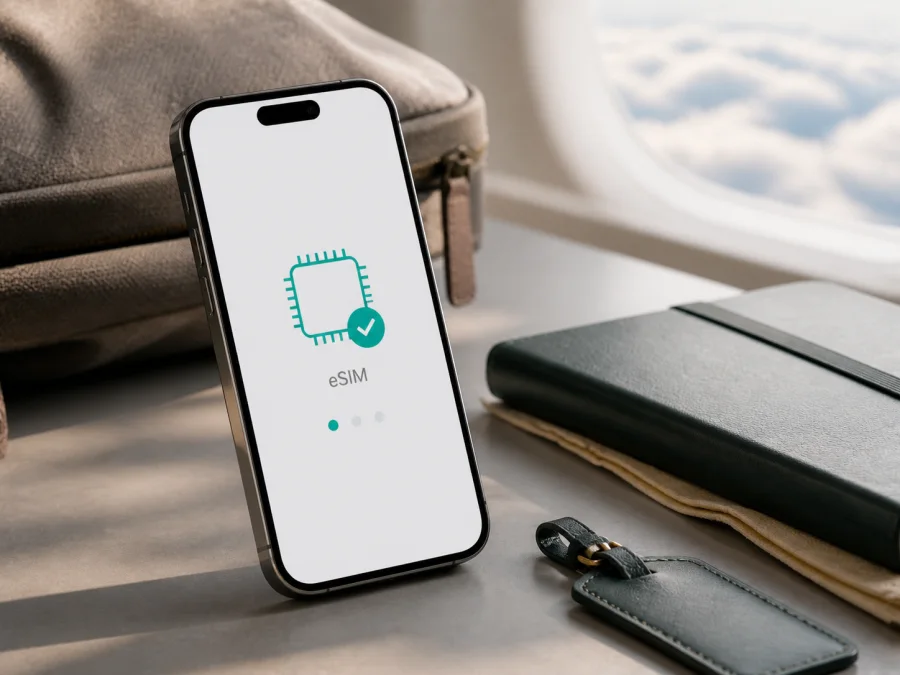
eSIM no Apple iPhone 15 Plus 256GB
O Apple iPhone 15 Plus 256GB pode ser usado com eSIM para dados móveis numa viagem, mas a resposta depende da versão regional e da operadora. Os 256 GB identificam o armazenamento e não alteram o suporte de SIM. Para confirmar a compatibilidade, é preciso verificar o modelo do aparelho, a origem regional e o estado de desbloqueio.
Resposta curta: o Apple iPhone 15 Plus 256GB suporta eSIM?
Sim, nas versões que incluem eSIM. A Apple indica que o iPhone 15 Plus pode usar eSIM e, em muitos mercados, combinar eSIM com nano-SIM física. Os aparelhos vendidos nos Estados Unidos são eSIM-only: não têm bandeja para SIM física. Em outros mercados, a configuração costuma ser eSIM + nano-SIM, mas o nome comercial não é suficiente para garantir isso.
A região de venda é especialmente importante. As informações atuais da Apple indicam que os modelos de iPhone 15 não instalam perfis eSIM de operadoras na China continental. Em Hong Kong e Macau, alguns modelos usam dois nano-SIM físicos. Portanto, um Apple iPhone 15 Plus 256GB importado dessas regiões não deve ser tratado como compatível sem verificação no próprio iPhone. A memória de 256 GB não cria uma exceção nem corrige uma limitação regional.
Versões e códigos de modelo
O A2847 corresponde à versão dos Estados Unidos e é eSIM-only. O A3093 é usado em vários mercados, o A3094 aparece em outras regiões e o A3096 está associado à China continental, Hong Kong e Macau. Estes códigos são úteis para identificar a origem, mas não substituem a verificação do menu do iOS e do EID. Regras da operadora e do mercado também podem influenciar a ativação.
Abra Definições > Geral > Informações. Ao lado de Número do modelo, verá primeiro o código de peça; toque nele para mostrar o modelo Axxxx. Compare esse dado com o país de venda e com a caixa. Não confunda o Apple iPhone 15 Plus 256GB com iPhone 15, 15 Pro ou 15 Pro Max: a geração e a capacidade são parte da identificação exata desta página.
Tabela de verificação rápida
| Item | O que significa para o Apple iPhone 15 Plus 256GB |
|---|---|
| Geração | iPhone 15 Plus, apresentado em 2023. |
| Memória | 256 GB; não determina o suporte eSIM. |
| Estados Unidos | eSIM-only, sem bandeja para SIM física. |
| Muitos outros mercados | eSIM + nano-SIM, sujeito a operadora e região. |
| China continental | O iPhone 15 Plus não deve ser presumido compatível com eSIM local. |
| Hong Kong/Macau | Algumas versões usam dois nano-SIM; confirme no aparelho. |
| Condição adicional | A operadora precisa suportar eSIM e o aparelho deve estar desbloqueado. |
Como confirmar a compatibilidade no aparelho
Antes de comprar um plano, abra Definições > Geral > Informações e procure o campo EID. O EID é o identificador do componente eSIM; quando aparece, é um forte sinal de que o telefone tem essa função. Anote-o somente se o processo de ativação ou o suporte solicitar e não o publique.
Ainda em Informações, examine Bloqueio da operadora. A indicação equivalente a Sem restrições de SIM significa que o iPhone está desbloqueado. Se houver uma restrição, a instalação de uma eSIM de viagem pode falhar mesmo com EID. O desbloqueio depende da operadora que aplicou a restrição.
Depois, abra Definições > Rede móvel ou Definições > Dados móveis. Procure Adicionar eSIM ou Adicionar plano móvel. EID e essa opção formam uma confirmação prática. Se nenhum aparecer, confirme o código do modelo, a região e a atualização do iOS antes de comprar.
Um aparelho usado ou importado merece atenção adicional. Uma loja pode informar apenas “iPhone 15 Plus 256GB” e omitir a versão de rede. Compare o número do modelo, o mercado de origem e o menu real do iPhone. Também confirme acesso a Wi‑Fi: em muitos casos, a instalação exige uma ligação à Internet para descarregar o perfil.
Se os sinais forem contraditórios, trate o aparelho como não confirmado. O EID mostra a presença do componente, mas não garante que uma operadora aceite qualquer plano em qualquer país. O menu Adicionar eSIM mostra que o iOS consegue iniciar o processo, mas a ativação ainda depende do desbloqueio, do fornecedor do plano, das regras locais e da rede disponível no destino. Essa distinção é importante para evitar uma compra baseada apenas numa especificação genérica.
<a id="kesim-device-compatibility"></a>
Checklist antes de comprar um eSIM-tarif
- [ ] O EID aparece em Definições > Geral > Informações.
- [ ] Existe Adicionar eSIM em Rede móvel/Dados móveis.
- [ ] Bloqueio da operadora indica que não há restrições de SIM.
- [ ] O modelo Axxxx e o mercado de venda foram confirmados.
- [ ] O iOS está atualizado e existe Wi‑Fi para a instalação.
- [ ] O país, região ou percurso está incluído no plano escolhido.
- [ ] O volume de dados, a validade e o início do consumo servem para a viagem.
- [ ] As condições explicam se é necessário ativar roaming de dados.
Verifique o seu dispositivo antes de avançar. Esta confirmação evita adquirir um plano que não possa ser instalado e ajuda a separar uma limitação regional de um problema de ativação.
O que analisar no eSIM-tarif para a viagem
No Kaspersky eSIM Store, o aplicativo e o site ajudam a escolher, formalizar e ativar uma eSIM com um plano para dados móveis numa viagem internacional. Compare destino, região, volume, validade e preço. Para um país, um plano nacional pode bastar; para vários países, um plano regional pode facilitar a gestão. Confirme também onde o prazo começa, sobretudo se houver escalas.
Escolha o volume de dados conforme o uso: mapas, tradução e mensagens consomem menos do que vídeo, cópias de segurança e hotspot. Confirme a permissão de hotspot se precisar de partilhar a ligação. Os 256 GB guardam aplicações e fotografias, mas não aumentam o tráfego do plano. Uma eSIM de viagem é normalmente uma linha de dados, não um novo número para chamadas e SMS; a linha principal pode continuar a tratar voz, mensagens e códigos, conforme a operadora.
Como instalar e ativar eSIM no Apple iPhone 15 Plus 256GB
Prepare o iPhone, uma ligação Wi‑Fi e os dados de ativação presentes no seu perfil do Kaspersky eSIM Store ou no QR-code do plano. Não remova a linha principal durante a preparação. Se o QR-code estiver no mesmo iPhone, mostre-o noutro ecrã ou use a introdução manual quando disponível.
1. Confirme as condições
Verifique EID, bloqueio da operadora, destino e prazo. Ligue o iPhone ao Wi‑Fi e mantenha a bateria carregada. A instalação pode levar alguns minutos e depende do dispositivo, da rede e do fornecedor do perfil.
2. Abra a área de rede móvel
Entre em Definições > Rede móvel ou Definições > Dados móveis e toque em Adicionar eSIM. Em algumas versões, aparece Adicionar plano móvel. Se a opção não existir, pare para investigar a versão regional em vez de tentar forçar a instalação.
3. Leia o QR-code
Escolha a opção para usar um QR-code e enquadre o código fornecido. Confirme o plano quando o iPhone o reconhecer. Se falhar, aumente o brilho do segundo ecrã, reduza reflexos e mantenha o código inteiro visível. Um QR-code de uso único não deve ser repetido indefinidamente.
4. Introduza os dados manualmente, se necessário
Se o fornecedor oferecer endereço de ativação e código de confirmação, selecione a alternativa manual e copie cada campo exatamente. Não improvise dados. Em caso de erro, guarde a mensagem apresentada e procure suporte pelo canal associado ao plano.
5. Identifique a linha
Dê à nova linha um rótulo como “Viagem” ou o nome do destino. O rótulo só ajuda a gerir o iPhone. Mantenha a linha principal claramente identificada se quiser receber chamadas e mensagens no número habitual.
6. Defina a linha de dados móveis
Em Rede móvel > Dados móveis, selecione a eSIM da viagem. Se duas linhas estiverem ativas, desative a troca automática de dados móveis para evitar uma seleção inesperada. Confirme a escolha depois de reiniciar o aparelho.
7. Ative o roaming de dados quando o plano exigir
Alguns planos de viagem precisam de Roaming de dados ligado na própria eSIM para usar redes parceiras no destino. Ative-o apenas na linha indicada nas condições e mantenha-o desligado na linha principal se quiser evitar encargos do operador habitual. A regra não é universal.
Consulte também instruções para Android ou instruções para iOS quando os menus forem diferentes. Para este aparelho, siga o caminho do iPhone. Após a ativação, aguarde alguns minutos, desligue o Wi‑Fi e teste uma página simples. Se ainda estiver em casa, mantenha a linha instalada e desligada até ao momento previsto nas condições.
Como usar a eSIM durante a viagem
Preparação antes do voo
Em casa, confirme EID, desbloqueio e destino, escolha o plano no Kaspersky eSIM Store e instale a eSIM com Wi‑Fi. Nomeie a linha e defina a eSIM como linha de dados quando fizer sentido. Antes de embarcar, confirme quando começa a validade. Assim, a configuração pode estar pronta sem depender do Wi‑Fi do aeroporto.
Chegada ao destino
Abra Definições > Rede móvel e confirme que a linha de viagem está ativa. Ligue o roaming de dados se as condições exigirem. Desative o Wi‑Fi para fazer um teste curto. Se aparecerem duas linhas, confirme que os dados móveis usam a eSIM e não a linha principal.
Duas linhas, vários países e consumo
Pode manter a linha principal para voz e usar a eSIM para dados, se o aparelho, a operadora e o plano permitirem. Em Rede móvel, escolha a linha padrão para voz e a linha de viagem para dados; desative a troca automática se quiser controlar a seleção. Para vários países, confirme todos os destinos antes da compra e não remova um perfil funcional sem consultar as condições, pois alguns não permitem reinstalação.
Em Definições > Rede móvel, consulte o uso por aplicação e desative atualizações, cópias de segurança e reprodução automática desnecessárias. Descarregue mapas com Wi‑Fi e acompanhe o consumo no perfil ou aplicativo indicado.
Problemas comuns e soluções
Não aparece “Adicionar eSIM”
Confirme EID, bloqueio da operadora, iOS e código Axxxx. Em versões destinadas à China continental, Hong Kong ou Macau, dois nano-SIM podem explicar a ausência do menu. Não force o QR-code antes de confirmar a origem do aparelho.
O QR-code não é lido ou a instalação falha
Use Wi‑Fi, aumente o brilho, elimine reflexos e mostre o código noutro ecrã. Confirme se pertence a este plano e se ainda não foi usado; na opção manual, copie os dados sem espaços. Se ficar pendente, reinicie o iPhone, confirme data e hora automáticas, espaço para o perfil e prazo de ativação. A causa também pode ser bloqueio, restrição regional ou servidor indisponível. Não apague uma eSIM instalada sem orientação.
A eSIM está instalada, mas não há Internet
Em Rede móvel, ative a linha da viagem e selecione-a em Dados móveis. Ligue o roaming de dados quando necessário, desative o Wi‑Fi, use o modo de voo por alguns segundos e reinicie. Confirme o destino e evite alterar o APN sem orientação do fornecedor do plano. Se o iPhone usar a linha errada, desative a troca automática e desligue o roaming da linha principal para evitar custos.
Não há chamadas ou SMS
Verifique o que foi contratado. Um plano de viagem pode ser somente de dados e não incluir número, voz ou SMS; nesse caso, use aplicativos de mensagens pela Internet. Se incluir voz, confirme a linha definida e siga as condições do fornecedor.
Perguntas frequentes
A memória de 256 GB muda o suporte eSIM?
Não. Ela identifica o armazenamento. O suporte depende da versão regional, do iOS e da operadora. Confirme EID, Adicionar eSIM e o desbloqueio.
O modelo dos Estados Unidos precisa de SIM física?
Não. O Apple iPhone 15 Plus 256GB vendido nos Estados Unidos não tem bandeja física e é ativado com eSIM. A operadora escolhida ainda precisa suportar eSIM e o telefone deve estar desbloqueado.
Qualquer iPhone 15 Plus importado funciona?
Não. Muitos mercados usam eSIM + nano-SIM, mas o iPhone 15 Plus ligado à China continental não deve ser presumido apto para eSIM local; alguns aparelhos de Hong Kong ou Macau usam dois nano-SIM. Confirme EID e o menu do iOS.
Devo apagar o perfil depois da viagem?
Não necessariamente. Se as condições permitirem, desative a linha e volte a selecionar a linha principal para dados. Não apague um perfil para resolver um erro sem consultar o suporte, pois talvez não seja possível reinstalá-lo.
O Kaspersky eSIM Store é uma operadora?
Não. Kaspersky eSIM Store é um aplicativo e um site que ajudam a escolher, formalizar e ativar uma eSIM com um plano para dados móveis numa viagem internacional. Rede, roaming e condições dependem das operadoras e parceiros do destino. O serviço não é operador, proprietário de rede ou fornecedor direto de Internet móvel.
Conclusão
O Apple iPhone 15 Plus 256GB é compatível com eSIM quando a versão regional inclui essa função. A versão norte-americana é eSIM-only; muitas versões internacionais combinam eSIM e nano-SIM; versões da China continental e algumas de Hong Kong ou Macau podem depender de SIM físico. O nome comercial não basta.
Antes da viagem: verifique o dispositivo e escolha a eSIM
Em Definições > Geral > Informações, procure EID e confirme Adicionar eSIM em Rede móvel. Verifique também que não há bloqueio da operadora, confirme o país de origem e leia destino, volume, validade e exigência de roaming do plano. Só então use o Kaspersky eSIM Store para preparar a eSIM de dados móveis que corresponda ao seu percurso. O aplicativo e o site ajudam no processo; a verificação final da compatibilidade e das condições continua a ser essencial.


