Guia de conectividade para viagens
Apple iPhone 15 Plus 512GB eSIM: como usar
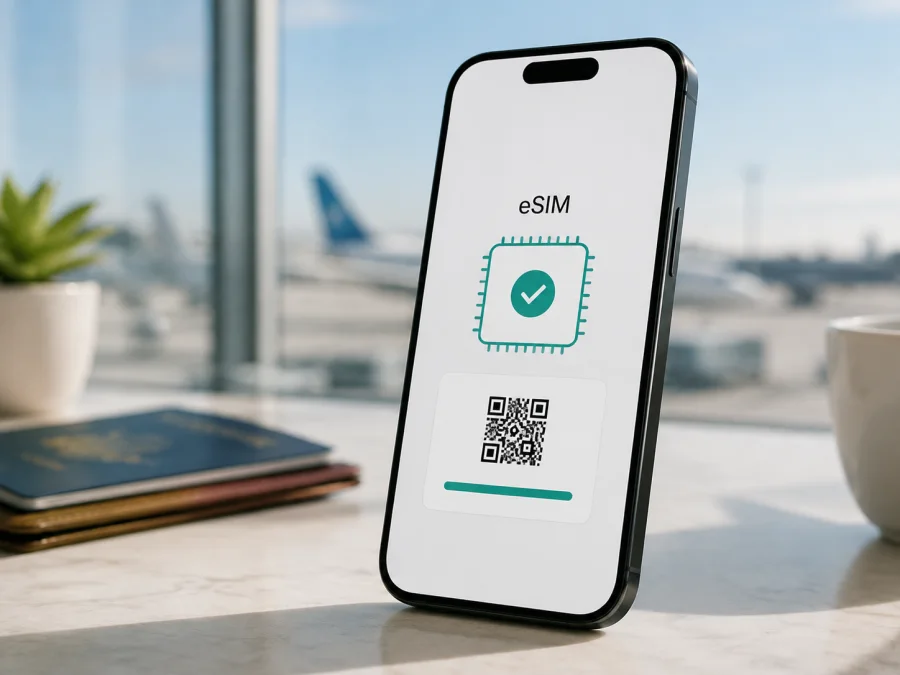
Apple iPhone 15 Plus 512GB eSIM: compatibilidade, instalação e viagens
O Apple iPhone 15 Plus 512GB é compatível com eSIM, o SIM digital integrado que permite usar dados móveis sem inserir um cartão físico. A capacidade de armazenamento de 512GB não altera essa função. Para saber se o seu aparelho poderá receber um plano de viagem, é preciso considerar a variante regional, o bloqueio de operadora, o iOS instalado e as condições do plano escolhido.
A resposta curta é, portanto: sim, o Apple iPhone 15 Plus 512GB aceita eSIM nas versões regionais habilitadas pela Apple. Existe uma ressalva essencial: unidades destinadas a mercados diferentes podem ter configurações de SIM distintas. O modelo vendido nos Estados Unidos é ativado exclusivamente com eSIM e não tem bandeja para nano-SIM. Em muitos outros mercados há uma bandeja física e também eSIM. Já aparelhos destinados à China continental, Hong Kong e Macau podem usar dois nano-SIM físicos, sem o recurso eSIM esperado em outras regiões. A compra deve ser precedida pela confirmação do telefone específico.
O Apple iPhone 15 Plus 512GB aceita eSIM?
Sim. Nas variantes compatíveis, a Apple indica eSIM e Dual SIM, com a possibilidade de combinar nano-SIM e eSIM ou usar dois eSIM, conforme o modelo e a operadora. Assim, uma linha pessoal e um perfil de viagem podem permanecer no mesmo iPhone, enquanto você escolhe qual linha será usada para dados móveis.
O nome desta página é exatamente Apple iPhone 15 Plus 512GB. O armazenamento identifica a capacidade do aparelho, mas não determina o tipo de SIM. Não confunda esse modelo com iPhone 15, iPhone 15 Pro ou iPhone 15 Pro Max, nem trate uma descrição de loja como prova suficiente quando o telefone for importado, usado ou recondicionado. A verificação deve ser feita nos ajustes do próprio dispositivo.
Resumo de compatibilidade
| Item | O que observar |
|---|---|
| eSIM | Disponível nas variantes regionais habilitadas |
| Dual SIM | Nano-SIM + eSIM ou dois eSIM, conforme a unidade e o serviço |
| Estados Unidos | Somente eSIM; sem bandeja para cartão físico |
| China continental | O iPhone 15 Plus dessa região pode usar dois nano-SIM; confirme no aparelho |
| Hong Kong e Macau | Algumas unidades usam dois nano-SIM; eSIM pode não estar disponível |
| 512GB | Capacidade de armazenamento, sem relação com a eSIM |
| Instalação | Requer internet e um método de ativação aceito pelo serviço |
| Plano de viagem | Deve atender o país ou região e aceitar o aparelho |
A tabela orienta, mas a confirmação depende do número do modelo, do EID e do menu de rede móvel.
A região de compra muda a configuração
O iPhone 15 Plus existe em referências diferentes. A Apple identifica, por exemplo, A2847 para Estados Unidos e Porto Rico, A3096 para China continental, Hong Kong e Macau, e A3094 para outros países e regiões. Essa informação serve como auxílio; a confirmação deve ser feita na tela Sobre do aparelho.
Na versão dos Estados Unidos, não há bandeja física. O eSIM é o meio previsto para ativar a linha móvel, desde que o telefone esteja desbloqueado e o serviço internacional seja aceito.
China continental, Hong Kong e Macau merecem atenção especial. As orientações atuais da Apple tratam o iPhone 15 Plus desses mercados como uma configuração de Dual SIM com dois nano-SIM físicos. Assim, uma unidade comprada nessas regiões deve ser considerada potencialmente incompatível com eSIM até que apareçam o EID e a opção de adicionar eSIM. Um anúncio que diz apenas “iPhone 15 Plus 512GB” não basta.
Há ainda a dependência da operadora. Mesmo com o hardware certo, a ativação pode falhar se a operadora não oferecer eSIM para aquele tipo de plano, exigir um método próprio ou mantiver o telefone bloqueado para outra rede. A compatibilidade declarada pela Apple não significa que todos os provedores, destinos e planos funcionem automaticamente.
Checklist antes de comprar um plano eSIM
A verificação no aparelho que irá viajar inclui:
- Confirme que o modelo é Apple iPhone 15 Plus 512GB, sem substituir a variante por outra da família iPhone 15.
- Em Ajustes > Celular ou Ajustes > Dados Móveis, procure Adicionar eSIM ou Adicionar plano celular.
- Em Ajustes > Geral > Sobre, localize EID. Ele identifica o módulo eSIM e é diferente do IMEI.
- Na mesma tela, verifique o número do modelo; toque no campo se precisar alternar entre o código de peça e a referência iniciada por “A”.
- Confira Bloqueio de Operadora e resolva qualquer restrição com a operadora que vendeu o telefone.
- Atualize o iOS e garanta uma conexão Wi‑Fi ou outro acesso à internet durante o download do perfil.
- Leia o plano: destino, região, volume de dados, validade, início do consumo, recarga, transferência e regras de instalação.
Se não houver EID nem Adicionar eSIM, pare antes do pagamento e confirme a origem regional do iPhone. Para uma checagem rápida, use Verifique seu dispositivo. A presença do menu é um bom sinal, mas o plano também precisa aceitar a unidade e o destino.
#kesim-device-compatibility: como confirmar no iPhone
Abra Ajustes, toque em Celular ou Dados Móveis e procure Adicionar eSIM. Depois, vá a Ajustes > Geral > Sobre e confirme se existe o campo EID. Quando os dois elementos aparecem, a unidade provavelmente tem eSIM. Ainda assim, verifique o desbloqueio e as condições do serviço antes de concluir a compra.
Não use o IMEI no lugar do EID. O primeiro identifica o aparelho na rede; o segundo identifica a eSIM integrada. Se um serviço autorizado solicitar o EID, copie-o com cuidado, não divulgue uma captura da tela e não envie identificadores a contatos desconhecidos.
Se o botão não aparecer, conecte o iPhone ao Wi‑Fi, atualize o iOS e reinicie. Confira novamente o número do modelo e a região de compra. A ausência persistente do EID pode indicar uma variante sem eSIM ou um problema que exige diagnóstico. O armazenamento de 512GB não muda esse resultado.
Como instalar e ativar o eSIM
Tenha bateria, Wi‑Fi e os dados de ativação em mãos. Use o QR code ou código somente no aparelho correto. A instalação e o início da validade podem ser momentos diferentes; confira as condições do plano.
- Confirme a compatibilidade. Verifique EID, Adicionar eSIM, ausência de bloqueio e iOS atualizado. Para uma unidade dos EUA, não conte com cartão físico. Para uma unidade da China continental, Hong Kong ou Macau, exija a confirmação direta do eSIM.
- Escolha o destino e o plano. No aplicativo ou site Kaspersky eSIM Store, você pode escolher e contratar um plano eSIM para dados móveis em uma viagem internacional. Compare o roteiro, o prazo e o tráfego previsto; as condições dependem do plano selecionado.
- Abra a configuração. Vá a Ajustes > Celular/Dados Móveis > Adicionar eSIM. Durante a primeira configuração do iPhone, a opção pode aparecer como Configurar Celular ou Configurar serviço móvel.
- Use o método oferecido. Toque em Usar código QR, escaneie o código recebido e siga as telas. Se houver link de ativação ou dados manuais, use o método indicado pelo serviço. Algumas operadoras enviam uma notificação para concluir o plano.
- Confirme e aguarde. Toque em continuar, informe o código de confirmação quando solicitado e espere o download. Não apague uma eSIM anterior nem tente reutilizar um QR code de uso único sem orientação.
- Nomeie o perfil. Escolha um nome como Viagem para distingui-lo de Pessoal. Isso reduz o risco de selecionar a linha errada ao chegar ao destino.
- Selecione os dados móveis. Em Celular/Dados Móveis, defina Viagem como a linha de dados. Desative a troca automática de dados se não quiser que o iPhone use a linha pessoal quando o sinal da eSIM variar.
- Ative o roaming correto. Se as condições do plano exigirem, ligue o roaming de dados somente na eSIM de viagem. Revise o roaming da linha pessoal para evitar consumo não planejado.
- Faça um teste. Desligue o Wi‑Fi, confira o sinal e abra uma página simples. Se houver APN ou rede indicada nas instruções, use apenas os valores fornecidos pelo serviço.
Para consultar os passos gerais em outros aparelhos, veja as instruções para Android. No iPhone, consulte as instruções para iOS e considere que os nomes dos menus podem variar conforme o idioma e a versão do sistema.
Usar a eSIM durante a viagem
Você pode instalar o perfil antes de sair ou depois de chegar, usando uma conexão confiável. O momento ideal depende da regra de ativação: alguns planos iniciam a validade na instalação, outros quando o perfil se conecta à rede. Não toque em Adicionar plano celular sem entender esse ponto.
Linha pessoal e dados da viagem
Mantenha a linha pessoal para chamadas ou mensagens se precisar dela, mas selecione a eSIM de viagem para dados. Desative o roaming de dados pessoal e a troca automática quando quiser reduzir o risco de cobrança. Voz, SMS e número telefônico da eSIM não devem ser presumidos: o foco do serviço descrito aqui é o tráfego móvel e os recursos dependem do plano.
Chegada ao aeroporto
Se a validade permitir, instale o perfil em casa. Ao pousar, desligue o Wi‑Fi, selecione a linha Viagem, ative o roaming dessa linha quando necessário e aguarde alguns minutos pelo registro. Isso ajuda a abrir mapas, transporte, mensagens e reservas sem depender imediatamente de uma rede Wi‑Fi pública.
Roteiro com vários países
Confira se o plano atende todo o itinerário ou apenas um país. Um perfil que continua instalado pode não funcionar ao cruzar a fronteira. No aplicativo e no site Kaspersky eSIM Store, você pode escolher e ativar uma opção adequada ao destino disponível; confirme o alcance e as regras apresentadas antes de contratar.
Problemas comuns e verificações
O QR code não é lido. Aumente o brilho, mantenha o código inteiro visível e use Adicionar eSIM > Usar código QR. Se o QR code estiver no mesmo iPhone, use um link ou o método compatível oferecido pelo serviço. Não recorte o código e não tente instalar um perfil destinado a outro aparelho.
Adicionar eSIM não aparece. Verifique Ajustes > Geral > Sobre > EID, atualize o iOS, conecte-se à internet e reinicie. Confirme a referência do modelo e a região de compra. Sem EID, trate a unidade como possivelmente incompatível até obter confirmação.
O perfil foi instalado, mas não há sinal. Confirme que a linha está ativada, que foi escolhida para dados e que o modo de voo está desligado. Confira se o país está no plano e ative o roaming de dados da linha de viagem quando exigido. “Sem Serviço” pode indicar ativação incompleta, indisponibilidade local ou problema do provedor.
Há sinal, mas não há internet. Desligue o Wi‑Fi, confira o pacote, a validade, a seleção automática de rede e o APN indicado nas instruções. Não altere o APN por tentativa. Se o plano ainda não começou ou o tráfego terminou, a configuração correta não criará dados adicionais.
A linha pessoal consumiu dados. Em Ajustes > Celular > Dados Celulares, selecione a eSIM de viagem e desative Permitir Alteração de Dados Celulares. Revise também o roaming da linha pessoal, principalmente ao desembarcar.
A ativação foi recusada. Confira EID, bloqueio de operadora, internet e validade do código. Anote a mensagem e o horário, e contate o suporte do serviço com o modelo e o EID. Não apague o perfil nem restaure o iPhone sem orientação.
Perguntas frequentes
O Apple iPhone 15 Plus 512GB funciona com qualquer eSIM de viagem?
Não. A variante precisa ter eSIM, o telefone deve estar desbloqueado e o plano deve aceitar o modelo, o destino e o método de ativação. Unidades da China continental, Hong Kong e Macau podem usar dois nano-SIM e não oferecer eSIM.
Posso manter meu cartão físico e a eSIM de viagem?
Nas variantes que aceitam a combinação, sim. Mantenha o cartão pessoal, selecione a eSIM para dados e revise o roaming. No modelo dos EUA, que não tem bandeja, a ativação será feita por eSIM.
A eSIM de viagem substitui a minha linha telefônica?
Em geral, não. Ela é tratada aqui como uma solução para dados móveis durante a viagem. Voz, SMS, número próprio e chamadas dependem das condições específicas. Mensageiros podem ser usados por dados quando forem compatíveis com o plano e o aplicativo.
Posso instalar no aeroporto?
Sim, se houver Wi‑Fi confiável e se as regras do plano permitirem. Porém, é mais seguro confirmar a compatibilidade e instalar antes da saída quando a ativação não começar prematuramente. Guarde os dados de ativação e não remova perfis sem necessidade.
Conclusão
O Apple iPhone 15 Plus 512GB aceita eSIM quando a unidade pertence a uma variante habilitada. O modelo dos Estados Unidos é somente eSIM; outras regiões podem combinar nano-SIM e eSIM; China continental, Hong Kong e Macau exigem uma confirmação específica porque podem usar dois nano-SIM físicos. O EID e Adicionar eSIM são as verificações mais úteis.
Verificação final e escolha da eSIM para a viagem
Antes de comprar, confirme no seu Apple iPhone 15 Plus 512GB: (1) há EID em Ajustes > Geral > Sobre; (2) aparece Adicionar eSIM em Celular/Dados Móveis; (3) não existe bloqueio de operadora; (4) o iOS está atualizado; (5) o destino e o período estão nas condições do plano; e (6) você sabe quando começa o consumo. Depois, no aplicativo ou site Kaspersky eSIM Store, escolha e contrate o plano eSIM adequado ao roteiro e ative-o seguindo as instruções. Essa última checagem ajuda a sair com o perfil correto e manter o controle da linha usada para dados móveis.


