Guia de conectividade para viagens
Apple iPhone 15 Plus eSIM: compatibilidade
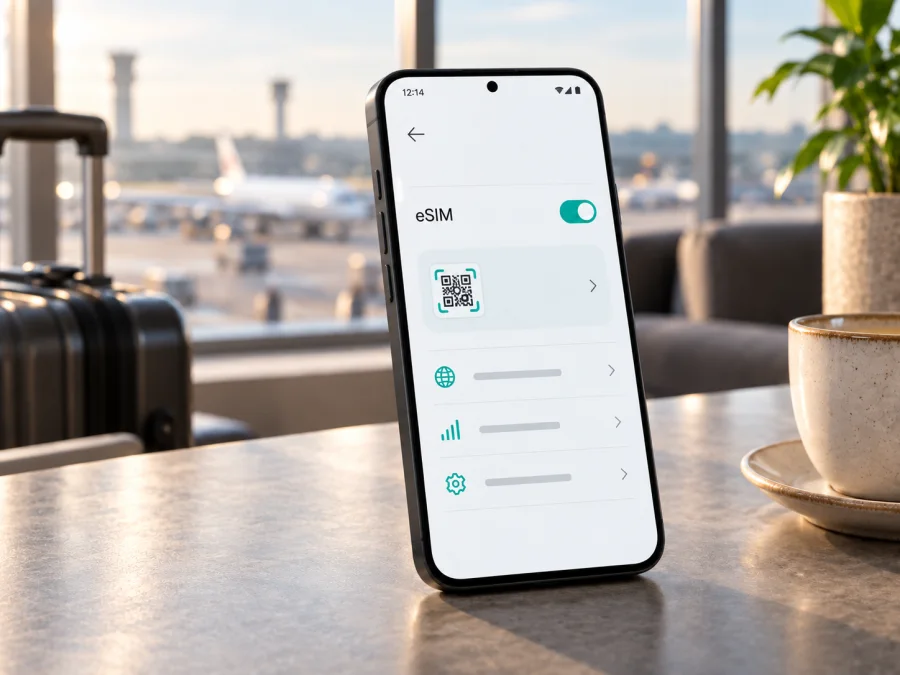
Apple iPhone 15 Plus eSIM: compatibilidade, instalação e uso em viagem
O Apple iPhone 15 Plus é compatível com eSIM na maioria dos mercados. A configuração, porém, depende da variante regional: o modelo vendido nos Estados Unidos funciona apenas com eSIM; algumas unidades de Hong Kong e Macau usam dois cartões nano-SIM; e o iPhone 15 Plus não está entre os modelos com eSIM local na China continental. Antes de escolher um plano para uma viagem, confirme o modelo exato, a presença do EID e se o aparelho está desbloqueado para outras operadoras.
A eSIM é um perfil digital instalado no telefone, sem cartão físico. Pode usar uma linha adicional para dados móveis no estrangeiro e manter a linha habitual configurada, se as regras das operadoras permitirem. O número de perfis guardados e as combinações de linhas ativas dependem da variante, do iOS e do serviço contratado.
Resumo da compatibilidade
| Item | Informação para Apple iPhone 15 Plus |
|---|---|
| eSIM | Sim na maioria das regiões; confirme a variante |
| Estados Unidos | Versão apenas eSIM, sem bandeja para nano-SIM |
| Fora dos Estados Unidos | Em regra, eSIM e nano-SIM, sujeito a exceções regionais |
| China continental | Não consta entre os modelos com eSIM local |
| Hong Kong e Macau | Certas unidades iPhone 15 Plus usam dois nano-SIM físicos |
| Antes de instalar | EID, ausência de bloqueio e plano compatível |
| Em viagem | Selecione a eSIM como linha de dados; ajuste o roaming conforme o plano |
A ficha técnica da Apple lista o iPhone 15 Plus com Dual SIM por nano-SIM e eSIM e com Dual eSIM. A lista oficial de tipos de SIM esclarece que unidades vendidas nos Estados Unidos são apenas eSIM; as vendidas fora dos EUA geralmente combinam eSIM e nano-SIM. A Apple também assinala exceções na China continental, em Hong Kong e Macau. Informação consultada no Suporte Apple em 25 de setembro de 2026. Por isso, o nome “Apple iPhone 15 Plus” identifica a família, mas não determina sozinho a configuração SIM de cada unidade.
O que a eSIM permite fazer
Um plano de viagem pode fornecer dados para mapas, mensagens, reservas, transporte e chamadas por aplicações. Se for apenas de dados, não acrescenta um número telefónico convencional nem inclui chamadas ou SMS, salvo indicação explícita nas condições. Aplicações de mensagens e voz podem funcionar pela internet e consomem tráfego.
Com Dual SIM, escolha nas definições qual linha fornece os dados móveis; as duas linhas não usam dados em simultâneo. A receção de chamadas na linha habitual depende da cobertura, do estado dessa linha e das condições da operadora. A opção de alternância de dados entre linhas pode afetar o uso ou os custos do plano principal. Reveja essas condições antes de viajar.
A eSIM não garante cobertura, velocidade ou 5G em qualquer local: a ligação depende da rede disponível no destino, do plano e das condições locais.
Cenários de viagem
Manter o número habitual e usar dados de viagem
Se a variante aceitar eSIM e a operadora permitir, pode manter a linha habitual e escolher a eSIM de viagem para os dados. Identifique claramente cada linha. Antes de partir, reveja a seleção de dados móveis e a alternância entre linhas. Desative o roaming da linha principal se não quiser correr o risco de custos adicionais. Chamadas recebidas nessa linha podem ser cobradas conforme as condições da operadora, mesmo que a internet use a eSIM.
Percurso por vários países
Num itinerário com mais de um destino, verifique se o plano abrange cada país, não apenas o ponto de chegada. Confirme o início da validade, o limite total ou diário de dados e o que acontece quando o pacote termina. Descarregar mapas e conteúdos por Wi-Fi e limitar sincronizações automáticas ajuda a controlar o consumo.
Instalar antes de sair ou depois de chegar
Pode preparar o perfil em casa, com Wi-Fi estável, e deixar a linha desligada até ao momento indicado pelo fornecedor. Alguns planos pedem que a instalação ou ativação aconteça já no destino; siga essa regra. Não conte com ligação imediata no avião ou no aeroporto: o perfil ainda precisa de ser ativado e registado numa rede disponível.
Trabalho remoto ou estadia prolongada
Para trabalho remoto, estime o consumo de reuniões por vídeo, anexos e hotspot e confira se o plano permite partilhar internet. Numa estadia longa, compare validade, recargas e regras de renovação. Para uma viagem curta, escolha um volume e uma duração que correspondam ao itinerário. Em qualquer caso, o consumo depende das aplicações e dos hábitos de utilização.
Kaspersky eSIM Store é uma aplicação e um site que ajudam a escolher, contratar e ativar uma eSIM com um plano de dados para uma viagem internacional. Antes de avançar, confirme a compatibilidade do Apple iPhone 15 Plus, o destino, o volume de dados, a validade e as condições de ativação.
Compatibilidade do Apple iPhone 15 Plus {#kesim-device-compatibility}
Resposta direta: a maioria das unidades vendidas fora dos mercados com variantes especiais aceita eSIM. A versão dos Estados Unidos também aceita, mas não tem entrada para SIM físico. Unidades destinadas à China continental não oferecem eSIM local; certos modelos de Hong Kong e Macau usam dois nano-SIM físicos. Se o aparelho for importado ou usado, confirme a configuração no próprio iPhone antes de pagar por um plano.
Consulte o passo a passo para verificar a compatibilidade do seu aparelho.
Como confirmar o EID e a opção de adicionar eSIM
- Ligue o iPhone a uma rede Wi-Fi e instale uma atualização do iOS, se disponível.
- Abra Definições/Ajustes > Geral > Informações e procure EID. Esse identificador corresponde ao componente eSIM. Não o publique nem o envie a pessoas desconhecidas.
- Abra Definições/Ajustes > Rede móvel/Dados móveis e procure Adicionar eSIM ou Adicionar plano móvel. Os nomes podem variar conforme a região e a versão do iOS.
- Em Geral > Informações, toque no número de peça para revelar o número do modelo. Compare-o com a documentação da Apple para a região em que o aparelho foi vendido.
A presença do EID e do menu é um bom sinal, mas não garante que um plano específico funcione: também pode haver bloqueio de operadora, restrição regional ou incompatibilidade do fornecedor. Se não encontrar o EID ou a opção de adicionar eSIM, pare e confirme a variante com a Apple ou a operadora. Reinicie e atualize o iOS antes de verificar de novo; não restaure o aparelho apenas para procurar o EID sem fazer uma cópia de segurança.
Lista de verificação antes de escolher um plano
- [ ] O telefone é realmente o Apple iPhone 15 Plus, não outro modelo da família.
- [ ] O EID aparece em Geral > Informações e existe a opção Adicionar eSIM.
- [ ] O iPhone está desbloqueado para utilização com outra operadora; confirme o estado em Geral > Informações ou com quem vendeu o aparelho.
- [ ] A região de venda não corresponde a uma variante apenas nano-SIM.
- [ ] O destino, duração, volume de dados, validade e regras de roaming do plano são adequados.
- [ ] As condições dizem quando começa a validade e se o perfil pode ser reinstalado ou transferido.
Ao comprar um aparelho usado, peça para ver o EID e a opção de adicionar eSIM no próprio dispositivo. A caixa, o anúncio ou a bandeja física não substituem essa confirmação.
Instalar e ativar a eSIM no Apple iPhone 15 Plus
A instalação pode ser feita por QR code, aplicação ou ligação do fornecedor, ou pela introdução manual de dados. O método depende do plano. Use apenas as instruções recebidas com a eSIM e não digitalize códigos de origem desconhecida. Consulte as instruções para iOS ou, se estiver a preparar outro aparelho, as instruções para Android.
- Prepare o telefone. Confirme o EID, o desbloqueio e o acesso a uma rede Wi-Fi estável. Abra as instruções do plano noutro ecrã ou tenha o QR code disponível para leitura.
- Adicione o perfil. Em Definições/Ajustes > Rede móvel/Dados móveis, toque em Adicionar eSIM e selecione a opção de usar QR code, se aplicável. Aponte a câmara para o código. Alguns fornecedores permitem abrir um código recebido por e-mail ou navegador e tocar em Adicionar eSIM. Se o fornecedor usar uma aplicação ou ligação, siga o procedimento indicado por ele.
- Confirme a instalação. Toque em continuar e em adicionar/ativar o plano. Introduza um código de confirmação apenas se o fornecedor o tiver enviado. Trate o QR code como uma credencial: pode ser válido uma única vez e não deve ser partilhado.
- Identifique as linhas. Atribua nomes como “Pessoal” e “Viagem” para saber qual selecionar. O iPhone pode perguntar qual linha usar para chamadas, mensagens e dados.
- Escolha os dados móveis. Selecione a eSIM de viagem quando quiser usar o plano. Reveja a opção de alternância entre linhas. Para evitar consumo inesperado, deixe a linha principal fora dos dados móveis e desligue o respetivo roaming, a menos que queira utilizá-lo e conheça as condições.
- Ative no momento indicado. A validade pode começar durante a instalação, quando o telefone se liga à rede de destino ou noutro momento descrito pelo fornecedor. Leia as condições antes de instalar e não conclua a etapa final antecipadamente se as instruções pedirem para esperar.
- Teste no destino. Ative a linha de viagem. Se as instruções exigirem, ligue o roaming de dados apenas nessa linha. Aguarde o registo numa rede, teste uma página com Wi-Fi desligado e confira o consumo ou saldo no local de gestão do plano.
Instalar o perfil e começar a validade não são necessariamente a mesma coisa. As regras variam por plano. Também pode não ser possível transferir um perfil instalado para outro telefone. Antes de apagar uma eSIM com problemas, confirme se o QR code pode ser utilizado outra vez ou se precisa de pedir um novo.
Problemas frequentes e verificações
“Adicionar eSIM” não aparece. Procure o EID em Geral > Informações, atualize e reinicie o iPhone e confirme o número do modelo e a região de venda. Se o telefone veio de Hong Kong, Macau ou China continental, não presuma que corresponde à configuração internacional comum. Se continuar sem a opção, confirme com a Apple ou a operadora antes de comprar.
O QR code não é reconhecido ou já foi usado. Aumente o brilho do ecrã onde está o código e confirme se o perfil já aparece nas definições. Muitos QR codes são de utilização única. Não apague o perfil nem repita tentativas sem verificar as regras; peça ao fornecedor que confirme o estado ou emita outro, se aplicável.
A eSIM aparece, mas não há internet. Verifique se a linha está ativa e selecionada para dados móveis. Ligue o roaming de dados nessa eSIM apenas se as instruções pedirem. Ative e desative o modo de voo, reinicie o telefone e aguarde o registo na rede. Confirme se o país está incluído e se o plano continua válido.
Há sinal, mas as aplicações não carregam. Teste mais de uma aplicação com o Wi-Fi desligado, confira o pacote de dados e a linha escolhida para internet. Se usar VPN, desligue-a temporariamente para diagnóstico. Se apenas uma aplicação falhar, a causa pode estar no serviço, não no perfil eSIM.
A ativação fica pendente ou a linha habitual não recebe chamadas. Algumas ativações dependem da chegada ao destino ou de uma janela definida no plano; mantenha Wi-Fi disponível e não elimine o perfil pendente. Chamadas na linha habitual dependem da operadora e do roaming. Contacte o suporte do plano com a mensagem de erro, o horário e o país atual, sem divulgar o QR code em espaços públicos.
Perguntas frequentes
O Apple iPhone 15 Plus aceita duas eSIMs?
A Apple indica suporte a Dual eSIM para o Apple iPhone 15 Plus. A utilização depende das operadoras, da região e do iOS. Confirme as linhas ativas e escolha nas definições qual delas fornece os dados. Uma variante regional com dois nano-SIM não deve ser tratada como equivalente a uma versão eSIM.
O iPhone comprado nos Estados Unidos é compatível?
Sim. A variante americana do Apple iPhone 15 Plus funciona apenas com eSIM. Não aceita nano-SIM físico. Ainda é necessário confirmar EID, desbloqueio e compatibilidade do plano com o destino.
E se o aparelho veio de Hong Kong, Macau ou China continental?
A configuração pode diferir da versão internacional. A documentação da Apple identifica o iPhone 15 Plus entre os modelos de Hong Kong e Macau que podem usar dois nano-SIM físicos. Para a China continental, o iPhone 15 Plus não consta da lista atual de modelos com eSIM local. Confira o número do modelo, o EID e o menu de adicionar eSIM no próprio telefone.
Preciso de internet para instalar? Posso mudar o perfil para outro iPhone?
É recomendável ter Wi-Fi durante a instalação. A transferência depende do fornecedor; antes de apagar o perfil ou trocar de telefone, confirme se o QR code pode ser utilizado novamente.
Antes de partir
O Apple iPhone 15 Plus aceita eSIM em muitas regiões, mas a variante vendida determina se o telefone tem eSIM, nano-SIM ou ambos. Confirme o EID, a opção Adicionar eSIM, o estado de bloqueio e as condições do plano. Na viagem, escolha a linha certa para dados e ligue o roaming apenas conforme as instruções aplicáveis.
Verifique o seu Apple iPhone 15 Plus antes de escolher uma eSIM para a viagem. Depois, selecione o destino, confira volume de dados e validade, e instale o perfil com tempo para resolver dúvidas antes de sair. A aplicação e o site Kaspersky eSIM Store ajudam a escolher, contratar e ativar uma eSIM com plano de dados para o itinerário. A cobertura, o início da validade e as restantes condições dependem do plano escolhido e das redes locais disponíveis.


