Guia de conectividade para viagens
Apple iPhone 15 Pro 256GB eSIM: compatibilidade
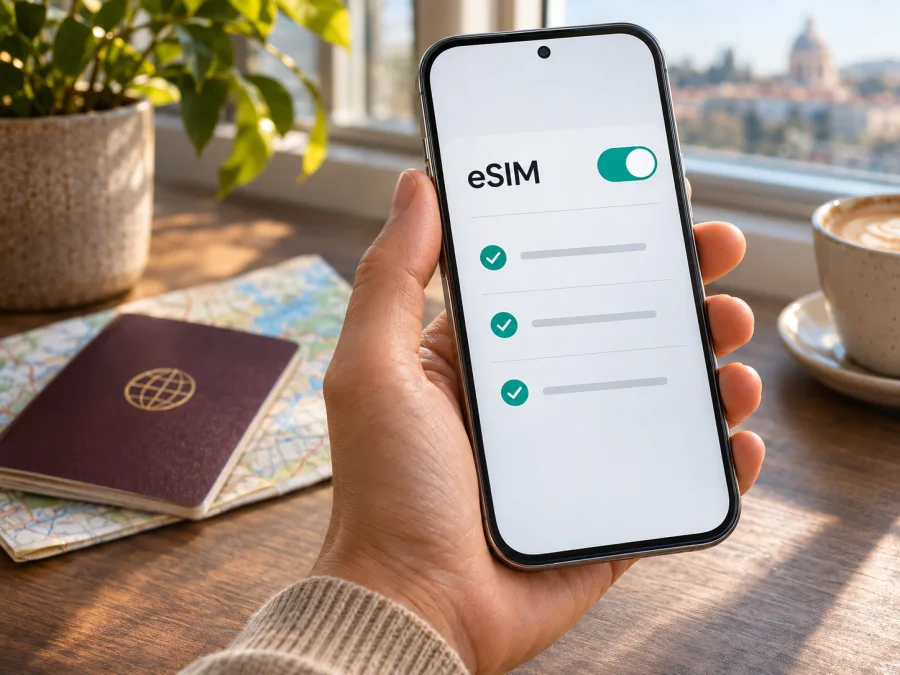
Apple iPhone 15 Pro 256GB eSIM: compatibilidade, instalação e uso em viagem
O Apple iPhone 15 Pro 256GB pode usar eSIM, mas a compatibilidade depende do mercado em que a unidade foi vendida. As versões dos Estados Unidos são exclusivamente eSIM; as de muitos outros países combinam eSIM e nano-SIM. Já as unidades destinadas à China continental, Hong Kong e Macau podem usar dois nano-SIM físicos e não devem ser tratadas como compatíveis com eSIM sem uma verificação no próprio aparelho. A capacidade de 256 GB não determina o suporte: a região e o número de modelo são decisivos.
A documentação de suporte da Apple consultada em 4 de novembro de 2026 confirma o iPhone 15 Pro entre os modelos com eSIM e nano-SIM vendidos fora dos Estados Unidos, e também descreve as variantes regionais. Portanto, a resposta prática é: sim para a maioria das versões, mas não para todas. Antes de escolher um plano para a viagem, confira o EID e a opção para adicionar eSIM no seu exemplar, confirme que ele está desbloqueado e verifique se o plano funciona no destino.
| Item | O que considerar |
|---|---|
| Modelo informado | Apple iPhone 15 Pro 256GB |
| eSIM | Compatível em versões de vários mercados; a versão regional precisa ser confirmada |
| Armazenamento | 256 GB; não altera a disponibilidade de eSIM |
| SIM físico | Depende do mercado: bandeja nano-SIM em muitos países; sem bandeja na versão dos EUA |
| Exceção importante | Unidades da China continental, Hong Kong e Macau podem ter dois nano-SIM e nenhuma eSIM |
| Checagem decisiva | Ajustes > Geral > Sobre: procure EID; em Ajustes > Celular, procure “Adicionar eSIM” |
| Uso em viagem | Plano de dados eSIM, se o aparelho e o plano forem compatíveis e o iPhone estiver desbloqueado |
O Apple iPhone 15 Pro 256GB é compatível com eSIM?
Na maioria dos mercados, sim. A Apple lista o iPhone 15 Pro como compatível com eSIM e nano-SIM fora dos Estados Unidos e informa suporte a Dual eSIM nas especificações do aparelho. O modelo norte-americano, por sua vez, não tem bandeja física e é ativado por eSIM. Essas características descrevem famílias de versões, não uma garantia para cada unidade anunciada como “iPhone 15 Pro 256GB”.
Há uma ressalva regional concreta. Segundo a página da Apple para identificar modelos, o iPhone 15 Pro usa, entre outros, os números A2848 (Estados Unidos e Porto Rico), A3101 (Canadá, Guam, Japão, México, Arábia Saudita e Ilhas Virgens dos EUA), A3102 (outros países e regiões) e A3104 (China continental, Hong Kong e Macau). Em sua orientação sobre SIM, a Apple informa que os iPhone 15 Pro comprados na China continental, em Hong Kong e em Macau podem usar dois cartões nano-SIM. A orientação atual da Apple sobre eSIM exclui o iPhone 15 Pro comprado na China continental; a combinação dessas informações torna essencial confirmar a unidade A3104 diretamente nas configurações e com o vendedor ou a operadora, especialmente quando a origem for Hong Kong ou Macau. Não presuma que uma variante com duas bandejas físicas aceite um perfil digital.
O país onde você está agora também não é o mesmo que o mercado do aparelho. Uma unidade comprada no exterior pode funcionar com uma operadora de outro país, desde que a variante ofereça eSIM, esteja desbloqueada e a operadora ou o serviço de viagem seja compatível. Do mesmo modo, estar em um país onde há eSIM não acrescenta essa função a um aparelho que não a possui.
Os 256 GB de armazenamento não determinam o suporte a eSIM. Confira os dados do sistema: a Apple observa que alguns provedores podem desativar o uso de eSIM.
Diferenças por mercado e operadora
| Origem provável | Identificação de modelo Apple | O que a documentação indica | Próxima verificação |
|---|---|---|---|
| Estados Unidos ou Porto Rico | A2848 | iPhone 15 Pro ativado por eSIM; sem bandeja SIM nos EUA | Confirme EID, desbloqueio e compatibilidade do plano |
| Canadá, Guam, Japão, México, Arábia Saudita ou Ilhas Virgens dos EUA | A3101 | Variante regional; a lista da Apple contempla eSIM para a família iPhone 15 Pro fora dos EUA | Confirme no aparelho e com a operadora que forneceu a unidade |
| Muitos outros países e regiões | A3102 | Variante internacional geralmente compatível com eSIM e nano-SIM | Verifique EID e “Adicionar eSIM” |
| China continental, Hong Kong ou Macau | A3104 | A Apple documenta modelos iPhone 15 Pro com dois nano-SIM físicos; o modelo vendido na China continental não é compatível com eSIM | Trate como não confirmado até ver o EID e a opção no aparelho; pergunte ao vendedor pela região exata |
Os números acima identificam famílias de hardware e mercados de venda, não a operadora atual nem o estado de bloqueio. Para consultar o número do modelo no iPhone, abra Ajustes > Geral > Sobre. O campo “Número do Modelo” pode primeiro mostrar um código de peça; toque nele para alternar para o identificador que começa com “A”. Compare o identificador com a informação da caixa ou da nota fiscal, se ainda estiverem disponíveis. Para uma unidade de origem incerta, a tela do próprio iPhone é a confirmação mais útil.
O bloqueio de operadora é uma questão separada do suporte técnico a eSIM. Em Ajustes > Geral > Sobre, procure “Bloqueio de Operadora”. A indicação “Sem restrições de SIM” costuma mostrar que o aparelho não está restrito a uma operadora. Se houver outra indicação, ou se o campo não esclarecer a situação, peça à operadora que vendeu ou financiou o iPhone para confirmar o desbloqueio. Um iPhone pode ter EID e mesmo assim não aceitar um plano de outra empresa por causa de uma restrição de rede ou de regras do plano.
Como verificar EID e a opção de adicionar eSIM
Faça estas verificações antes de comprar ou instalar um plano:
- Conecte o iPhone à internet por Wi‑Fi ou por uma linha móvel ativa e abra Ajustes.
- Toque em Geral > Sobre e role a tela. Procure o campo EID (identificador do eSIM). A presença do EID é um sinal importante de que o aparelho tem hardware eSIM.
- Volte a Ajustes > Celular. Procure Adicionar eSIM, Configurar Celular ou uma opção equivalente. O nome pode variar com a versão do iOS e o idioma.
- Abra a opção apenas para verificar a disponibilidade; não confirme a instalação sem ter o QR code ou os dados de ativação corretos. Se surgir um fluxo de configuração, você pode voltar sem concluir.
- Confirme que aparece Sem restrições de SIM em Ajustes > Geral > Sobre, ou consulte a operadora caso o status não seja claro.
- Se não encontrar EID ou a opção para adicionar eSIM, atualize o iOS quando possível e reinicie o telefone. Se ainda não aparecer, não conclua que o aparelho é compatível só pelo nome do anúncio: confirme a variante regional com a Apple, a loja ou a operadora.
A Apple disponibiliza uma ferramenta de compatibilidade para aparelhos eSIM; verifique se o seu iPhone é compatível e compare o resultado com o EID e os ajustes do próprio dispositivo. O formulário não substitui a checagem da variante regional, do bloqueio ou das condições do plano. Se os indicadores forem contraditórios — por exemplo, houver EID, mas não aparecer “Adicionar eSIM” — anote o número do modelo e peça confirmação ao suporte antes de pagar.
Checklist antes de escolher um plano
- [ ] O número do modelo e o mercado de venda foram identificados.
- [ ] O campo EID aparece em Geral > Sobre.
- [ ] Adicionar eSIM ou uma opção de configuração equivalente aparece em Celular.
- [ ] O iPhone não está bloqueado para uma operadora específica, ou a operadora confirmou que o desbloqueio permite o uso pretendido.
- [ ] O iOS está atualizado e há uma conexão estável à internet para baixar o perfil.
- [ ] O plano contempla o país, a região ou o percurso da viagem e oferece dados móveis, se esse for o uso desejado.
- [ ] Você leu o período de validade, a franquia, o momento de início e as regras de instalação e reembolso do plano.
Depois de verificar a compatibilidade, você pode consultar no site do Kaspersky eSIM Store em português os destinos e os planos de dados disponíveis para sua viagem. Compare a área de uso, a quantidade de dados e a validade; a página inicial é uma opção para pesquisar destinos, não uma tarifa específica de país. O Kaspersky eSIM Store é um aplicativo e site onde você pode escolher, contratar e ativar um eSIM com um plano para internet móvel em uma viagem internacional.
O que preparar para instalar a eSIM
Tenha à mão o QR code, o link de instalação ou os dados manuais fornecidos com o plano. O iPhone precisa de internet para baixar o perfil. Alguns códigos são de uso único; não os compartilhe e não apague a eSIM antes de confirmar se será possível instalá-la de novo. Confira também se o plano deve ser instalado antes da partida ou apenas no destino.
Se pretende manter sua linha habitual, decida antecipadamente qual linha usará dados. A eSIM de viagem pode coexistir com a linha principal em um iPhone compatível, mas apenas uma rede de dados móveis é usada por vez. Planos de viagem geralmente oferecem apenas dados, sem número, chamadas comuns ou SMS; confirme as condições do seu plano e as tarifas de roaming da linha habitual.
Como instalar e ativar eSIM no Apple iPhone 15 Pro 256GB
Os nomes dos menus variam conforme o idioma e a versão do iOS. Siga também as condições fornecidas junto ao plano. Consulte as instruções para instalar eSIM no iPhone e em outros dispositivos iOS ou as instruções para Android se estiver preparando outro aparelho.
Instalação por QR code
- Conecte o iPhone à internet e abra Ajustes > Celular > Adicionar eSIM.
- Escolha Usar Código QR (ou equivalente) e aponte a câmera para o código do plano.
- Toque em continuar quando o iOS exibir o plano. Digite um código de confirmação apenas se tiver sido fornecido com as instruções.
- Aguarde o download e a ativação do perfil. Dê um nome fácil de reconhecer, como “Viagem”.
- Escolha quando usar a linha e configure os dados móveis conforme as condições do plano.
Se o QR code estiver na tela do próprio iPhone, use a instalação pelo app/link ou insira os detalhes manualmente, se essas opções forem oferecidas. Não tente fotografar a mesma tela. Se o código não funcionar, evite tentativas repetidas quando houver limite de uso; contate o suporte antes de excluir um perfil parcialmente instalado.
Instalação por aplicativo, link ou entrada manual
Alguns planos permitem iniciar a instalação pelo aplicativo ou por um link. Abra o link no iPhone, confirme que corresponde ao serviço contratado e siga as instruções. Para inserir dados manualmente, vá a Ajustes > Celular > Adicionar eSIM, selecione a opção manual e informe os dados exatamente como foram fornecidos. Não use informações de outro perfil.
A transferência de uma linha existente depende da operadora; eSIMs de viagem podem ficar associados ao primeiro aparelho em que são instalados. Confirme regras de transferência e reinstalação antes de iniciar a configuração ou apagar o perfil.
Depois da instalação
Em Ajustes > Celular, confira se a linha aparece e está ativada. Quando chegar o momento indicado pelo plano, selecione-a em Dados Celulares. Se as instruções pedirem roaming de dados, ative-o somente na eSIM de viagem. Revise a alternância de dados e os ajustes da linha principal para evitar o uso involuntário de roaming. As funções de chamadas e SMS dependem do plano e da linha escolhida.
Como usar a eSIM durante uma viagem
Antes de partir, confirme os países ou regiões cobertos, o volume de dados, a validade e o momento em que o período começa. A cobertura real depende da rede local e do lugar em que você estiver. Em roteiros com várias paradas, confirme que todos os destinos estão incluídos; uma tarifa identificada pelo nome de uma cidade pode não cobrir todo o país.
Ao chegar:
- Em Ajustes > Celular, selecione a eSIM de viagem em Dados Celulares.
- Ative o roaming de dados nessa linha somente se as instruções pedirem.
- Revise a alternância automática para que o iPhone não use outra linha para dados sem você perceber.
- Teste a conexão e acompanhe o consumo e a validade no app ou site onde contratou o plano.
Você pode manter sua linha habitual ativa para chamadas ou mensagens, se a operadora permitir, mas verifique possíveis cobranças. Se não precisar dela, pode desativá-la temporariamente; isso também pode impedir chamadas, SMS e códigos enviados para aquele número. Para um roteiro internacional, monitore a linha selecionada em fronteiras e confirme as condições antes de usar dados fora da área prevista.
Cenário: manter seu número habitual. Deixe a linha principal ativa para chamadas ou mensagens apenas se isso fizer sentido para seu plano; selecione a eSIM de viagem como linha de dados e confira as tarifas de roaming da linha original.
Cenário: usar somente dados de viagem. Se não precisar receber chamadas ou códigos no número habitual, desative essa linha ou seus dados móveis conforme sua necessidade. Isso pode evitar conexões involuntárias, mas também interrompe os serviços associados à linha.
Cenário: atravessar fronteiras. Em viagens com várias paradas, verifique qual eSIM está selecionada e se o país seguinte consta nas condições do plano. Em uma zona de fronteira, confirme que o iPhone continua conectado à rede prevista.
O Kaspersky eSIM Store é um aplicativo e site para escolher, contratar e ativar um plano eSIM para dados móveis em viagens internacionais. Destinos e condições variam por plano, portanto confira as informações exibidas antes de concluir a contratação. Uma eSIM de dados não substitui uma linha de voz; aplicativos de mensagens dependem de conexão e das contas que você já utiliza.
Problemas comuns e o que verificar
Não aparece “Adicionar eSIM”
Confira EID, número do modelo e origem em Ajustes > Geral > Sobre. Atualize o iOS e reinicie. Se a unidade veio da China continental, Hong Kong ou Macau, verifique se é a variante de dois nano-SIM. Persistindo a dúvida, confirme a variante com a Apple, a loja ou a operadora.
O QR code não é reconhecido ou a instalação não termina
Confira foco, brilho e legibilidade do código, bem como a conexão à internet. Se o código estiver no próprio telefone, tente o método por app/link ou entrada manual que o plano disponibilizar. Consulte Ajustes > Celular para saber se o perfil já foi adicionado. Não apague uma eSIM instalada sem confirmar se será possível reinstalá-la; envie ao suporte a mensagem de erro, sem divulgar o código de ativação.
A eSIM aparece, mas não há rede ou dados
Verifique se o plano já pode ser usado no destino, se ainda está válido e se há franquia. Confirme que a eSIM está ativada e selecionada em Dados Celulares. Ative o roaming apenas se as instruções pedirem; depois, teste o modo avião e reinicie o aparelho. Se necessário, deixe a seleção de rede automática. A conexão depende da rede local e da área.
A linha habitual está consumindo dados ou o iPhone parece bloqueado
Revise a linha selecionada para dados, a alternância automática e os ajustes de roaming de cada linha. Em Geral > Sobre > Bloqueio de Operadora, confira se consta “Sem restrições de SIM”. Se não constar ou estiver indefinido, peça à operadora que forneceu o aparelho para confirmar o desbloqueio. Suporte técnico a eSIM e desbloqueio são questões separadas.
Perguntas frequentes
Todo Apple iPhone 15 Pro 256GB aceita eSIM?
Não. A capacidade de armazenamento não determina a compatibilidade. Muitas versões regionais aceitam eSIM; o modelo comprado na China continental não está entre as versões compatíveis descritas pela Apple. Unidades de Hong Kong e Macau podem ser A3104 com dois nano-SIM, portanto confirme o aparelho.
Como descubro se meu iPhone tem EID?
Abra Ajustes > Geral > Sobre e procure EID. Depois veja se Adicionar eSIM aparece em Ajustes > Celular. Confirme também o número regional do modelo e o estado de desbloqueio.
Posso usar uma eSIM de viagem e manter meu número?
Pode ser possível manter duas linhas em um aparelho compatível, mas a disponibilidade depende dos planos e da operadora. Escolha qual linha usa dados e verifique tarifas de chamadas e roaming. O iPhone usa uma rede de dados móveis por vez.
A eSIM de viagem inclui chamadas, SMS ou roaming?
Não necessariamente. Muitos planos de viagem são apenas de dados. Roaming pode ser necessário para a linha eSIM específica; siga as instruções do plano e consulte a operadora sobre a linha habitual.
Posso transferir o perfil para outro aparelho?
Não conte com isso. A transferência e a reinstalação dependem das condições do fornecedor, e alguns códigos só funcionam uma vez. Confirme as regras antes de instalar ou apagar o perfil.
Conclusão: confirme o aparelho e escolha o plano para a viagem
O Apple iPhone 15 Pro 256GB tem suporte a eSIM em muitas versões regionais, mas o nome do produto e a capacidade de armazenamento não identificam a variante com certeza. Verifique EID, Adicionar eSIM, número do modelo e bloqueio de operadora. Se a unidade veio da China continental, Hong Kong ou Macau, dê atenção especial à possibilidade de ser o modelo A3104 com dois nano-SIM físicos.
Com a compatibilidade confirmada, escolha um plano de dados que contemple seu destino e confira franquia, validade, ativação, roaming e limites de instalação. No Kaspersky eSIM Store em português, você pode pesquisar destinos e comparar os planos de eSIM disponíveis para uma viagem internacional; a página inicial serve para explorar opções, não representa uma tarifa específica. Faça as verificações antes de contratar e instale o perfil seguindo as instruções do plano e do iOS.


