Guia de conectividade para viagens
Apple iPhone 15 Pro eSIM: compatibilidade
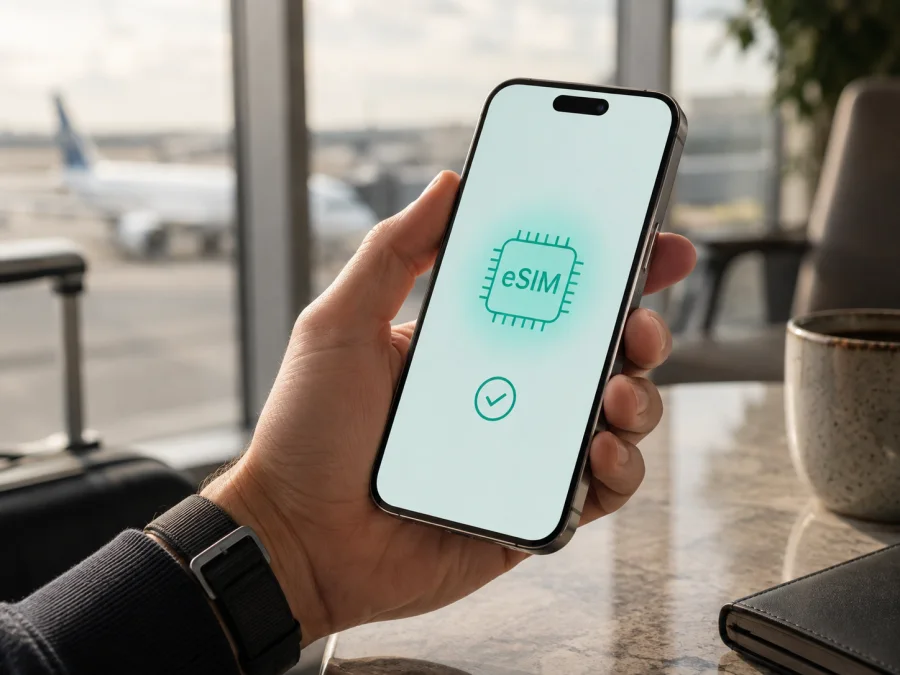
Apple iPhone 15 Pro eSIM: compatibilidade e instalação
O Apple iPhone 15 Pro pode usar eSIM para internet móvel em viagens internacionais, desde que a unidade pertença a uma versão compatível, esteja desbloqueada e o plano escolhido seja aceito no destino. A Apple inclui o iPhone 15 Pro entre os modelos compatíveis com eSIM e informa que as versões adequadas podem manter vários perfis armazenados e dois eSIMs ativos. Ainda assim, o nome comercial sozinho não identifica o país de venda nem as restrições de cada variante.
O Apple iPhone 15 Pro é compatível com eSIM?
Sim, quando se trata de uma versão regional compatível. O iPhone 15 Pro usa um perfil digital incorporado ao aparelho, sem a necessidade de inserir um cartão físico para o eSIM. Nas versões compatíveis, a Apple indica suporte a Dual SIM com dois eSIMs ativos e armazenamento de oito ou mais perfis. Para instalar um plano, porém, você precisa de um provedor que ofereça eSIM, de um plano válido para o destino e de conexão à internet durante a configuração.
Essa resposta não deve ser aplicada automaticamente a toda unidade com o mesmo nome. A Apple documenta que o iPhone 15 Pro vendido na China continental, em Hong Kong ou em Macau pode ter dois nano-SIM. Nessas versões, a opção de eSIM pode não existir. A Apple também informa que, na China continental, o iPhone 15 Pro não está entre os modelos que podem instalar perfis de eSIM de operadoras locais. Um aparelho comprado fora dessa região não passa a aceitar esses perfis apenas por estar no país.
Diferenças que podem existir por mercado
| Item | Apple iPhone 15 Pro |
|---|---|
| eSIM | Disponível em versões e mercados compatíveis; requer provedor e plano com suporte. |
| Dois eSIMs ativos | Informados pela Apple para as versões compatíveis. Apenas uma linha celular usa dados por vez. |
| Perfis guardados | O aparelho compatível pode armazenar oito ou mais eSIMs, sem que todos fiquem ativos simultaneamente. |
| SIM físico | Depende da região. Há versões com bandeja, versões eSIM‑only e versões asiáticas com dois nano-SIM. |
| Desbloqueio | Necessário para combinar planos de provedores diferentes. A indicação esperada é Sem restrições de SIM. |
| 5G e LTE | O acesso depende das bandas, da rede local, da cobertura e das condições do plano, não apenas do telefone. |
Como verificar a versão e o suporte no aparelho
Combine três sinais: EID, menu de eSIM e bloqueio de operadora. A presença do EID indica que o dispositivo tem um identificador para o componente eSIM, mas não garante que qualquer plano ou rede será aceito. A ativação continua sujeita ao país, à operadora, ao plano e às regras do aparelho.
Procure o EID
- Abra Ajustes.
- Toque em Geral.
- Toque em Sobre.
- Role até encontrar EID.
O EID é diferente do IMEI, do número de série e do ICCID. Pode aparecer antes de qualquer plano ser instalado. Para copiá-lo ao atendimento, toque e mantenha o número pressionado.
Procure a opção de adicionar eSIM
- Abra Ajustes.
- Toque em Celular ou Dados Móveis.
- Procure Adicionar eSIM ou Configurar Celular.
- Veja se aparecem opções como Usar Código QR, transferência ou inserção manual.
Se esse menu existe, o iPhone está preparado para iniciar o fluxo digital. Se não existe, confira região, número do modelo, versão do iOS e eventual gerenciamento corporativo. Em uma unidade com dois nano-SIM, a ausência pode ser uma característica regional.
Confira modelo e bloqueio
Em Ajustes > Geral > Sobre, toque no número ao lado de Número do Modelo para alternar entre o número de peça e o identificador do modelo. Compare o resultado com a embalagem e o comprovante. A bandeja SIM é apenas uma pista e não prova sozinha que o eSIM esteja ausente.
Na mesma tela, localize Bloqueio de Operadora. A mensagem Sem restrições de SIM indica que o telefone está desbloqueado para usar um plano de outro provedor. Se houver bloqueio, fale com a operadora que vendeu o aparelho. Uma configuração de eSIM não remove uma restrição contratual.
Valide também com o vendedor o país de comercialização e pergunte se aquela unidade do Apple iPhone 15 Pro aceita eSIM fora do país de origem. Se EID, menu e desbloqueio estiverem disponíveis, o aparelho está pronto para iniciar a instalação; ainda será preciso confirmar o provedor e o destino. Essa conferência é especialmente importante em aparelhos recondicionados ou importados. Isso evita confundir o hardware com a disponibilidade de um serviço específico.
Conclua a lista antes da compra. Um eSIM não torna compatível uma versão regional sem essa função, não remove o bloqueio de operadora e não garante uma rede que o plano não cobre. Evite apagar um perfil instalado apenas para testar: alguns não podem ser baixados novamente sem autorização do provedor. Verifique seu dispositivo antes de escolher o plano para a viagem.
Checklist antes da compra
- [ ] O EID aparece em Ajustes > Geral > Sobre.
- [ ] Adicionar eSIM ou Configurar Celular aparece em Ajustes > Celular.
- [ ] O país de venda e o número do modelo foram confirmados.
- [ ] O aparelho não está bloqueado para uma única operadora, se você usará outro provedor.
- [ ] O iOS está atualizado e o telefone tem acesso a Wi‑Fi para baixar o perfil.
- [ ] O plano abrange o país, a região ou todo o roteiro da viagem.
- [ ] Você conferiu volume de dados, validade e momento em que o consumo começa.
- [ ] Você sabe se o plano oferece somente dados ou também voz e SMS.
- [ ] Os dados de ativação estão guardados e você sabe como pedir suporte.
eSIM para internet móvel em viagem
eSIM é uma SIM digital integrada ao telefone. Você baixa um perfil por QR Code, link, aplicativo compatível ou inserção manual. Em uma viagem, ele pode fornecer dados móveis enquanto a linha habitual permanece ativa, conforme o aparelho e a operadora.
O Kaspersky eSIM Store é um aplicativo e site que ajudam você a escolher, contratar e ativar um eSIM com plano de dados para uma viagem internacional. Você consulta destino, tráfego e prazo antes da escolha. Kaspersky eSIM Store não é operadora, proprietário de rede celular nem fornecedor de cobertura; a conexão depende das redes locais e do plano.
Antes de decidir, veja se o plano vale para um país, uma região ou o roteiro inteiro. Leia quando começa a validade — instalação, ativação ou primeira conexão — e considere tráfego e prazo. O eSIM pode reduzir o roaming, mas não é necessariamente a opção mais barata.
Como instalar e ativar o eSIM
Tenha bateria, Wi‑Fi estável e os dados do plano à mão. Os botões podem variar conforme a região e o iOS. Confirme quando começa a validade, pois a instalação antecipada pode iniciar a contagem.
1. Prepare o telefone
Confirme EID, região e desbloqueio. Atualize o iOS se necessário e mantenha a linha principal instalada. Se o QR Code estiver em um computador ou outro telefone, deixe a tela aberta, limpa e com brilho alto.
2. Abra o fluxo de eSIM
Acesse Ajustes > Celular > Adicionar eSIM. Se o sistema mostrar Configurar Celular, abra essa opção. Selecione QR Code, transferência, link ou entrada manual conforme o método fornecido para o plano.
3. Escaneie o QR Code
Toque em Usar Código QR e enquadre o código. Quando aparecer a notificação de plano celular detectado, toque nela, selecione Continuar e depois confirme a adição. Em versões recentes do iOS, se o código estiver em um e-mail ou navegador padrão no próprio iPhone, pode ser possível mantê-lo pressionado e escolher Adicionar eSIM.
4. Use link ou dados manuais, se necessário
Toque no link enviado pelo provedor e permita a ativação quando o iPhone pedir. Para uma configuração manual, escolha Adicionar eSIM > Inserir Detalhes Manualmente e digite exatamente os dados fornecidos. Não invente APN, servidor ou código de confirmação.
5. Selecione a linha de dados
Abra Ajustes > Celular > Dados Celulares e escolha o perfil de viagem quando quiser usá-lo. Desative a troca automática de dados celulares se preferir selecionar manualmente qual linha consome tráfego. Confirme que Dados Celulares está ligado.
6. Configure o roaming do perfil
Abra Ajustes > Celular, toque no perfil de viagem e ative Roaming de Dados somente se as instruções do plano exigirem. Muitos eSIMs internacionais precisam dessa opção para se registrar em uma rede parceira. Faça a alteração no perfil de viagem, não na linha principal, para reduzir o risco de cobranças inesperadas.
7. Teste a conexão
Ao chegar, aguarde o registro e abra um site leve. A ativação pode levar alguns minutos. Se a validade começar na primeira conexão, deixe o perfil desligado até o momento indicado. Veja as instruções para iOS e, para outro aparelho, as instruções para Android.
Como usar o eSIM durante a viagem
No aeroporto ou no primeiro deslocamento, confirme que o eSIM está ativo, foi escolhido para dados e está configurado com o roaming exigido. Desative o roaming da linha principal se não quiser que ela consuma dados no exterior. Chamadas e SMS continuam sujeitos à sua operadora.
Viagem em um país
Instale o perfil em casa, se as regras permitirem, e faça um teste com Wi‑Fi. No destino, selecione o eSIM, aguarde o sinal e teste um aplicativo leve antes de abrir vídeos ou atualizações. Para controlar o consumo, desative backup, atualização automática de fotos e reprodução automática de mídia em dados celulares.
Roteiro por vários países
Confirme se o plano cobre todos os países ou apenas a primeira parada. Um plano regional pode facilitar a troca de fronteiras, mas continua sujeito às condições publicadas para cada destino. Se o eSIM funcionar em um país e não em outro, compare o roteiro com a cobertura do plano antes de concluir que há defeito no Apple iPhone 15 Pro.
Problemas comuns e verificações
“Adicionar eSIM” não aparece
Procure o EID e confirme o país de compra. Unidades para China continental, Hong Kong e Macau podem ter dois nano-SIM e restrições diferentes. Atualize o iOS, reinicie o aparelho e verifique se existe gerenciamento corporativo. Sem EID, peça confirmação ao vendedor ou ao suporte; não compre um plano apenas porque o nome do telefone é Apple iPhone 15 Pro.
O QR Code não funciona
Mantenha o Wi‑Fi ligado, aumente o brilho da tela que mostra o código e use o caminho Ajustes > Celular > Adicionar eSIM > Usar Código QR. Confira se o código é do plano correto e se não foi usado. Se continuar inválido, peça ao serviço emissor um novo método; não altere dados técnicos por tentativa.
O perfil foi instalado, mas não há internet
Confirme em Ajustes > Celular que o perfil está ativo e selecionado em Dados Celulares. Verifique roaming do perfil, modo avião, sinal e validade. Desative temporariamente a linha principal para testar qual perfil fornece os dados, reinicie o telefone e aguarde o registro. Só altere APN quando houver instrução específica.
“Sem Serviço” no destino
Desative o modo avião, ligue a linha de viagem e verifique a seleção de rede em Ajustes > Celular. Reinicie o iPhone em uma área com sinal. Se a falha acontecer somente em um país, compare esse país com a cobertura do plano. A limitação pode ser do pacote ou da rede local.
Bloqueio de operadora
Veja Ajustes > Geral > Sobre > Bloqueio de Operadora. Se não aparecer Sem restrições de SIM, peça o desbloqueio à operadora original. Restaurar o aparelho ou apagar a linha não remove essa limitação.
Perguntas frequentes
Todo Apple iPhone 15 Pro aceita eSIM?
Não. A família suporta eSIM em versões compatíveis, mas o mercado altera a configuração. Algumas unidades asiáticas usam dois nano-SIM e não oferecem o mesmo menu. Verifique EID, Adicionar eSIM, número do modelo e bloqueio.
O eSIM de viagem tem número para ligações e SMS?
Não presuma que tenha. O uso principal desses planos é internet móvel; voz, SMS e número local só existem quando estiverem expressamente incluídos. Aplicativos de mensagens podem fazer chamadas por dados, mas isso não equivale a uma linha telefônica tradicional.
Posso instalar antes do embarque?
Sim, desde que as condições do plano permitam. A instalação antecipada é útil para resolver problemas com Wi‑Fi, mas a validade pode começar na instalação, na ativação ou na primeira conexão. Confira essa regra antes de confirmar.
Conclusão: confirme o dispositivo e escolha o eSIM da viagem
O Apple iPhone 15 Pro está pronto para um eSIM de viagem quando a unidade é de uma região compatível, exibe o EID, oferece Adicionar eSIM e não está bloqueada para uma operadora. O nome na caixa não substitui a conferência do país de venda, do número do modelo, do iOS e das condições do plano.
Antes de contratar, teste Ajustes > Geral > Sobre e Ajustes > Celular. Depois escolha um plano para o país, a região ou o roteiro, considerando tráfego, validade, início do consumo e roaming. Pelo aplicativo e site, o Kaspersky eSIM Store ajuda a escolher, contratar e ativar o eSIM; a conexão depende do plano e das redes locais.
Verificação final para a viagem
- Confirme o EID e Adicionar eSIM.
- Confirme que o aparelho está sem bloqueio de operadora.
- Confirme que a versão regional aceita o eSIM desejado.
- Confira destino, tráfego, validade e início do plano.
- Instale o perfil com Wi‑Fi e dê uma etiqueta clara.
- No destino, selecione o eSIM em Dados Celulares.
- Ative o roaming de dados somente no perfil de viagem quando necessário.
- Teste a internet antes de usar vídeo ou ponto de acesso.
Assim, você verifica a compatibilidade antes da compra, evita selecionar a linha errada e começa a viagem com um eSIM de internet móvel configurado de maneira consciente.


