Guia de conectividade para viagens
Apple iPhone 16 512GB: compatibilidade eSIM
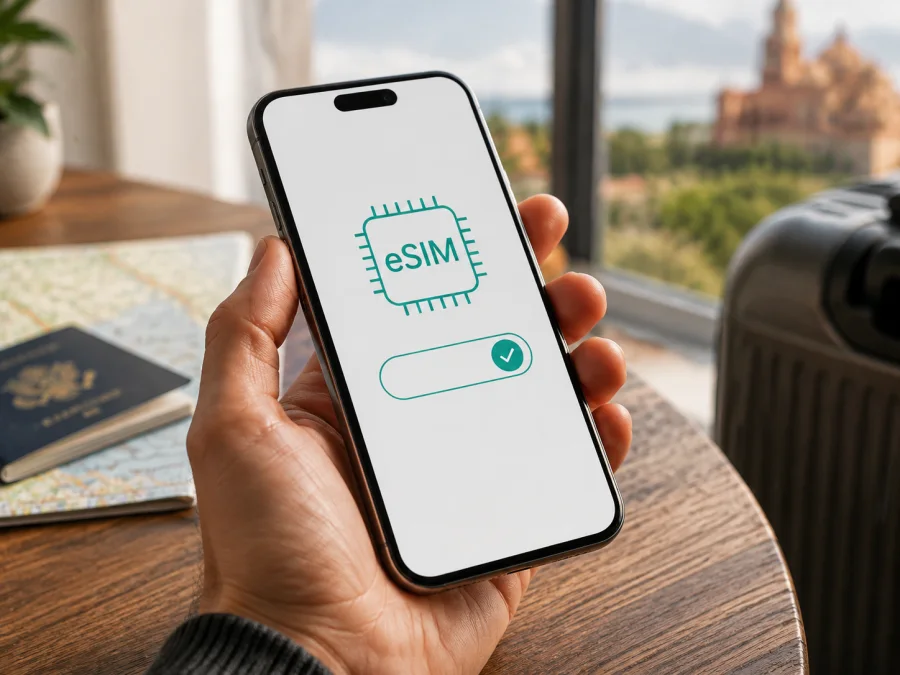
Apple iPhone 16 512GB eSIM: compatibilidade, instalação e uso em viagens
O Apple iPhone 16 512GB é compatível com eSIM quando a unidade pertence a uma versão regional e a uma operadora que permitem esse recurso. A Apple lista o iPhone 16 com capacidade de 512 GB e informa suporte a Dual SIM com eSIM e nano-SIM, além de Dual eSIM, nas versões aplicáveis. O armazenamento, portanto, não impede a utilização de uma eSIM. O que precisa ser confirmado é o mercado de venda, o número do modelo, o desbloqueio da operadora e a existência do EID no aparelho.
Resposta curta: o Apple iPhone 16 512GB aceita eSIM?
Sim, nas versões regionais compatíveis. As especificações técnicas oficiais da Apple incluem o iPhone 16 de 512 GB e recursos de eSIM. Em muitos mercados, o aparelho combina eSIM e nano-SIM; nos Estados Unidos, os modelos do iPhone 16 são ativados exclusivamente com eSIM e não usam cartão físico. A Apple também informa que algumas operadoras podem desativar o eSIM.
Para uma viagem, mantenha a linha principal para chamadas e mensagens e use a eSIM de viagem para dados móveis. O iPhone precisa estar desbloqueado e o plano precisa ser aceito no destino.
Características relevantes
| Item | O que considerar no Apple iPhone 16 512GB |
|---|---|
| Variante | Apple iPhone 16 512GB; não confunda com outra capacidade ou versão. |
| Tecnologia | eSIM, ou SIM digital incorporado ao aparelho. |
| Dual SIM | eSIM com nano-SIM em versões correspondentes e compatibilidade com Dual eSIM. |
| Estados Unidos | Modelo eSIM-only, sem bandeja para SIM físico. |
| Fora dos EUA | Em regra, eSIM e nano-SIM; a configuração depende do país e do modelo. |
| China continental | O iPhone 16 não aparece na lista atual da Apple de modelos com eSIM para esse mercado. |
| Operadora | Pode haver restrição de eSIM ou bloqueio de rede. |
| Viagem | O plano costuma ser para dados; voz e SMS só entram quando as condições dizem isso. |
Diferenças regionais e de operadora
A Apple separa as configurações por mercado. Uma unidade norte-americana do iPhone 16 é eSIM-only. Em muitos países, a unidade tem bandeja para nano-SIM e também permite eSIM, mas a existência da bandeja não garante que todo perfil digital será aceito. Software, operadora e rede participante continuam relevantes.
Há uma ressalva importante para a China continental: a página da Apple sobre tipos de SIM compatíveis não apresenta o iPhone 16 entre os modelos com eSIM para essa região. Hong Kong e Macau também podem ter configurações com dois nano-SIM em determinados modelos. Se o seu Apple iPhone 16 512GB foi importado desses mercados, não presuma que ele se comportará como uma unidade europeia, brasileira ou norte-americana. Procure o EID e a opção de adicionar eSIM no próprio aparelho.
O plano escolhido precisa aceitar eSIM e funcionar com as redes do destino. Em aparelho usado ou importado, confirme país de origem, modelo, desbloqueio e EID antes de comprar.
Como verificar a compatibilidade no próprio iPhone
Faça a verificação no sistema, e não apenas na caixa ou no anúncio:
- Abra Ajustes — ou Definições — e toque em Geral.
- Entre em Informações.
- Procure o campo EID. Ele identifica o componente eSIM do aparelho. A presença do EID confirma o suporte de hardware, mas não elimina restrições regionais ou da operadora.
- Volte a Ajustes e abra Celular ou Dados móveis.
- Procure Adicionar eSIM, Configurar celular ou opção equivalente.
- Se já houver uma linha, toque nela para verificar se está ativa. Não apague um perfil que ainda seja necessário.
A ausência de “Adicionar eSIM” merece investigação. Atualize o iOS, reinicie o iPhone, confirme a região do modelo e pergunte à operadora sobre o bloqueio. Se não houver EID, interrompa a compra e peça confirmação ao vendedor. O EID é um forte indicador, mas o plano ainda precisa ser aceito pela rede.
Verifique o seu dispositivo antes de escolher país, região e volume de dados.
Checklist antes da compra
- [ ] O aparelho é exatamente o Apple iPhone 16 512GB.
- [ ] O campo EID aparece em Ajustes > Geral > Informações.
- [ ] O menu Adicionar eSIM aparece em Ajustes > Celular/Dados móveis.
- [ ] O iPhone está desbloqueado para outras operadoras.
- [ ] A origem regional do aparelho é conhecida.
- [ ] O plano funciona no destino e aceita eSIM.
- [ ] Você terá Wi-Fi ou outra conexão durante a instalação.
- [ ] Volume de dados, validade, ativação e recarga atendem ao roteiro.
- [ ] Você sabe qual linha será usada para dados, chamadas e SMS.
Uma eSIM de viagem pode ser adequada para mapas, tradução, transporte, reservas, mensagens e chamadas em aplicativos. Ela não deve ser tratada automaticamente como substituta do número principal. Confirme as condições para saber se voz e SMS fazem parte do plano; quando não fizerem, use mensageiros pela internet.
Como instalar e ativar uma eSIM no Apple iPhone 16 512GB
Prepare o QR code ou os dados de ativação, carregue o iPhone e conecte-o ao Wi-Fi. Se o código estiver na tela do próprio iPhone, use outro dispositivo para exibi-lo. Antes de instalar, leia quando começa a validade: alguns planos contam a partir da instalação, outros a partir do primeiro registro na rede.
1. Confirme as condições
Confira EID, desbloqueio, cobertura do destino, validade e método de ativação. Não remova uma eSIM antiga antes de saber se ela ainda será necessária.
2. Abra o menu de eSIM
Vá a Ajustes > Celular/Dados móveis > Adicionar eSIM. Em algumas versões, a opção aparece como Configurar celular. Escolha o fluxo de QR code ou o método indicado no pedido.
3. Leia o QR code
Toque em Usar código QR e enquadre o código. Se necessário, use a inserção manual. Não publique nem compartilhe o QR code; depois de uma ativação, ele pode não ser reutilizável.
4. Nomeie o perfil
Use um rótulo como “Viagem” ou o nome do destino. Isso ajuda a diferenciar a eSIM da linha principal.
5. Defina a linha principal
Mantenha a linha principal para chamadas e mensagens se o plano de viagem for somente de dados. Não selecione a eSIM como linha de voz quando ela não incluir esse serviço.
6. Escolha os dados móveis
Em Dados móveis, selecione a eSIM de viagem e confirme que ela está ativa. Desative a troca automática de dados se quiser impedir o consumo acidental da linha principal.
7. Ajuste o roaming de dados
Alguns planos exigem Roaming de dados na linha de viagem. Ative-o somente nessa linha quando as instruções determinarem e mantenha o roaming da linha principal sob controle.
8. Aguarde a ativação
O cadastro pode levar alguns minutos. Verifique nome da rede, sinal e status da linha. Para casos específicos, consulte as instruções para Android e as instruções para iOS.
Se a conexão não aparecer imediatamente, confira linha de dados, roaming, APN quando indicado pelo plano, modo avião e cobertura. Evite apagar o perfil sem orientação, pois uma nova ativação pode exigir outro QR code.
Como usar a eSIM na viagem
Você pode instalar com Wi-Fi antes de sair e deixar a linha desativada até precisar dela, se as regras do plano permitirem. Outra opção é instalar perto da chegada. O momento correto depende do início da validade; não ative com muita antecedência sem entender essa condição.
Ao chegar, abra Ajustes > Celular/Dados móveis, ligue a eSIM e selecione-a para dados móveis. Desative a troca automática e, se necessário, ative o roaming de dados na linha de viagem. Faça um teste curto, como abrir uma página ou enviar uma mensagem por aplicativo, e confira qual linha está consumindo dados.
Em um roteiro por vários países, verifique se o plano cobre todas as fronteiras e redes participantes. Um pacote de um país pode parar de funcionar no país vizinho. Considere o consumo: mapas baixados previamente usam menos dados que vídeo, cópia de fotos, chamadas de vídeo e ponto de acesso. Se usar o modo de modem, confirme se o plano permite essa função.
Quando estiver pronto, escolha um plano eSIM para a sua viagem conferindo destino, volume de dados e validade. O Kaspersky eSIM Store é o aplicativo e o site que ajudam a selecionar, contratar e ativar uma eSIM com um plano para acesso móvel durante uma viagem internacional. Não é uma operadora, não é dono da rede e não é fornecedor direto de internet móvel; a disponibilidade depende do plano e das redes locais correspondentes.
Cenários práticos
Férias em um único país
Mantenha a linha principal para códigos e chamadas, e use a eSIM para mapas, transporte e mensagens. Instale com Wi-Fi, escolha a eSIM como linha de dados ao chegar e desative os dados da linha principal se quiser evitar roaming acidental.
Roteiro por vários países
Compare plano regional e planos individuais considerando cobertura, redes, validade e volume de dados. Confira a linha de dados ao cruzar a fronteira, pois a troca de rede pode demorar.
Viagem de trabalho
Uma eSIM de dados separa o consumo profissional do plano pessoal. Para videoconferências e hotspot, considere estabilidade e franquia, não somente a indicação de 4G ou 5G. A velocidade varia conforme local, rede e condições do plano.
Problemas comuns e verificações
O QR code não é reconhecido
Mostre o código em outro dispositivo, aumente o brilho e tente novamente. Confirme se ele é do seu pedido e se não foi usado. Se houver limite de ativações, evite tentativas aleatórias e procure o suporte.
O menu de eSIM não aparece
Procure o EID, atualize o iOS, reinicie e confirme a região do modelo. Um iPhone 16 512GB de um mercado sem eSIM pode ser diferente de outro com o mesmo nome. Sem EID, peça confirmação antes de comprar.
A eSIM foi instalada, mas não há internet
Confirme se o perfil está ligado e selecionado em Dados móveis, ative o roaming na linha correta quando necessário, desligue o modo avião e reinicie. Verifique cobertura e APN somente se o plano fornecer esse dado.
Há sinal, mas não há consumo
Confirme período de validade e linha de dados. O contador do iPhone e o do plano podem atualizar em momentos diferentes. Teste sem Wi-Fi e consulte o suporte com número do pedido e mensagem de erro, sem divulgar esses dados.
A linha principal começou a usar roaming
Escolha a eSIM de viagem em Dados móveis, desative a troca automática e desligue roaming de dados da linha principal se quiser bloqueá-lo. Chamadas e SMS têm regras próprias na operadora principal.
O aparelho está bloqueado
O suporte técnico a eSIM não supera o bloqueio de rede. Peça à operadora original o desbloqueio e só depois tente usar um perfil de outra empresa.
Preciso trocar de aparelho
Uma eSIM ativada não deve ser transferida automaticamente. Alguns perfis não podem ser movidos ou exigem nova emissão. Leia as condições e fale com o suporte antes de apagar o perfil.
Perguntas frequentes
O Apple iPhone 16 512GB aceita uma eSIM de viagem?
Sim, quando a unidade é uma versão com eSIM, está desbloqueada e o plano funciona no destino. A Apple confirma o recurso para a família iPhone 16, mas país de compra e operadora podem mudar a configuração. Verifique EID e Adicionar eSIM.
O armazenamento de 512 GB muda a compatibilidade?
Não há indicação de que 512 GB elimine o eSIM. A diferença decisiva é regional: duas unidades Apple iPhone 16 512GB podem ter configurações de SIM diferentes.
Posso usar nano-SIM e eSIM ao mesmo tempo?
Nas versões com bandeja, o iPhone oferece o cenário Dual SIM. A Apple também indica Dual eSIM em modelos compatíveis. Linhas ativas e funções de voz e dados dependem de iOS, região e operadoras.
Preciso remover a SIM principal?
Não necessariamente. Em uma versão com bandeja, mantenha a nano-SIM e adicione a eSIM, definindo a eSIM de viagem para dados. Nos modelos eSIM-only, não existe cartão físico.
A eSIM inclui número para chamadas?
Em um plano de dados, não. Voz e SMS só estão incluídos se as condições disserem isso. Use aplicativos pela internet ou mantenha a linha principal.
Posso instalar antes da viagem?
Geralmente sim, com Wi-Fi, mas a validade pode começar na instalação ou no primeiro uso. Leia a regra do plano antes de ativar.
O Kaspersky eSIM Store é uma operadora?
Não. É aplicativo e site para ajudar a escolher, contratar e ativar eSIM com planos para acesso móvel em viagens. O acesso depende do plano, das redes locais e das condições da operadora correspondente.
Conclusão
O Apple iPhone 16 512GB oferece eSIM nas versões regionais correspondentes, e a capacidade de armazenamento não altera essa possibilidade. Modelos dos Estados Unidos, versões internacionais e unidades destinadas a mercados com regras específicas podem funcionar de maneiras diferentes. Por isso, confirme EID, Adicionar eSIM, desbloqueio e plano antes de pagar.
Verificação final do dispositivo e escolha da eSIM para a viagem
- Confirme que o aparelho é exatamente o Apple iPhone 16 512GB.
- Verifique EID e Adicionar eSIM no iPhone.
- Confirme país de origem, versão regional e desbloqueio.
- Escolha um plano eSIM que cubra destino, roteiro, volume de dados e dias de uso.
- Instale com Wi-Fi, nomeie o perfil e selecione a eSIM para dados móveis.
- Ative o roaming somente na linha de viagem quando exigido.
- Teste a conexão e acompanhe o saldo antes de depender dela.
Com essa sequência, você reduz surpresas na chegada e mantém controle sobre as linhas. O Kaspersky eSIM Store ajuda a organizar a escolha, a contratação e a ativação do plano; a compatibilidade final deve ser confirmada no seu Apple iPhone 16 512GB e nas condições da rede do destino.


