Guia de conectividade para viagens
Apple iPhone 16 Plus eSIM: compatibilidade
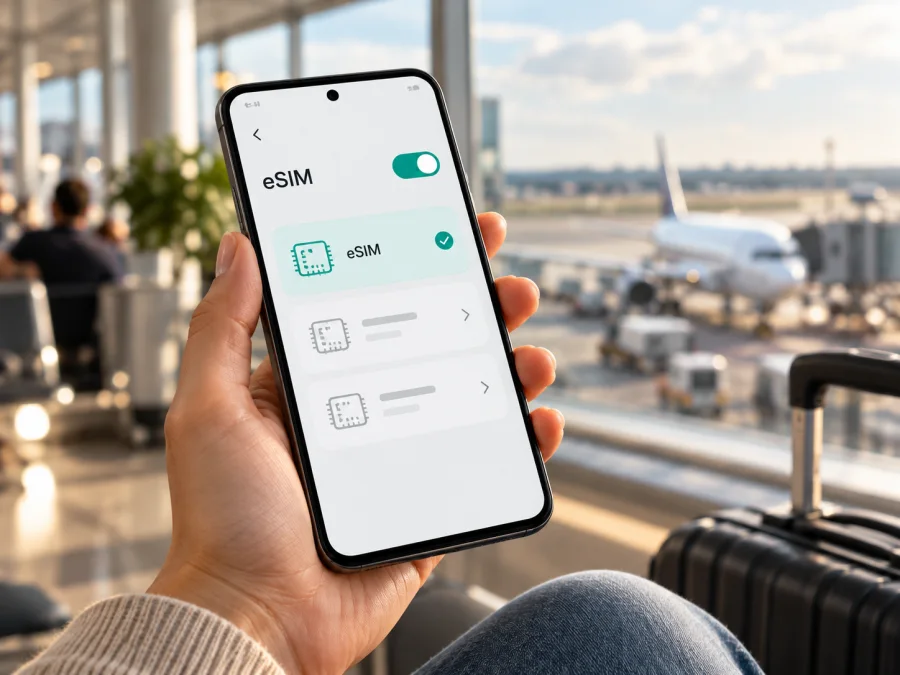
Apple iPhone 16 Plus eSIM: compatibilidade, instalação e uso em viagem
O Apple iPhone 16 Plus é compatível com eSIM. A Apple lista suporte a Dual eSIM e, conforme a versão regional, a combinação de nano-SIM física com eSIM. A diferença importa: modelos vendidos nos Estados Unidos são exclusivamente eSIM, enquanto a ficha brasileira do aparelho informa Dual SIM com eSIM e nano-SIM. Por isso, o nome comercial sozinho não basta para saber se há bandeja física ou quais perfis de operadora funcionam. Antes de escolher um plano para a viagem, confirme o número do modelo, a presença do EID e a ausência de bloqueio de operadora.
A eSIM é um perfil digital instalado no telefone. Para uma viagem, pode servir como linha de dados móveis separada da sua linha habitual, sem trocar um cartão físico. A disponibilidade depende também do país em que o telefone será usado, do operador e do plano contratado. Ter eSIM no aparelho não significa que qualquer eSIM ou qualquer operadora será aceita automaticamente.
Apple iPhone 16 Plus é compatível com eSIM?
Sim. A Apple confirma suporte a eSIM para a família iPhone 16 e indica que o iPhone 16 Plus pode guardar vários perfis e manter duas eSIMs ativas ao mesmo tempo, desde que o modelo e as condições da operadora permitam. Na ficha brasileira, o aparelho aparece com Dual eSIM e Dual SIM (eSIM e nano-SIM). Na página norte-americana, a Apple descreve a versão do iPhone 16 Plus como eSIM-only, incompatível com cartões SIM físicos.
| Item | O que considerar no Apple iPhone 16 Plus |
|---|---|
| Compatibilidade com eSIM | Sim, confirmada pela Apple |
| Perfis eSIM | Pode armazenar vários perfis; até duas linhas eSIM podem ficar ativas simultaneamente em modelos compatíveis |
| SIM físico | Varia conforme a região; a ficha brasileira informa nano-SIM + eSIM, enquanto a versão dos EUA é somente eSIM |
| Bloqueio de operadora | Um aparelho bloqueado pode recusar uma eSIM de outra operadora |
| China continental | A Apple não lista o iPhone 16 Plus entre os modelos que ativam eSIM de operadoras da China continental |
| Verificação no próprio aparelho | Ajustes > Geral > Sobre: procure EID e consulte Bloqueio da operadora |
As fichas da Apple para Brasil e Estados Unidos descrevem configurações de SIM distintas. Portanto, uma unidade importada não deve ser avaliada apenas pela aparência da bandeja ou pelo nome “iPhone 16 Plus”. O número do modelo e os dados em Ajustes são as referências mais úteis para identificar a variante concreta.
Variantes regionais e restrições de operadora
Estados Unidos. A Apple informa que os iPhone 16 e iPhone 16 Plus comercializados para os EUA e Porto Rico são ativados exclusivamente com eSIM e não aceitam SIM físico. Se estiver comprando uma unidade usada ou importada, não conte com bandeja para nano-SIM: confirme a origem e verifique EID e IMEI nas configurações.
Brasil e muitos outros mercados. A página brasileira de especificações descreve Dual SIM com nano-SIM e eSIM, além de suporte a Dual eSIM. Isso quer dizer que a variante correspondente pode usar o cartão físico e um perfil eSIM ou duas eSIMs ativas, conforme a configuração e as condições dos operadores. A ficha de um mercado é uma referência para aquela região, não uma garantia para todas as unidades vendidas globalmente.
China continental. A lista atual da Apple para ativação de eSIM de operadoras da China continental inclui modelos específicos mais recentes e não inclui o iPhone 16 Plus. A Apple também informa que iPhones comprados fora da China continental não podem instalar perfis eSIM de operadoras chinesas. Isso é uma restrição do mercado e do perfil da operadora: não significa que o telefone deixe de aceitar eSIM em outros países. Em Hong Kong e Macau, alguns iPhones têm configuração Dual SIM com dois cartões nano-SIM; verifique o número do modelo, pois as variantes não são intercambiáveis por suposição.
Bloqueio de operadora. Mesmo com EID e menu “Adicionar eSIM”, o aparelho pode estar vinculado a uma operadora. No iPhone, abra Ajustes > Geral > Sobre e procure “Bloqueio da operadora”. A indicação “Sem restrições de SIM” mostra que não há bloqueio de operadora. Se surgir outra indicação, consulte a operadora que vendeu o telefone; a Apple esclarece que somente a operadora atual pode desbloqueá-lo.
Como verificar EID e a opção de adicionar eSIM
Faça a verificação no aparelho antes de comprar um plano. Não é necessário instalar nada para consultar esses dados:
- Abra Ajustes.
- Toque em Geral e depois em Sobre.
- Role a tela e procure o campo EID. O EID identifica o componente eSIM do aparelho; não é o número de telefone nem o IMEI.
- Na mesma tela, verifique Bloqueio da operadora. Para usar uma eSIM de outra operadora, procure a indicação Sem restrições de SIM.
- Volte a Ajustes e abra Celular (ou Dados celulares, conforme a versão do iOS). Procure Adicionar eSIM ou Adicionar plano celular.
- Se a opção não aparecer, confirme a variante e o mercado, atualize o iOS disponível e consulte o suporte da Apple ou a operadora. Não conclua apenas pela ausência de uma bandeja física.
Checklist antes de escolher um plano
- [ ] O iPhone mostra um EID em Ajustes > Geral > Sobre.
- [ ] O menu Celular > Adicionar eSIM está disponível.
- [ ] Em Bloqueio da operadora, aparece Sem restrições de SIM.
- [ ] A operadora ou o serviço do plano aceita eSIM para o modelo e para o país de uso.
- [ ] O perfil é permitido no mercado específico: especialmente se a ativação for feita na China continental.
- [ ] O telefone terá Wi-Fi ou outra conexão durante a instalação, quando necessário.
- [ ] O plano serve para o país ou região da viagem e os dados, a validade e o início de uso estão claros.
Verifique se o seu dispositivo é compatível antes de contratar um plano. Se a viagem atravessar vários países, confira se o destino está incluído no mesmo plano; cobertura, preço e condições dependem do plano e das redes locais participantes.
Como instalar e ativar uma eSIM no Apple iPhone 16 Plus
Instale o perfil quando estiver com uma conexão Wi-Fi estável e tenha à mão as instruções recebidas após a contratação. A forma de ativação varia: pode ser QR code, ativação enviada pela operadora, aplicativo ou inserção manual. A Apple observa que a disponibilidade dos métodos depende do suporte da operadora. Um QR code destinado a uma única instalação pode não ser reutilizável; siga a orientação fornecida para o seu perfil.
- Confirme a compatibilidade. Verifique o EID, a opção “Adicionar eSIM” e o bloqueio da operadora. Confira também se o perfil funciona no país em que será ativado.
- Conecte-se à internet. Use Wi-Fi ou um ponto de acesso confiável. Mantenha o iPhone ligado e, de preferência, com bateria suficiente para concluir o processo.
- Abra os ajustes celulares. Vá a Ajustes > Celular > Adicionar eSIM. Em algumas versões, o texto pode aparecer como Adicionar plano celular.
- Escolha o método indicado. Se recebeu um QR code, toque em Usar Código QR e enquadre-o com a câmera. Se o código estiver em outro app ou no navegador e a versão do iOS permitir, pode ser possível tocar e segurar o código e escolher a opção de adicionar eSIM. Se recebeu um link ou instrução para ativar pelo app, siga esse fluxo em vez de tentar um método diferente.
- Confirme a instalação. Toque em continuar e confirme a inclusão do plano quando solicitado. Se for pedido um código de confirmação, use o código fornecido com o perfil; não o substitua pelo PIN do iPhone.
- Identifique a linha. Escolha uma etiqueta fácil de reconhecer, por exemplo “Viagem” ou o nome do destino. A etiqueta ajuda a selecionar a linha correta depois.
- Escolha a linha de dados. Se o iPhone perguntar qual linha deve usar para dados celulares, selecione a eSIM de viagem quando quiser começar a usá-la. Se ainda estiver em casa, confira as condições do plano antes de ativar dados ou roaming.
- Conclua a ativação conforme as instruções. Alguns perfis só se conectam quando chegam ao país de destino; outros podem começar a contar a validade em um momento definido pelo fornecedor. Instalar o perfil e iniciar a validade do pacote são ações diferentes: confirme as regras exibidas para o plano escolhido.
Para orientações específicas da Apple, consulte as instruções de configuração no iPhone. Se estiver ajudando alguém a partir de um telefone Android, a página de instruções para Android descreve o fluxo dessa plataforma. Kaspersky eSIM Store é um aplicativo e site em que você pode escolher, contratar e ativar uma eSIM com um plano de dados móveis para uma viagem internacional; a rede utilizada é definida pelas condições do plano e pelas operadoras locais participantes.
Configuração para usar dados móveis na viagem
Depois da instalação, o perfil pode aparecer na lista de linhas, mas ainda não ser a linha de dados ativa. Antes de sair, deixe claro qual linha manterá para chamadas e mensagens do dia a dia e qual será usada para a internet da viagem.
- Abra Ajustes > Celular > Dados celulares e selecione a eSIM de viagem para dados quando chegar a hora de utilizá-la.
- Se quiser manter a linha habitual ativa para receber chamadas ou mensagens, verifique as condições de roaming dessa linha. Deixar duas linhas ligadas pode gerar cobranças da operadora de origem, mesmo que os dados móveis estejam selecionados para a eSIM de viagem.
- Abra os ajustes da eSIM de viagem e confirme que Ativar esta linha está ligado.
- Ative Roaming de Dados para essa eSIM somente se as instruções do plano ou da operadora exigirem. A configuração pode ser necessária para alguns perfis, mas não deve ser presumida como universal; confira também as possíveis cobranças da sua linha principal.
- Desative a troca automática de dados celulares se não quiser que o iPhone use outra linha para dados em determinadas condições. O nome da opção pode variar com a versão do iOS.
- Ao chegar, aguarde o registro na rede. Se não houver conexão após alguns minutos, ligue e desligue o Modo Avião uma vez e reinicie o aparelho se necessário.
Problemas comuns e o que verificar
“Adicionar eSIM” não aparece. Confirme que o modelo regional suporta eSIM, que o iOS está atualizado e que o aparelho não está sujeito a uma limitação de mercado. Compare o EID e a ficha da variante. Se persistir, consulte a Apple ou a operadora; redefinir o aparelho não é o primeiro passo.
O QR code não é reconhecido. Aumente o brilho da tela que exibe o código, limpe a câmera e enquadre o código inteiro. Se o código estiver aberto no próprio iPhone, use outro dispositivo para exibi-lo ou toque e segure se essa opção estiver disponível. Confira se o código ainda está válido e se já não foi usado. Não compartilhe a imagem do código com terceiros.
A eSIM aparece, mas não há sinal. Confira se a linha está ativada, se o aparelho está desbloqueado e se o plano já pode ser usado no destino. Ative e desative o Modo Avião, reinicie o iPhone e veja se a seleção de rede está em automática. Em seguida, confirme com o fornecedor do perfil se há uma rede parceira disponível naquela região.
Há sinal, mas a internet não funciona. Em Ajustes > Celular, confirme se a eSIM de viagem está selecionada em Dados celulares. Verifique se o plano está ativo, se ainda há dados disponíveis e se o roaming de dados deve ser ativado para aquele perfil. Se houver um campo de APN nas instruções do plano, compare-o letra por letra; não preencha valores aleatórios.
Se as verificações não resolverem, anote a mensagem de erro e reúna modelo, versão do iOS e EID para falar com a operadora ou com o suporte correspondente. Forneça identificadores somente em um canal de atendimento confiável e nunca publique QR codes ou dados completos da linha em fóruns.
Perguntas frequentes
O Apple iPhone 16 Plus aceita duas eSIMs ao mesmo tempo?
Sim, a Apple lista suporte a Dual eSIM para o iPhone 16 Plus. A disponibilidade de duas linhas ativas pode depender da variante, do iOS e do suporte dos operadores. Verifique o seu modelo e a configuração oferecida pela operadora.
A eSIM de viagem substitui meu número habitual?
Não necessariamente. Você pode manter uma linha eSIM de viagem para dados e, quando o modelo e as condições permitirem, outra linha para o seu número habitual. Uma eSIM de dados não inclui automaticamente número de telefone, chamadas tradicionais ou SMS; confira o que está incluído no plano. Mensagens e chamadas por aplicativos podem funcionar pela internet.
Preciso ativar o roaming de dados?
Depende do perfil e das instruções do fornecedor. Selecione a eSIM de viagem para dados e ative roaming nela somente se isso for necessário para conectar à rede de destino. Confira as regras de roaming da linha principal para evitar cobranças não desejadas.
Em resumo: verifique antes de escolher
O Apple iPhone 16 Plus suporta eSIM, mas a configuração da bandeja e a aceitação de perfis variam conforme o mercado e a operadora. Confirme EID, opção de adicionar eSIM, bloqueio da operadora e número do modelo. Se o plano for para uso na China continental, consulte a lista regional da Apple: o iPhone 16 Plus não aparece entre os modelos elegíveis para eSIM de operadoras locais.
Antes de contratar, confirme que o destino está incluído, que o volume de dados e a validade combinam com a viagem e quando começa o uso do pacote. Kaspersky eSIM Store permite escolher, contratar e ativar uma eSIM com plano para dados móveis em uma viagem internacional. Faça a verificação de compatibilidade primeiro e, depois, escolha a opção adequada ao seu roteiro.


