Guia de conectividade para viagens
Apple iPhone 16 Pro 128GB eSIM: compatibilidade
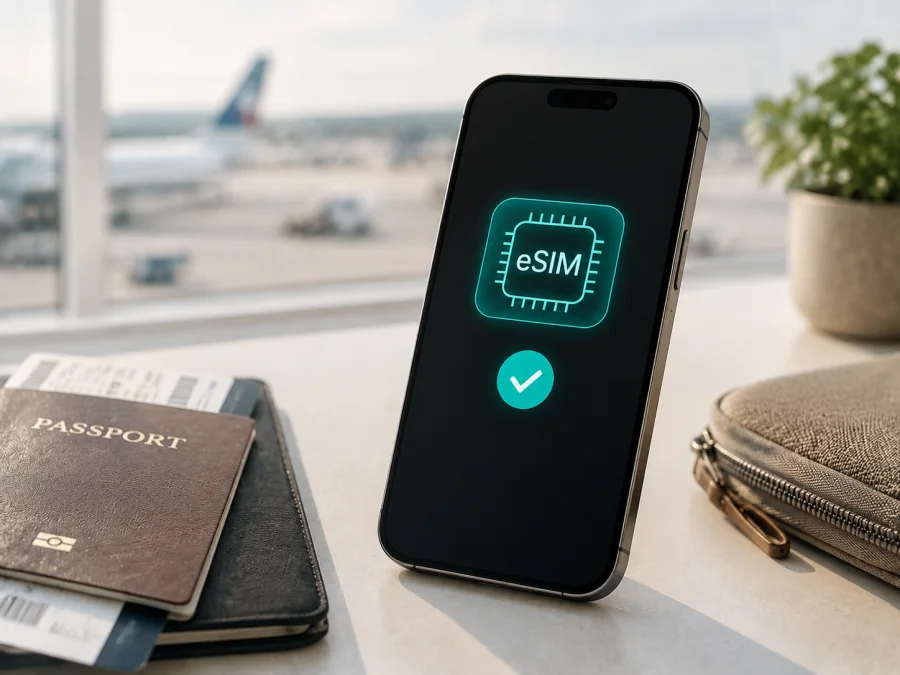
Apple iPhone 16 Pro 128GB eSIM: compatibilidade e instalação
Se você está planejando uma viagem e quer usar dados móveis sem trocar o cartão físico, a dúvida principal é simples: o Apple iPhone 16 Pro 128GB aceita eSIM? A resposta é sim para as versões compatíveis com eSIM, mas a confirmação depende do mercado de venda, do número do modelo, do estado de desbloqueio e do operador. A capacidade de armazenamento de 128GB não altera a função eSIM; ainda assim, o nome completo Apple iPhone 16 Pro 128GB deve ser conferido para que a compra do plano corresponda ao aparelho certo.
Resposta curta: o Apple iPhone 16 Pro 128GB suporta eSIM?
Sim, normalmente o Apple iPhone 16 Pro 128GB suporta eSIM e pode usar um perfil digital para dados móveis em uma viagem. Nas versões apropriadas, a Apple informa suporte a dois eSIMs ativos e armazenamento de vários perfis, embora o limite prático possa depender da configuração, da operadora e da versão do sistema. Em aparelhos somente eSIM não há bandeja para cartão físico; em outras versões existe a combinação de nano-SIM e eSIM.
| Item | O que verificar no Apple iPhone 16 Pro 128GB |
|---|---|
| Dispositivo | Apple iPhone 16 Pro 128GB |
| Armazenamento | 128GB; isso não determina sozinho a compatibilidade eSIM |
| Tecnologia | eSIM integrada; algumas versões também têm nano-SIM |
| Dual SIM | Pode existir com dois eSIMs ativos ou nano-SIM + eSIM, de acordo com a versão |
| Região | Estados Unidos, outros mercados, China continental, Hong Kong e Macau podem ter configurações distintas |
| Rede | A operadora precisa permitir a ativação do perfil e o aparelho deve estar desbloqueado |
| Uso em viagem | Dados móveis por eSIM para o país ou região cobertos pelo plano escolhido |
| Antes da compra | Confirmar EID, menu “Adicionar eSIM”, número do modelo e condições do plano |
O quadro é um guia, não uma promessa para qualquer aparelho importado. A Apple diferencia as variantes de SIM e indica que o Apple iPhone 16 Pro 128GB não está entre os modelos autorizados a instalar eSIM de operadoras locais na China continental. Verifique o destino da ativação.
Como saber qual versão você tem
O nome do anúncio pode não revelar a variante. Abra Ajustes > Geral > Sobre, toque no Número do Modelo para exibir o código iniciado por “A” e confira Trava da Operadora. Para um eSIM de viagem, procure “Sem restrições de SIM” ou equivalente.
Em seguida, abra Ajustes > Celular ou Dados Móveis e procure Adicionar eSIM ou Configurar Celular. A tradução varia; a ausência dessas opções exige cautela, sobretudo em uma unidade importada.
Em Ajustes > Geral > Sobre, procure o EID. Ele identifica o componente eSIM, não é o IMEI nem o número do telefone. Confirme que o campo existe e nunca publique esse dado.
Verificação rápida antes de comprar
- Confirme que o nome exibido corresponde a Apple iPhone 16 Pro 128GB e não a outra capacidade ou geração.
- Anote o número de modelo iniciado por “A” em Ajustes > Geral > Sobre.
- Procure o campo EID na tela Sobre.
- Abra Celular ou Dados Móveis e confirme que há uma opção para adicionar eSIM.
- Verifique se a Trava da Operadora indica que não existem restrições de SIM.
- Atualize o iOS se o aparelho oferecer uma atualização estável e compatível.
- Conecte o aparelho a Wi‑Fi ou mantenha outra conexão disponível para baixar o perfil.
- Confirme que o plano cobre o país, o território ou a região da viagem.
- Leia o volume de dados, o prazo de validade, o início da contagem e as regras de ativação.
- Confira se o plano é de dados móveis; chamadas e SMS não fazem parte dele, salvo indicação expressa.
<a id="kesim-device-compatibility"></a>Verifique a compatibilidade do Apple iPhone 16 Pro 128GB
Se o EID estiver visível e o menu Adicionar eSIM existir, o Apple iPhone 16 Pro 128GB provavelmente está pronto para receber um perfil. Ainda assim, o perfil pode ser recusado por uma trava de operadora, por uma limitação regional ou porque o fornecedor do plano não atende o país selecionado.
As regiões diferem. A3083, dos Estados Unidos e Porto Rico, não tem bandeja física e depende de eSIM; A3293, de muitos outros mercados, pode combinar eSIM com nano-SIM; A3294, de China continental, Hong Kong e Macau, pode usar dois nano-SIMs. A Apple também mantém restrições para eSIM na China continental. Não trate essas variantes como equivalentes.
Se o aparelho foi comprado usado ou importado, peça o país de origem e o número do modelo. Não presuma que 5G, armazenamento ou duas linhas signifiquem suporte eSIM: a compatibilidade resulta da combinação do hardware regional, do iOS, da trava de operadora e do suporte do plano.
Após a checagem, o aplicativo e o site Kaspersky eSIM Store ajudam a escolher, emitir e ativar uma eSIM com plano de dados para a viagem, conforme o destino e as regras da oferta.
Use esta verificação do seu dispositivo como etapa obrigatória antes de escolher um plano.
Como instalar e ativar a eSIM no Apple iPhone 16 Pro 128GB
Antes de iniciar, carregue o telefone, conecte-o à internet e deixe o QR code ou os dados do perfil à mão. Se o código estiver no mesmo telefone, abra-o em outro dispositivo ou use o toque prolongado em um e-mail ou navegador compatível.
Instalação com QR code
- Abra Ajustes.
- Toque em Celular ou Dados Móveis.
- Escolha Adicionar eSIM ou Configurar Celular.
- Selecione Usar Código QR.
- Aponte a câmera para o QR code recebido após a emissão do perfil.
- Toque em Continuar e depois em Adicionar Plano Celular, quando essa opção aparecer.
- Digite o código de confirmação se o plano solicitar um.
- Aguarde a instalação do perfil sem fechar a tela.
- Dê um nome claro à linha, como “Viagem”, para não confundi-la com a linha principal.
Para consultar o passo a passo específico do sistema, use as instruções de instalação de eSIM no Android e de instalação de eSIM no iOS. A página de iOS é a referência adequada para o Apple iPhone 16 Pro 128GB; a página de Android é útil se o QR code estiver aberto em outro telefone ou se você estiver comparando o fluxo antes da viagem.
Ativação e seleção de dados móveis
Depois de instalar o perfil, entre em Ajustes > Celular. Ative a nova linha e confirme se ela aparece com o nome escolhido. Em Dados Celulares, selecione a eSIM de viagem como a linha que fornecerá internet. Se a intenção for manter a linha principal para chamadas ou mensagens, desative a troca automática de dados celulares para evitar que o aparelho mude de linha sem que você perceba.
Se o plano exigir roaming de dados, abra a linha da eSIM em Celular e ative Roaming de Dados. Faça isso apenas quando as condições do plano e o destino estiverem confirmados. Em alguns perfis de viagem, o roaming de dados é necessário porque a eSIM se conecta a uma rede parceira local; em outros, a ativação pode seguir uma regra diferente. Não copie a configuração de outra linha sem conferir o plano.
A ativação pode ocorrer em alguns minutos. O telefone pode mostrar “Ativando”, “Sem Serviço” ou um indicador incompleto enquanto negocia com a rede. Deixe o Wi‑Fi ligado durante a instalação e reinicie apenas se o fluxo permanecer parado. Não remova o perfil e não tente escanear repetidamente o mesmo QR code: alguns códigos são de uso único ou deixam de ser válidos depois que o download começa.
Como usar a eSIM em uma viagem
Antes do embarque, no aplicativo ou site Kaspersky eSIM Store, escolha o destino e compare tráfego, prazo e condições do plano eSIM. A plataforma ajuda a escolher, formalizar e ativar o plano; rede, preço, cobertura e início do consumo dependem da oferta.
No aeroporto ou ao chegar ao destino, mantenha a linha principal ativa somente se precisar receber chamadas ou mensagens por ela e confirme qual linha está selecionada para dados. Se quiser reduzir o risco de cobranças inesperadas da linha de origem, desative o roaming de dados dela. Deixe a eSIM de viagem como linha de dados e habilite o roaming apenas nela quando o plano recomendar. Em áreas sem cobertura parceira, aguarde alguns minutos, ative e desative o modo avião ou selecione manualmente uma rede apenas se as instruções do plano permitirem.
A eSIM de dados não cria automaticamente um número para chamadas tradicionais. Ela serve para o tráfego móvel previsto nas condições do plano. Chamadas de voz, SMS e o uso do número principal dependem da linha correspondente e do operador. Aplicativos de mensagens e chamadas pela internet podem funcionar usando os dados, mas consomem o volume contratado e dependem da disponibilidade da rede.
Problemas comuns e o que conferir
O botão “Adicionar eSIM” não aparece
Confirme o número do modelo, a região de compra e a versão do iOS. Procure o EID novamente em Ajustes > Geral > Sobre. Se o aparelho for da China continental, Hong Kong ou Macau, não presuma que o comportamento será igual ao de uma versão internacional. Um aparelho com dois nano-SIMs pode não aceitar o mesmo fluxo de eSIM de uma versão somente eSIM. Se o EID não existir e o menu não aparecer, interrompa a compra e peça confirmação ao vendedor ou à operadora.
O QR code não é reconhecido
Aumente o brilho da tela que exibe o código, limpe a lente e mantenha o código inteiro visível. Verifique se você está usando Adicionar eSIM > Usar Código QR, em vez de apenas apontar a câmera sem aguardar a notificação. Se o código estiver no mesmo telefone, abra-o em outro dispositivo ou toque e segure o código no e-mail ou navegador compatível. Não use um QR code de outra linha e não compartilhe a imagem em público.
O perfil começa a baixar, mas a instalação falha
Verifique a conexão Wi‑Fi, o espaço disponível, a data e hora automáticas e se o aparelho está desbloqueado. Se aparecer uma mensagem de perfil já utilizado, confirme no aplicativo ou no site se o plano já foi emitido e peça ajuda à equipe de suporte antes de tentar outra compra.
A eSIM foi instalada, mas não há internet
Abra Ajustes > Celular e confirme que a linha está ativa e selecionada em Dados Celulares. Confira se o roaming de dados está habilitado para essa linha quando o plano exigir, se o modo avião está desativado e se a rede escolhida corresponde ao destino. Desative temporariamente a troca automática de dados e desligue a linha principal para um teste controlado. Se ainda não conectar, reinicie o telefone e aguarde alguns minutos em local com sinal.
O aparelho está bloqueado para uma operadora
Uma trava de operadora pode impedir o uso de um perfil de outra rede, mesmo quando o hardware tem eSIM. Consulte Ajustes > Geral > Sobre > Trava da Operadora e solicite o desbloqueio à operadora original quando for elegível. Nem o aplicativo nem o QR code conseguem remover essa restrição. Só compre o plano depois de confirmar que o desbloqueio foi concluído.
Perguntas frequentes
O Apple iPhone 16 Pro 128GB aceita eSIM em qualquer país?
Não é possível garantir isso para todas as unidades. A versão do aparelho, o mercado de venda, o local onde a ativação ocorrerá, o iOS e o suporte da operadora influenciam o resultado. Em especial, as regras indicadas pela Apple para China continental e os modelos com dois nano-SIMs em Hong Kong e Macau exigem uma verificação adicional.
A capacidade de 128GB muda a compatibilidade?
Não. Os 128GB identificam a capacidade de armazenamento e não substituem a verificação do EID, do modelo regional e do menu de eSIM. Duas unidades com a mesma capacidade podem ter configurações de SIM diferentes se vierem de mercados distintos.
Posso manter minha linha principal e uma eSIM de viagem?
Em uma versão compatível, sim. Você pode manter mais de um perfil armazenado e, conforme a versão e o operador, usar duas linhas ativas. Escolha manualmente a linha de dados e reveja as opções de roaming para evitar usar a linha principal por engano.
A eSIM inclui número, chamadas e SMS?
Não, salvo se isso estiver escrito nas condições do plano. No cenário de viagem descrito aqui, a eSIM é destinada à internet móvel. Para falar ou enviar mensagens, use a linha principal ou aplicativos que funcionem pela internet, sempre considerando o consumo de dados.
Conclusão: confirme o aparelho antes de escolher o plano
O Apple iPhone 16 Pro 128GB é compatível com eSIM nas versões adequadas e pode ser uma opção prática para dados móveis em viagens. A conclusão correta, porém, é individual: confirme o número do modelo, localize o EID, procure Adicionar eSIM, confira a trava de operadora e considere as restrições de China continental, Hong Kong e Macau. A capacidade de 128GB permanece parte do nome exato do dispositivo, mas não substitui essas verificações.
Antes de pagar, confirme destino, cobertura, volume, prazo, início da validade, roaming e regras de ativação. Depois, instale o perfil, selecione a eSIM para dados e monitore o consumo. Se algo falhar, volte ao checklist e procure o suporte com o número do pedido, sem expor o EID.
Bloco final para a sua próxima viagem
- Verifique a compatibilidade do Apple iPhone 16 Pro 128GB no próprio aparelho.
- Escolha o país, a região ou o percurso da viagem.
- Compare o pacote de dados e a validade do plano.
- Use o aplicativo ou o site Kaspersky eSIM Store para escolher, formalizar e ativar a eSIM adequada.
- Instale o perfil, selecione-o para dados móveis e configure o roaming conforme as condições.
- Antes de sair, faça um teste rápido e confirme qual linha está fornecendo a internet.
Esse roteiro ajuda a transformar a verificação de compatibilidade em uma preparação previsível. A decisão final depende sempre da variante regional do aparelho e das condições atualizadas do plano eSIM escolhido.


