Guia de conectividade para viagens
Apple iPhone 16 Pro Max 512GB com eSIM
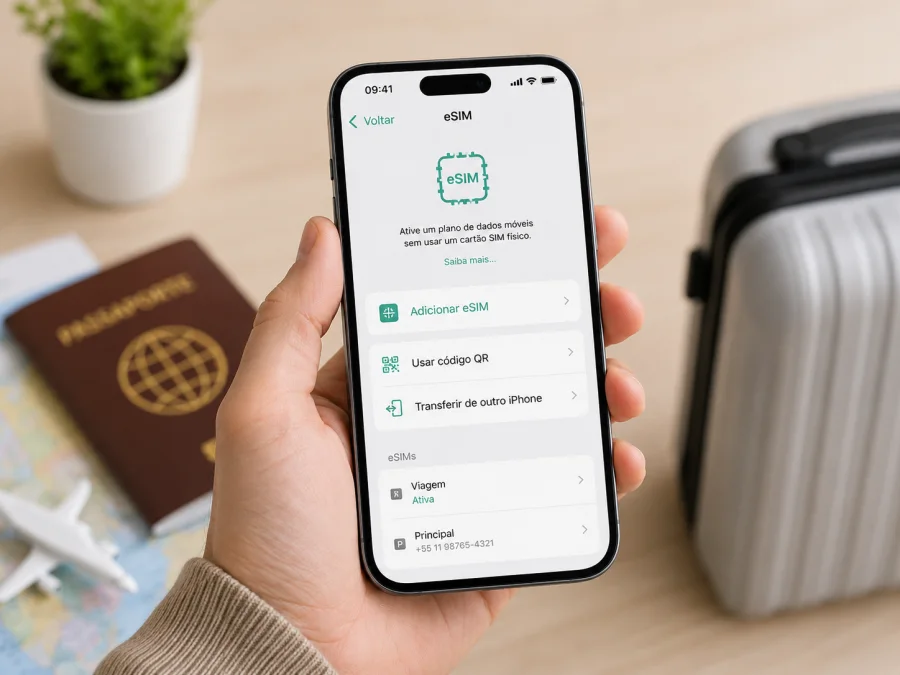
Apple iPhone 16 Pro Max 512GB eSIM: compatibilidade, instalação e uso em viagens
O Apple iPhone 16 Pro Max 512GB suporta eSIM em muitas versões comercializadas internacionalmente, mas a resposta depende do mercado de origem do aparelho. Nos Estados Unidos, a linha iPhone 16 foi vendida sem bandeja para SIM físico e utiliza eSIM. Em muitos outros mercados, o Apple iPhone 16 Pro Max 512GB combina nano-SIM e eSIM. Já determinadas versões destinadas à China continental, Hong Kong e Macau podem ter configuração diferente, inclusive Dual SIM com dois nano-SIM físicos. Por isso, o nome comercial do aparelho, sozinho, não basta para confirmar a compatibilidade de uma unidade específica.
Para quem pretende usar uma eSIM de viagem, a verificação mais segura é feita no próprio iPhone. Procure o EID em Ajustes > Geral > Sobre e confira se existe a opção de adicionar uma eSIM em Ajustes > Celular ou Dados Móveis. Também é importante verificar se o aparelho não está bloqueado para uma operadora. Só depois dessas confirmações faz sentido escolher um plano de dados para o destino.
O Apple iPhone 16 Pro Max 512GB suporta eSIM?
Sim, o Apple iPhone 16 Pro Max 512GB suporta eSIM nas versões compatíveis comercializadas em muitos países e regiões. A Apple também diferencia a configuração de SIM conforme o mercado. Isso é particularmente importante em aparelhos importados: duas unidades com o mesmo nome e a mesma capacidade de 512 GB podem ter opções de SIM diferentes se foram produzidas para mercados distintos.
A capacidade de armazenamento de 512 GB não altera a compatibilidade com eSIM. O que importa é a variante regional do hardware, além de eventuais restrições da operadora. Uma unidade desbloqueada e destinada a um mercado com suporte a eSIM pode usar um perfil digital sem que seja necessário inserir um cartão físico.
Item O que considerar no Apple iPhone 16 Pro Max 512GB Suporte a eSIM Presente em muitas variantes internacionais Versão dos EUA Usa eSIM e não possui bandeja para SIM físico Muitos mercados fora dos EUA Podem combinar nano-SIM e eSIM China continental A variante iPhone 16 Pro Max destinada a esse mercado usa dois nano-SIM; não presuma suporte a eSIM Hong Kong e Macau Certas variantes usam Dual SIM com dois nano-SIM; confirme a unidade específica Armazenamento de 512 GB Não muda a tecnologia de SIM disponível EID É um dos principais indicadores de capacidade eSIM no aparelho Bloqueio de operadora Pode impedir o uso de um plano de outra operadora mesmo quando o hardware aceita eSIM Uso em viagem Uma linha pode continuar reservada ao número habitual e outra ser usada para dados, conforme a configuração disponível
Essa diferença regional é o motivo para evitar respostas absolutas como “todo iPhone 16 Pro Max aceita qualquer eSIM”. O suporte técnico do aparelho, a região em que ele foi vendido e as regras da operadora precisam ser considerados em conjunto.
Por que a região de venda faz diferença?
A Apple comercializa configurações de SIM diferentes conforme o país ou a região. Em versões dos Estados Unidos do iPhone 16 Pro Max, a ativação celular é feita por eSIM. Em diversos mercados fora dos Estados Unidos, o aparelho pode oferecer eSIM junto com uma bandeja para nano-SIM. Em contrapartida, variantes do iPhone 16 Pro Max vendidas para a China continental aparecem nas especificações da Apple com Dual SIM físico por nano-SIM.
Hong Kong e Macau também exigem atenção. A Apple documenta que determinados modelos vendidos nesses mercados utilizam dois nano-SIM. Assim, um Apple iPhone 16 Pro Max 512GB importado não deve ser tratado automaticamente como equivalente a uma unidade europeia, brasileira, norte-americana ou de outro mercado.
A versão do sistema também pode mudar a aparência dos menus e os nomes de algumas opções. Porém, uma atualização do iOS não adiciona suporte de hardware a uma variante que não foi projetada para eSIM. Se o aparelho não mostra EID nem uma opção de adicionar eSIM, confirme o número do modelo e o mercado de origem antes de comprar um plano.
Como verificar a compatibilidade no seu próprio iPhone
A confirmação no aparelho é mais útil do que confiar apenas no nome escrito na caixa ou no anúncio de uma loja. Faça as verificações abaixo antes de pagar por uma eSIM de viagem.
Checklist de compatibilidade
Abra Ajustes > Geral > Sobre e procure o campo EID.
Abra Ajustes > Celular ou Dados Móveis e procure Adicionar eSIM.
Em Ajustes > Geral > Sobre, verifique o número do modelo para identificar a região da unidade.
No mesmo painel de informações, confira o status de bloqueio da operadora quando essa informação estiver disponível.
Atualize o iOS para uma versão adequada antes de iniciar a instalação.
Garanta acesso estável à internet durante a adição do perfil.
Confirme que o plano escolhido funciona no país ou região da sua viagem.
Leia as condições sobre ativação, validade, roaming de dados e consumo do pacote antes da compra.
Se você ainda tiver dúvida, verifique o seu dispositivo antes de escolher o plano. O EID é especialmente útil porque identifica a parte do aparelho associada à eSIM. A presença de Adicionar eSIM é outro sinal prático de que o iPhone oferece o fluxo necessário para instalar um perfil digital.
Como localizar o número do modelo
Abra Ajustes > Geral > Sobre. Na linha do número do modelo, o iPhone pode mostrar inicialmente um código de peça. Toque nesse código para exibir o identificador de modelo. Esse dado ajuda a diferenciar variantes regionais quando o aparelho foi comprado no exterior, adquirido de segunda mão ou importado por uma loja.
Não confunda “512GB” com o identificador regional. Os 512 GB descrevem o armazenamento. Eles não informam se a unidade é eSIM-only, nano-SIM + eSIM ou uma variante com dois nano-SIM físicos.
O que verificar antes de comprar um plano para viagem
Compatibilidade não significa apenas “o menu eSIM existe”. Para usar um perfil de outra operadora ou um plano de viagem, o iPhone também precisa estar livre das restrições que impediriam essa linha de funcionar.
Primeiro, confirme o desbloqueio da operadora. Um iPhone bloqueado pode aceitar tecnicamente eSIM, mas restringir a ativação de planos de outras redes. Segundo, confira o destino e a validade do plano. Um pacote destinado a um país não deve ser presumido como válido em países vizinhos. Terceiro, veja quando o período de validade começa: as condições podem variar conforme o plano.
Depois de confirmar a compatibilidade, o Kaspersky eSIM Store pode ser usado como aplicativo e site para escolher, contratar e ativar uma eSIM com um plano de dados móveis para uma viagem ao exterior. Antes de concluir, compare destino, volume de dados, prazo de validade e condições do plano com o seu roteiro.
Como instalar uma eSIM no Apple iPhone 16 Pro Max 512GB
A Apple oferece diferentes métodos de ativação, e o método disponível depende da operadora ou do serviço utilizado. Para uma eSIM de viagem fornecida por QR code, o fluxo mais comum é adicionar o plano nas configurações do iPhone.
Você também pode consultar a instrução de instalação para iOS . Se estiver preparando a viagem junto com alguém que usa outro sistema, a instrução para Android ajuda a comparar o fluxo, embora ela não seja a instrução principal para este iPhone.
- Conecte o iPhone à internet
Use uma conexão estável antes de iniciar. O aparelho precisa trocar dados durante o processo de configuração do perfil. Se estiver instalando antes da viagem, uma rede Wi-Fi confiável costuma ser a opção mais simples.
- Abra as configurações de celular
Entre em Ajustes > Celular ou Ajustes > Dados Móveis, conforme o idioma e a configuração do iOS. Toque na opção para Adicionar eSIM.
- Escolha o método de instalação
Se você recebeu um QR code, escolha a opção correspondente e escaneie o código. Dependendo do serviço, também podem existir ativação pela operadora, transferência de outro iPhone ou inserção manual de informações. Use apenas o método indicado para o seu perfil.
- Confirme a adição do plano
Siga as telas do iOS até que a nova linha apareça entre os planos celulares. Dê um nome fácil de reconhecer, como “Viagem”, para não confundir a eSIM com sua linha principal.
- Defina a linha para dados móveis
Em Celular/Dados Móveis, selecione a eSIM de viagem como linha de dados quando quiser começar a usá-la. Se ainda estiver em casa e o plano não deve ser utilizado antes da chegada, siga as condições de ativação do plano e evite antecipar o início de validade quando isso for relevante.
- Ajuste o roaming de dados quando necessário
Algumas eSIMs de viagem precisam que Roaming de Dados esteja ativado na linha da eSIM para se conectar às redes parceiras no destino. Isso não significa que você deva ativar roaming indiscriminadamente na sua linha habitual. Abra as configurações de cada linha e confirme qual delas está sendo alterada.
- Aguarde o registro na rede
Depois de chegar ao destino e habilitar a linha, o registro pode levar alguns minutos. Evite apagar o perfil apenas porque a conexão não apareceu imediatamente. Primeiro verifique sinal, seleção de linha, roaming, modo avião e as instruções do plano.
Como usar a eSIM para internet móvel durante a viagem
O cenário mais prático é separar “número habitual” e “dados de viagem”. Assim, você mantém a configuração da linha principal conforme suas necessidades e direciona o tráfego de internet para a eSIM escolhida para o destino.
Imagine uma viagem de uma semana. Antes de sair, você confirma EID, desbloqueio e opção Adicionar eSIM, escolhe um plano adequado ao país e instala o perfil com internet disponível. Ao pousar, ativa a linha de viagem, seleciona-a para dados móveis e habilita o roaming nessa linha se as instruções exigirem. Mapas, transporte, reservas, navegador e mensageiros passam então a usar a conexão de dados configurada.
Outro cenário é uma viagem por mais de um país. Nesse caso, não presuma que um plano nacional funcionará em todo o roteiro. Verifique se o plano é nacional, regional ou abrange explicitamente todos os destinos. A conveniência da eSIM não elimina a necessidade de conferir a área de uso.
Para reduzir o risco de cobranças inesperadas na linha principal, revise as opções de dados antes de embarcar. Se não quiser que o iPhone alterne automaticamente para outra linha quando a eSIM de viagem estiver sem conexão, confira também a configuração de troca de dados celulares. O nome exato da opção pode variar com a versão do iOS.
Três cenários comuns
Viagem curta com uso leve: mapas, mensagens, e-mail e reservas tendem a exigir menos dados do que vídeo em alta resolução ou compartilhamento constante de internet. Escolha o volume considerando seu comportamento real.
Trabalho no exterior: videoconferências, envio de arquivos e uso de hotspot podem aumentar rapidamente o consumo. Confirme se o plano e as condições permitem o uso pretendido e acompanhe o tráfego.
Roteiro com vários destinos: procure um plano cuja área de cobertura contratual corresponda ao itinerário. “Europa”, “Ásia” ou outra designação regional deve ser interpretada conforme a lista de países do plano, não apenas pelo nome da região.
Problemas comuns e como verificar as configurações A opção “Adicionar eSIM” não aparece
Comece pelo número do modelo e pelo mercado de origem. Um Apple iPhone 16 Pro Max 512GB destinado a uma região com configuração de dois nano-SIM pode não oferecer o mesmo suporte de uma variante internacional com eSIM. Reiniciar ou atualizar o iOS não transforma uma variante sem suporte em uma variante eSIM.
Também confira se existem restrições administrativas no aparelho, especialmente se ele pertence a uma empresa ou é gerenciado por uma organização.
O QR code não é aceito
Verifique se o código está completo, legível e destinado à instalação desse perfil. Alguns códigos podem ser de uso único. Se o perfil já foi instalado, apagar a eSIM para “tentar de novo” pode criar um problema maior caso a reinstalação não seja permitida automaticamente.
Confirme também se o iPhone tem conexão com a internet e se a câmera consegue enquadrar o código. Quando houver método manual previsto nas instruções do plano, use apenas os dados fornecidos para essa finalidade.
A eSIM foi adicionada, mas não há internet
Abra Ajustes > Celular/Dados Móveis e verifique quatro pontos: a linha está ligada, foi escolhida para dados móveis, o roaming de dados está na configuração exigida pelo plano e o aparelho detecta uma rede.


