Guia de conectividade para viagens
Apple iPhone 16 Pro Max eSIM: guia de compatibilidade
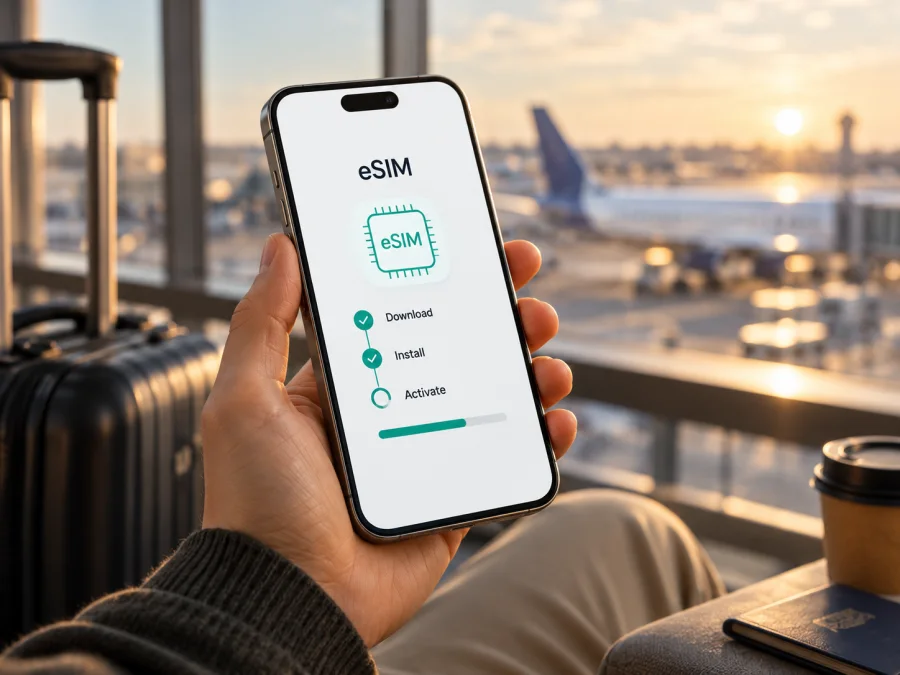
Apple iPhone 16 Pro Max eSIM: compatibilidade, configuração e uso em viagem
O Apple iPhone 16 Pro Max é compatível com eSIM em várias versões regionais, mas a resposta depende do país para o qual o aparelho foi fabricado. A versão dos Estados Unidos (modelo A3084) funciona apenas com eSIM; a versão A3296, destinada a outros países e regiões, combina eSIM e nano-SIM; já a versão A3297, associada à China continental, Hong Kong e Macau, usa dois nano-SIM e não oferece eSIM. A variante A3295 também tem bandeja para nano-SIM e suporte a eSIM. Portanto, não basta identificar o nome comercial: confira o número do modelo e o menu do próprio aparelho antes de escolher um plano de viagem.
A Apple lista quatro números de modelo para o iPhone 16 Pro Max. Na página oficial de identificação do modelo, consultada em 1 de novembro de 2026, A3084 corresponde aos Estados Unidos e Porto Rico; A3295 a um grupo que inclui Bahrein, Canadá, Iraque, Guam, Japão, Jordânia, Kuwait, México, Omã, Catar, Arábia Saudita, Emirados Árabes Unidos e Ilhas Virgens Americanas; A3297 à China continental, Hong Kong e Macau; e A3296 aos demais países e regiões. A página oficial de especificações confirma eSIM duplo para as versões compatíveis. A ressalva é importante: uma especificação geral do produto não elimina as diferenças de hardware e de regras locais entre variantes.
Resposta rápida: o iPhone 16 Pro Max tem eSIM?
Sim, nas variantes A3084, A3295 e A3296. O A3297, destinado à China continental, Hong Kong e Macau, usa dois nano-SIM físicos e não tem eSIM. A Apple também não lista o iPhone 16 Pro Max entre os modelos aptos a instalar perfis de operadoras da China continental. Essa regra local não deve ser confundida com a ativação de um plano para outro destino.
A variante A3084 dos Estados Unidos não tem bandeja física; A3295 e A3296 combinam nano-SIM e eSIM. O A3297 continua sem eSIM mesmo que receba uma atualização de iOS. Confirme o número do aparelho em vez de confiar apenas no nome comercial.
| Informação | Apple iPhone 16 Pro Max |
|---|---|
| Geração e tela | Apresentado em 2024; Super Retina XDR de 6,9 polegadas |
| Modelos regionais | A3084, A3295, A3297 e A3296 |
| eSIM | A3084, A3295 e A3296: sim; A3297: não |
| SIM físico | A3084 dos EUA: sem bandeja; outras variantes têm nano-SIM; A3297 tem dois |
| Capacidade eSIM | Nas versões compatíveis, a Apple informa dois eSIM ativos e armazenamento de oito ou mais perfis |
| Antes de usar | Confirme modelo, EID, opção “Adicionar eSIM”, desbloqueio e aceitação pelo fornecedor |
Os dados desta tabela vêm das páginas oficiais de especificações e identificação de produto da Apple, consultadas em 1 de novembro de 2026. A Apple ressalva que eSIM exige uma operadora e um plano compatíveis; o recurso do aparelho não garante aceitação por qualquer serviço.
As diferenças regionais que mudam a resposta
O nome comercial não identifica sozinho o tipo de SIM instalado. A página oficial da Apple, consultada em 1 de novembro de 2026, agrupa os países nestas variantes:
- A3084 — Estados Unidos e Porto Rico: apenas eSIM, sem ranhura para cartão físico.
- A3295 — entre outros, Canadá, Japão e países do Golfo listados pela Apple: bandeja nano-SIM e suporte a eSIM.
- A3296 — demais países e regiões: bandeja nano-SIM e suporte a eSIM.
- A3297 — China continental, Hong Kong e Macau: duas nano-SIM físicas, sem eSIM nesta geração.
A lista de mercados da Apple identifica a variante, mas não significa que operadoras de países diferentes tenham as mesmas condições, bandas ou processos. Se uma unidade importada tiver um código ou menu inesperado, confirme o número Axxxx com a Apple ou com o vendedor antes de contratar. A ausência de eSIM no A3297 é uma característica regional do aparelho, não uma configuração que se resolva com uma atualização.
Há duas verificações distintas: o telefone precisa ter eSIM e o perfil precisa poder ser ativado onde está. Um perfil de viagem para outro país não é o mesmo que um perfil de operadora da China continental. Cobertura e aceitação dependem do destino, das redes locais e das condições do plano.
Como verificar o modelo, o EID e o menu eSIM
Faça esta conferência no próprio telefone. Para um aparelho usado, peça que o vendedor mostre os menus da unidade que será entregue.
- Abra Ajustes > Geral > Sobre. Toque em Número do Modelo para alternar do número de peça ao código Axxxx: A3084, A3295, A3297 ou A3296.
- Na mesma tela, procure EID. A Apple indica esse caminho para localizar o identificador. A presença do EID é um indício útil, mas confirme também o menu e a compatibilidade do fornecedor.
- Em Ajustes > Celular (ou Dados Móveis, conforme o idioma do iOS), procure Adicionar eSIM ou Configurar Dados Móveis.
- Em Ajustes > Geral > Sobre, veja Bloqueio da Operadora. Para usar outro provedor, a indicação deve ser Sem restrições de SIM. Se houver bloqueio, peça à operadora responsável que o remova.
Lista de verificação antes de escolher um plano
- [ ] O código é A3084, A3295 ou A3296, não A3297.
- [ ] O EID aparece ou existe a opção de adicionar eSIM.
- [ ] O aparelho está desbloqueado e o plano aceita o modelo e o destino.
- [ ] Há Wi‑Fi para descarregar o perfil e você conferiu quando começa a validade.
Confira se o seu aparelho é compatível antes de avançar. A checagem é importante para aparelhos importados, recondicionados ou anunciados apenas pelo nome comercial. O EID, sozinho, não confirma desbloqueio nem cobertura.
Preparar o eSIM para uma viagem
Uma eSIM de viagem é um perfil digital que pode ser instalado sem cartão físico. Antes de partir, escolha qual linha usará dados móveis e reveja o roaming do seu plano habitual: o iPhone pode manter mais de uma linha disponível, mas usa uma linha selecionada para dados de cada vez.
Kaspersky eSIM Store é um aplicativo e site para escolher, contratar e ativar uma eSIM com plano de dados móveis para uma viagem internacional. Confira destino, duração, dados, redes indicadas e momento da ativação. Um plano de dados não deve ser tratado como número telefónico, chamadas ou SMS, salvo indicação expressa nas condições.
Pode consultar destinos e planos no site da Kaspersky eSIM Store. A página em português permite navegar por destino; verifique detalhes de cobertura, validade e ativação na página do plano escolhido. Confirme a compatibilidade do iPhone antes da contratação.
Instalar e ativar: passo a passo no iPhone
O fornecedor pode entregar o perfil por QR, aplicativo, link ou código manual. Mantenha acesso à internet e siga as instruções do plano. Um QR pode ser de uso único; não apague o perfil nem tente reinstalá-lo sem orientação.
- Confirme o modelo, o desbloqueio e a compatibilidade regional. Se for A3297, não tente instalar eSIM.
- Leia as condições: destino, validade, volume de dados e quando o período começa. Instalação e início de uso podem ser etapas diferentes.
- Conecte-se ao Wi‑Fi e abra Ajustes > Celular/Dados Móveis > Adicionar eSIM.
- Escolha a leitura de QR e aponte a câmara para o código do fornecedor. Se o código estiver no mesmo telefone, use a inserção manual ou abra-o noutro ecrã. Siga as mensagens de confirmação do iOS.
- Atribua um rótulo, como “Viagem”, para distinguir as linhas. Em Ajustes > Celular, escolha essa linha para dados móveis no momento indicado pelo plano.
- Ative o roaming de dados apenas se as instruções específicas pedirem. Alguns perfis precisam dele; outros não.
- Teste a conexão com o Wi‑Fi desligado. Se ainda estiver fora da área coberta, o perfil pode permanecer instalado sem se registar numa rede.
A Apple descreve a adição pelo menu Ajustes > Celular > Adicionar eSIM, incluindo leitura de QR. Consulte também as instruções para iOS e para Android. Não partilhe o QR, o EID ou os códigos de ativação: podem estar associados ao seu perfil.
Usar dados móveis sem perder o controlo
Se instalou o perfil antes da viagem, confirme que ele aparece em Ajustes > Celular e ative a linha quando as instruções indicarem. Ao chegar, selecione-a em Dados Móveis, aguarde o registo e teste uma página. Não apague o perfil se a conexão não surgir de imediato: o QR pode não ser reutilizável.
Num itinerário com escalas, confira se o plano cobre cada país ou apenas um destino. A cobertura depende das redes e condições indicadas para o plano. Para evitar custos na linha habitual, confira a seleção de dados, o roaming dessa linha e a alternância automática entre linhas. Esses ajustes não alteram o contrato do seu operador.
Pode manter a linha principal para chamadas ou mensagens e usar o eSIM para dados, conforme os operadores e planos. Muitos planos de viagem incluem apenas dados; aplicativos de mensagens e chamadas pela internet dependem de conexão. Para poupar dados, descarregue mapas com Wi‑Fi, limite atualizações em segundo plano e acompanhe o consumo no iOS ou no painel do plano, se disponível.
Problemas comuns e verificações
Não aparece “Adicionar eSIM”. Verifique o Axxxx. No A3297, é esperado não haver eSIM. Nas outras variantes, reinicie o aparelho, atualize o iOS e confira novamente EID e menu. Se persistir, consulte a Apple antes de comprar.
O QR não é aceite. Confirme a ligação à internet, que o código pertence ao seu plano e se já foi utilizado. Se necessário, use o método manual fornecido. Não use códigos de terceiros nem publique o seu; peça ao fornecedor que confirme se pode emitir outro perfil.
O perfil instalou, mas não há dados. Confirme que a linha está ligada e selecionada para dados móveis. Ajuste o roaming conforme as instruções, ative e desative o modo avião e reinicie. Verifique se chegou à área coberta e se o plano está ativo.
Surge “Sem Serviço”. Confira data e hora automáticas, atualizações da operadora em Ajustes > Geral > Sobre e redes aceites pelo plano. A receção varia por local. Use seleção manual de rede apenas se o fornecedor a recomendar.
Há bloqueio ou consumo inesperado. Veja Bloqueio da Operadora em Ajustes > Geral > Sobre; a Apple informa que somente a operadora que bloqueou pode desbloquear. Para evitar roaming doméstico, reveja a linha selecionada em dados, o roaming de cada perfil e a alternância entre linhas.
O perfil desapareceu após uma tentativa. Evite apagar e reinstalar repetidamente. Pergunte ao fornecedor se o QR é reutilizável ou se é necessário reemitir o perfil. Guarde a confirmação do pedido, mas não divulgue o EID completo.
Perguntas frequentes
O A3297 consegue usar eSIM de viagem fora da China, Hong Kong ou Macau?
Não conte com isso. A Apple identifica o A3297 como a variante de dois nano-SIM sem eSIM. Considere roaming na linha física ou um nano-SIM local, conforme disponibilidade e regras do destino.
A versão dos EUA usa eSIM e cartão físico ao mesmo tempo?
Não. O A3084 não tem bandeja de SIM físico. Pode usar eSIM; as linhas ativas dependem do iOS e das operadoras.
Posso manter meu número e usar a eSIM para internet?
Em variantes compatíveis e desbloqueadas, pode selecionar uma linha para dados e manter outra disponível. Chamadas e SMS simultâneos dependem dos operadores. Verifique custos de roaming da linha habitual.
Encontrar o EID garante que o plano funciona?
Não. Confirme também o modelo regional, o desbloqueio, a aceitação pelo fornecedor e a cobertura para o destino.
Posso apagar o perfil depois da viagem? O plano inclui chamadas?
Consulte o fornecedor antes de remover: o QR pode ser de uso único. E não presuma que há voz ou SMS; muitos planos de viagem são apenas de dados.
Conclusão: confirme a variante antes de escolher a eSIM
O Apple iPhone 16 Pro Max pode ser uma opção adequada para uma eSIM de viagem, mas a resposta depende do modelo regional: A3084, A3295 e A3296 têm eSIM; A3297, para China continental, Hong Kong e Macau, usa dois nano-SIM e não tem o recurso. Veja o identificador Axxxx em Ajustes > Geral > Sobre, procure o EID e a opção de adicionar eSIM, e confirme que não há bloqueio de operadora.
Depois de validar o aparelho, compare o destino, a validade, os dados incluídos e as instruções de ativação do plano. A Kaspersky eSIM Store ajuda a escolher, contratar e ativar uma eSIM de dados para uma viagem internacional pelo aplicativo e site. Faça a verificação de compatibilidade antes de selecionar o plano e mantenha à mão as instruções específicas para o seu iPhone.


