Guia de conectividade para viagens
Apple iPhone 17 128GB 5G eSIM
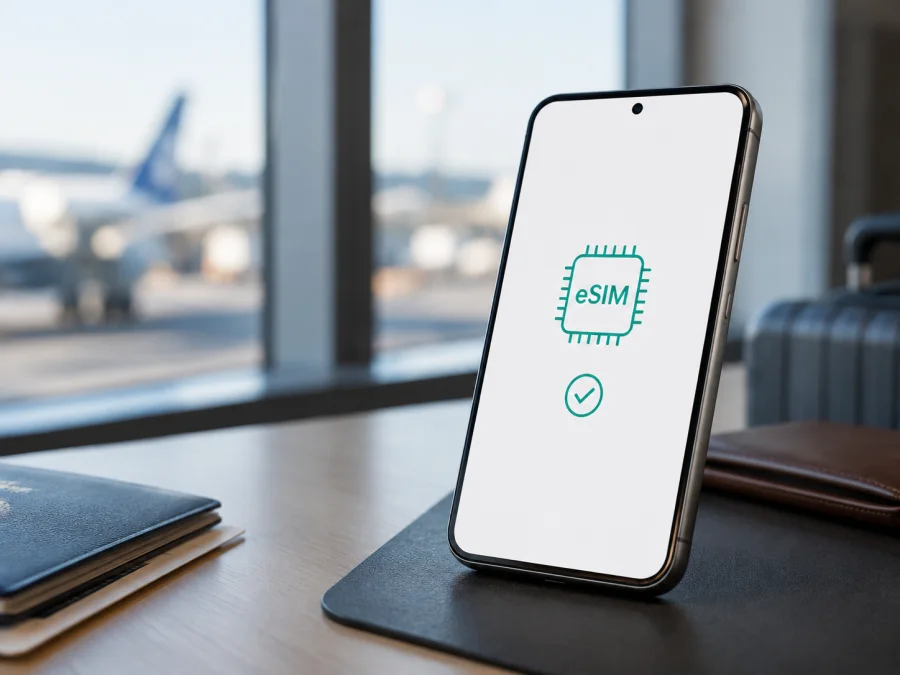
Apple iPhone 17 128GB 5G eSIM: compatibilidade, instalação e uso em viagem
Se está a preparar uma viagem e encontrou o Apple iPhone 17 128GB 5G, confirme primeiro se pode instalar um eSIM para dados móveis. A família iPhone 17 tem suporte oficial para eSIM, mas a unidade concreta depende do modelo, do mercado, do operador e do estado do aparelho. A capacidade de armazenamento não basta para validar uma variante.
As especificações oficiais da Apple confirmam eSIM no iPhone 17, duas eSIM ativas e oito ou mais perfis armazenados. Algumas versões não usam SIM físico; páginas regionais indicam eSIM e nano-SIM. Avalie o exemplar Apple iPhone 17 128GB 5G pelo modelo, EID e opções de rede do próprio iPhone.
Resposta curta: o Apple iPhone 17 128GB 5G suporta eSIM?
Em princípio, sim: um iPhone 17 oficial e desbloqueado para o operador deve permitir configurar um perfil eSIM quando o operador ou fornecedor do plano suporta essa tecnologia. No entanto, não é correto transformar essa resposta numa garantia para todas as unidades com a descrição Apple iPhone 17 128GB 5G. A página técnica atual da Apple para o iPhone 17 lista capacidades de 256 GB e 512 GB, não 128 GB. Assim, “128GB” pode ser uma descrição incorreta do anúncio, uma designação de mercado que deve ser confirmada ou uma listagem de outro aparelho.
Antes de comprar, confirme no telefone o EID e a opção Adicionar eSIM em Rede móvel/Dados móveis. Se não aparecerem, peça o modelo exato e o mercado de origem ao vendedor. “128GB” ajuda a identificar o anúncio, mas não prova compatibilidade de rede.
Ficha rápida
| Item | O que considerar no Apple iPhone 17 128GB 5G |
|---|---|
| Nome da variante analisada | Apple iPhone 17 128GB 5G |
| Tecnologia móvel | 5G; redes anteriores dependem do mercado e operador |
| eSIM | Confirmado na família iPhone 17; validar a unidade concreta |
| Perfis | Oito ou mais armazenados; até duas linhas ativas, conforme a versão |
| Cartão físico | Depende do mercado: eSIM-only ou eSIM com nano-SIM |
| Operador | É necessário um operador que ative eSIM |
| Armazenamento | Confirme “128GB” no aparelho e na documentação |
| Uso em viagem | Verifique EID, bloqueio, plano e destino |
O que é eSIM e o que muda no uso em viagem
eSIM é uma SIM digital incorporada no telefone. Instala-se um perfil fornecido pelo operador ou por um serviço de eSIM, sem inserir cartão de plástico. Para viajar, pode preparar um plano de dados antes da partida e manter a linha habitual separada. Confirme se o plano inclui apenas internet ou também chamadas e SMS.
O serviço de rede depende do plano, das redes disponíveis, das bandas compatíveis e das condições do operador. 5G no nome do equipamento não garante 5G em todos os países.
Variações regionais e de operador
O mesmo nome comercial pode esconder diferenças. Nos Estados Unidos, a Apple apresenta o iPhone 17 com duas eSIM ativas e sem SIM físico; nas páginas brasileira e britânica, indica combinações com eSIM e nano-SIM. A bandeja e o uso de duas linhas mudam conforme o mercado.
Há um cuidado com a China continental: a página atual da Apple lista apenas iPhone 17e e iPhone Air como compatíveis com eSIM de operadoras locais. Se a unidade Apple iPhone 17 128GB 5G foi comprada nesse mercado, não confunda a compatibilidade geral com uma linha local. Verifique modelo, EID e condições da operadora.
A operadora também pode impor requisitos próprios: aparelho desbloqueado, plano compatível e ativação por aplicação, QR code, link ou introdução manual. O telefone precisa de acesso à internet durante a instalação. A Apple não desbloqueia o iPhone para outro operador; se houver bloqueio, apenas o operador atual pode resolvê-lo.
Como confirmar a unidade antes de comprar
Use o próprio telefone. A área Sobre/Informações é mais útil que uma fotografia da caixa.
Verifique o EID
- Abra Definições; em algumas regiões, Ajustes.
- Toque em Geral > Informações ou Sobre.
- Desça até EID e compare o modelo com a documentação, sem publicar o EID.
O EID identifica o componente eSIM. Confirme também o desbloqueio e a ativação no destino. Num telefone não configurado, pode aparecer no assistente inicial ou na embalagem.
Procure “Adicionar eSIM”
- Abra Definições/Ajustes.
- Entre em Rede móvel, Dados móveis ou Celular.
- Procure Adicionar eSIM ou Configurar rede móvel.
- Veja os métodos de ativação sem instalar um perfil desconhecido.
Os nomes podem mudar com o idioma e o iOS. A ausência pode indicar versão regional, erro de software ou unidade incorretamente anunciada. Atualize o iOS, mas uma atualização não cria hardware inexistente.
Confira o bloqueio de operador
- Vá a Definições/Ajustes > Geral > Informações/Sobre.
- Localize Bloqueio de operadora e procure Sem restrições de SIM.
Se aparecer uma restrição, o eSIM de viagem pode não ser aceite. Contacte o operador que bloqueou o telefone; restaurar o iPhone não substitui o desbloqueio. Num aparelho usado, confirme também que não existe uma conta anterior a impedir a configuração.
Lista de verificação de compatibilidade
- [ ] O nome completo analisado é Apple iPhone 17 128GB 5G e corresponde ao aparelho.
- [ ] O número do modelo foi confirmado no menu Informações/Sobre e na caixa.
- [ ] Existe um EID visível.
- [ ] A opção Adicionar eSIM aparece em Rede móvel/Dados móveis.
- [ ] O estado do bloqueio indica ausência de restrições de SIM.
- [ ] O iOS está atualizado e o iPhone pode aceder a Wi‑Fi ou a outra ligação de dados.
- [ ] O plano escolhido cobre o país, a região ou todo o percurso da viagem.
- [ ] O volume de dados, a validade, o início do período e a recarga são adequados.
- [ ] Foi confirmado se o plano é apenas de dados ou se inclui voz e SMS.
Para continuar a validação antes da compra, Verifique o seu dispositivo e só depois escolha o perfil de viagem.
Escolha o plano e prepare a instalação
Depois de confirmar o EID e a opção de eSIM, considere a duração e o tipo de viagem. Mapas, videochamadas, trabalho remoto e partilha de internet exigem mais dados. Veja validade e países cobertos; um plano regional só serve se incluir todos os destinos.
O Kaspersky eSIM Store é uma aplicação e um site onde pode escolher, formalizar e ativar um eSIM com plano para internet móvel numa viagem ao estrangeiro. Compare tráfego, validade e recarga nas condições apresentadas.
Antes de sair, mantenha o iPhone ligado a Wi‑Fi estável e carregado. Guarde o QR code ou os dados de ativação num local acessível sem rede móvel e não partilhe o código.
Como instalar e ativar o eSIM no iPhone
Os nomes dos menus podem variar entre versões do iOS e idiomas. Mantenha a ligação à internet durante o processo.
1. Confirme as condições
Certifique-se de que o Apple iPhone 17 128GB 5G tem EID, não está bloqueado ao operador e está ligado a Wi‑Fi. Tenha à mão o QR code, o link ou os dados manuais fornecidos após a escolha do plano.
2. Abra a área de rede móvel
Entre em Definições/Ajustes > Rede móvel, Dados móveis ou Celular. Toque em Adicionar eSIM ou Configurar rede móvel. Se o iPhone estiver a ser configurado pela primeira vez, a opção pode aparecer durante o assistente inicial.
3. Escolha o método de ativação
Selecione Usar código QR quando essa for a instrução recebida e aponte a câmara para o código noutro ecrã. Se o QR code estiver no e-mail ou navegador predefinido do iPhone, pode manter o dedo sobre o código e escolher adicionar eSIM, quando a opção for apresentada.
Se o fornecedor usar link, abra-o e autorize. Para dados manuais, preencha apenas os campos indicados. Transferências de iPhone ou Android só funcionam quando o operador suporta o método.
Consulte também as instruções específicas para Android e iOS antes de iniciar, caso o plano ou o seu segundo dispositivo use outro sistema.
4. Confirme a instalação
Toque em Continuar e depois em Adicionar plano móvel. Aguarde alguns minutos sem fechar o ecrã ou reiniciar. Quando solicitado, atribua ao perfil um nome como “Viagem”.
5. Defina a linha de dados
Em Rede móvel/Dados móveis, selecione o eSIM de viagem para Dados móveis. Se mantiver a linha habitual, identifique-a como principal e desative a alternância automática se não quiser trocas de dados sem aviso.
6. Ative os dados e o roaming necessários
No destino, ative a linha. Se o plano exigir, ative Roaming de dados apenas nesse perfil; na linha habitual, essa opção pode gerar custos. Se a rede não aparecer, aguarde e reinicie uma vez.
Como usar o eSIM durante a viagem
Antes do embarque, pode instalar o perfil e deixá-lo desativado até precisar dele, se as condições permitirem. Alguns planos começam ao instalar; outros começam quando o perfil se regista numa rede. Leia essa condição para não antecipar o prazo.
Ao aterrar, siga esta sequência:
- Abra Definições/Ajustes > Rede móvel/Dados móveis.
- Ative a linha do eSIM de viagem.
- Escolha essa linha em Dados móveis.
- Ative o roaming de dados apenas nessa linha, se for necessário.
- Mantenha a seleção automática de rede, salvo instrução diferente do fornecedor.
- Abra uma página simples para testar a internet móvel.
Para mapas, mensagens, transporte e autenticação, o perfil de viagem pode reduzir a dependência de Wi‑Fi público. Um plano de dados não cria automaticamente um número para chamadas tradicionais. Para partilhar ligação no Modo hotspot ou Ponto de acesso pessoal, confirme se o plano permite o modo de modem.
Num roteiro, confira se o plano é nacional, regional ou global. “5G” não significa 5G em todos os destinos; confirme perfil, linha e tráfego disponíveis.
Problemas frequentes e verificações
A opção “Adicionar eSIM” não aparece
Confirme o EID, atualize o iOS, procure no menu Rede móvel/Dados móveis e reinicie. Se continuar sem a opção, compare modelo e região de venda. A unidade descrita como Apple iPhone 17 128GB 5G pode estar incorretamente anunciada ou sujeita a restrição regional.
O QR code não é reconhecido
Aumente o brilho, limpe a câmara e mantenha o iPhone ligado à internet. Use o código original. Se expirou ou já foi usado, peça novas instruções ao apoio; não adivinhe os dados manuais.
O perfil instala, mas não há rede
Veja se a linha está ativa e escolhida para dados. Confirme país, volume e roaming de dados. Ative e desative o modo de voo e reinicie. Se aparecer “Sem serviço”, contacte o apoio com modelo, país e erro, sem enviar o QR code.
O iPhone usa a linha errada ou consome dados do plano principal
Em Rede móvel/Dados móveis, defina o eSIM como linha de dados, desative a troca automática e desligue o roaming na linha habitual, se for essa a sua intenção. Reveja cópias de fotografias e vídeo.
O aparelho está bloqueado ao operador
Abra Informações/Sobre e procure o estado do bloqueio. Se houver restrições, o fornecedor do eSIM pode não ativar o perfil. Só o operador que aplicou o bloqueio pode autorizar outra rede. Restaurar o dispositivo não remove o bloqueio.
A ativação ocorre na região errada
Compare país de compra, modelo e política do operador. A regra nos Estados Unidos, Brasil, Reino Unido ou China continental pode não ser igual. Confirme especificamente a compatibilidade local se viajar para a China continental.
Perguntas frequentes
O Apple iPhone 17 128GB 5G é compatível com eSIM?
Sim, o iPhone 17 tem suporte oficial a eSIM, mas confirme a unidade por EID, Adicionar eSIM, modelo e região. A ficha técnica atual da Apple não lista 128 GB; valide a descrição antes de comprar.
Posso usar duas linhas no iPhone 17?
Em versões compatíveis, a Apple indica duas eSIM ativas e oito ou mais perfis armazenados. A combinação com nano-SIM depende do mercado.
Preciso de Wi‑Fi para instalar?
Na maioria dos casos, sim, ou de outra ligação de dados. Prepare o eSIM antes da partida ou instale-o com ligação estável no destino.
O eSIM de viagem substitui o meu número habitual?
Não necessariamente. Pode ser apenas de dados e não incluir número, chamadas ou SMS. Mantenha a linha habitual, mas escolha cuidadosamente a linha de dados e o roaming.
Posso apagar o eSIM depois da viagem e instalá-lo noutro telefone?
Não conte com essa possibilidade. Alguns perfis são de instalação única ou não podem ser transferidos. Verifique as condições antes de apagar um perfil; guardar o QR code não garante nova ativação.
O Kaspersky eSIM Store é um operador móvel?
Não. O Kaspersky eSIM Store é uma aplicação e um site para escolher, formalizar e ativar um eSIM com plano para internet móvel numa viagem ao estrangeiro. Rede, sinal e condições dependem do plano e das redes de operadores locais ou parceiros.
Conclusão: confirme primeiro, escolha depois
Para o Apple iPhone 17 128GB 5G, a família iPhone 17 suporta eSIM segundo a Apple, mas 128 GB e a região exigem confirmação. Procure EID e Adicionar eSIM, valide Sem restrições de SIM, confirme o país de compra e as condições do plano. Depois, instale por QR code, link ou dados manuais e selecione o eSIM para dados.
Verificação final antes da viagem
- Confirme novamente que o telefone é exatamente Apple iPhone 17 128GB 5G, com o número de modelo correspondente.
- Verifique EID e Adicionar eSIM no próprio aparelho.
- Confirme o desbloqueio e a compatibilidade do país de destino.
- Escolha no Kaspersky eSIM Store o eSIM com plano adequado ao percurso, ao volume de dados e à validade pretendida.
- Instale com Wi‑Fi, teste a linha e defina-a como fonte de dados móveis quando chegar.
Assim, escolha o eSIM com base no aparelho real, no mercado e nas condições do plano — não apenas no nome ou memória do anúncio.


