Guia de conectividade para viagens
Apple iPhone 17 128GB eSIM: compatibilidade
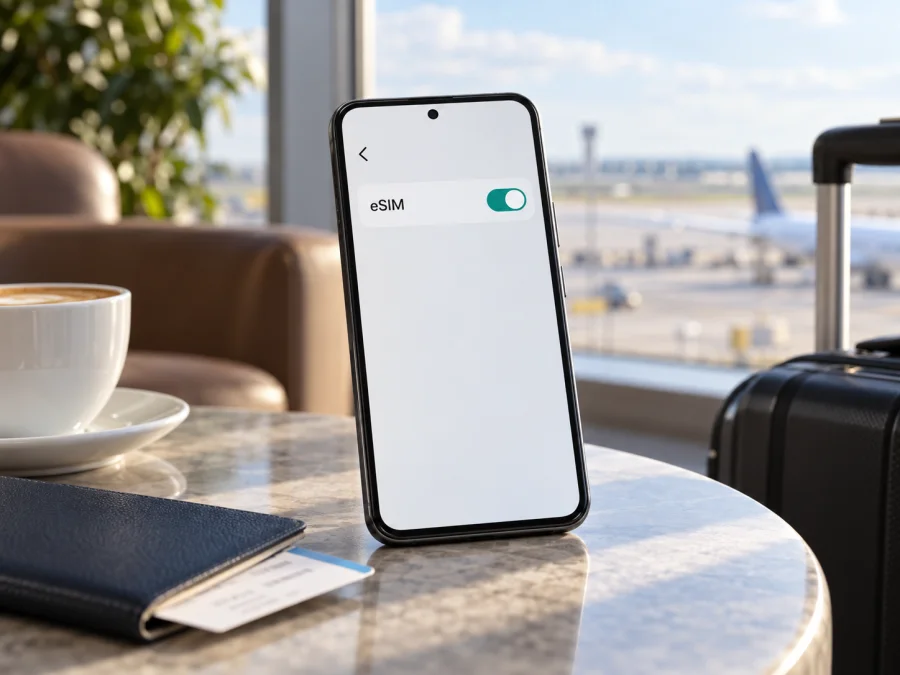
Apple iPhone 17 128GB eSIM: compatibilidade e configuração
A Apple confirma eSIM para o iPhone 17 em mercados compatíveis, mas sua ficha técnica atual lista apenas 256 GB e 512 GB. A capacidade de 128 GB não aparece, então não é possível confirmar uma variante oficial chamada Apple iPhone 17 128GB só pelo título de um anúncio. Se o aparelho for um iPhone 17 genuíno e compatível com eSIM, o armazenamento não determina essa função; modelo regional, bloqueio e regras locais é que importam. Confira os dados no próprio aparelho antes de comprar um plano.
Resposta curta: Apple iPhone 17 128GB tem eSIM?
<a id="kesim-device-compatibility"></a>
A resposta é condicional: o iPhone 17 aceita eSIM em mercados compatíveis, mas 128 GB não consta da ficha atual e não há confirmação oficial dessa variante. Confirme o modelo real, a região e a operadora; armazenamento não é prova de compatibilidade.
A ficha da Apple para Portugal descreve um modelo A3520 com Dual SIM, nano-SIM e eSIM, além de Dual eSIM. Em outros mercados, algumas versões do iPhone 17 são somente eSIM e não têm bandeja física. Há ainda exceções: modelos destinados à China continental têm restrições próprias e o iPhone 17 comum não está entre os modelos que a Apple indica como compatíveis com eSIM de operadoras da China continental. Em Hong Kong e Macau, a configuração de alguns modelos pode usar dois nano-SIM físicos. Por isso, país de compra e número de modelo importam mais do que a descrição curta de uma loja.
| Item | O que é possível afirmar |
|---|---|
| Nome recebido | Apple iPhone 17 128GB |
| Capacidade oficial publicada para iPhone 17 | 256 GB ou 512 GB na ficha técnica consultada |
| 128 GB | Não consta na capacidade oficial publicada; confirme a identificação do anúncio e do aparelho |
| eSIM na família iPhone 17 | Sim, nos modelos e mercados compatíveis |
| Formatos de SIM | Variam por mercado: nano-SIM + eSIM, eSIM somente ou configurações regionais específicas |
| Confirmação no aparelho | Ajustes > Geral > Sobre: procure EID, e Ajustes > Celular/Rede móvel: procure opção para adicionar eSIM |
| Antes de comprar plano | Confira compatibilidade regional, desbloqueio e suporte da operadora ou do serviço de eSIM |
Por que a indicação de 128 GB pede atenção
A divergência pode ser um erro de cadastro, uma confusão com outro modelo ou uma unidade descrita incorretamente; por si só, não prova fraude nem confirma a configuração. Antes de pagar, peça ao vendedor o número do modelo e uma imagem de Ajustes > Geral > Sobre, com dados pessoais ocultos. Compare o modelo e a capacidade exibidos. Não compartilhe IMEI, número de série ou EID publicamente. O armazenamento e o eSIM são características distintas: confirme o segundo nos ajustes e na documentação da variante identificada.
Diferenças entre versões regionais e bloqueio de operadora
As versões do iPhone 17 variam por mercado: algumas combinam nano-SIM e eSIM, outras são somente eSIM. Na China continental, a Apple limita o eSIM de operadoras locais a modelos específicos, e o iPhone 17 comum não está entre os indicados. Hong Kong e Macau também podem ter configurações de dois nano-SIM. Um perfil para viagem internacional e um eSIM de operadora chinesa local são situações diferentes; não deduza a região pelo idioma ou local atual de uso.
Bloqueio de operadora também é independente da presença de EID. Em Ajustes > Geral > Sobre, procure Bloqueio de Operadora: “Sem restrições de SIM” indica aparelho desbloqueado. Se houver restrição, consulte a operadora responsável; redefinir ajustes não remove bloqueio comercial. Para o Apple iPhone 17 128GB, confirme identificação, número do modelo, região, EID, opção de adicionar eSIM e desbloqueio; depois confira se o plano aceita o aparelho e o destino.
Como verificar EID e disponibilidade de eSIM
Faça a consulta antes de comprar um plano. Conecte o iPhone à internet por Wi-Fi e siga estes passos:
- Abra Ajustes e toque em Geral.
- Entre em Sobre e role a tela até encontrar EID. O EID é um identificador do componente eSIM. A posição pode variar com o idioma ou a versão do iOS.
- Volte a Ajustes e abra Celular ou Rede móvel.
- Procure Adicionar eSIM, Adicionar plano celular ou uma opção equivalente. O nome depende do idioma e da versão do sistema.
- Se houver um SIM físico ativo, verifique se os ajustes permitem adicionar outra linha e se o aparelho está atualizado.
- Em Geral > Sobre, confira o número do modelo e a informação de bloqueio da operadora.
EID e “Adicionar eSIM” são sinais úteis, mas não garantem a aceitação de qualquer plano: ainda contam região, desbloqueio e suporte do provedor. Se os campos não aparecerem, conecte-se ao Wi-Fi, reinicie e verifique de novo; persistindo a ausência, confirme a variante antes de pagar.
Checklist de compatibilidade antes da compra
- [ ] O iPhone se identifica como iPhone 17 em Ajustes > Geral > Sobre.
- [ ] A capacidade mostrada no aparelho foi conferida; o nome Apple iPhone 17 128GB não foi tratado como prova de uma variante oficial.
- [ ] Há um EID visível em Sobre.
- [ ] Os ajustes mostram uma opção para adicionar eSIM ou plano celular.
- [ ] O aparelho está desbloqueado para outras operadoras.
- [ ] A versão regional pode usar o tipo de eSIM oferecido no destino.
- [ ] O plano escolhido atende ao país ou região da viagem e ao uso esperado.
Confira a compatibilidade do seu dispositivo
Instalar e ativar um eSIM no iPhone
Antes de começar, conecte o Apple iPhone 17 128GB ao Wi-Fi, atualize o iOS e tenha em mãos o QR code ou as instruções do provedor. Muitos códigos são de uso único; não remova o perfil sem confirmar que poderá instalá-lo novamente.
- Confirme o plano e o destino. Leia as condições do pacote, sua área de cobertura, validade, política de ativação e se ele fornece dados móveis. Para uma viagem, confira se a validade começa na instalação, na primeira conexão ou em outra etapa.
- Abra a área de eSIM. Acesse Ajustes > Celular/Rede móvel > Adicionar eSIM. Os nomes podem variar no iOS.
- Escolha como adicionar. Use Usar código QR para escanear o código fornecido. Se o código estiver no mesmo aparelho, siga a alternativa manual ou o método de instalação indicado pelo provedor. Não compartilhe um QR code publicamente.
- Siga as instruções na tela. Confirme a adição do plano e aguarde o iPhone baixar o perfil. Não feche os Ajustes nem interrompa a conexão durante o processo.
- Identifique a linha. Escolha um rótulo fácil, como “Viagem” ou o nome do destino. Isso ajuda a distinguir o eSIM do número principal.
- Defina a linha padrão com cuidado. Mantenha a linha habitual para chamadas e mensagens, se ela continuar ativa e se essa for sua preferência. Escolha o eSIM de viagem para dados móveis quando chegar ao destino ou quando as instruções do plano recomendarem.
- Configure dados e roaming. Em Dados celulares, selecione o eSIM de viagem. Ative Roaming de dados nessa linha somente quando o provedor orientar ou quando as condições do plano exigirem. Confirme o APN se as instruções indicarem configuração manual.
- Teste a conexão. Desative o Wi-Fi por alguns instantes e veja se páginas carregam usando dados móveis. Faça o teste no momento apropriado: alguns planos só conectam no país de destino ou iniciam a validade quando a rede local é alcançada.
Consulte também os passos de instalação no iOS e as instruções para Android. No Apple iPhone 17 128GB, siga o guia de iOS. Se a instalação falhar, não remova o perfil antes de conferir as condições e a política de reinstalação do provedor.
Usar o eSIM em uma viagem
Você pode instalar o perfil antes da viagem, mas confira quando a validade começa: na instalação ou na primeira conexão no destino. Ao chegar, selecione o eSIM de viagem em Dados celulares e ajuste o roaming conforme as instruções do plano. Se mantiver a linha habitual ativa para chamadas ou SMS, verifique as tarifas da operadora de origem. Um plano de viagem pode ser apenas de dados e não incluir número, voz tradicional ou SMS.
Em roteiros com vários países, confirme cobertura em cada parada e compare franquia, validade, recarga e compartilhamento por ponto de acesso. Com duas linhas ativas, desative a troca automática de dados se não quiser que o iPhone use a linha principal e gere roaming. Os nomes dos menus variam com o iOS.
Kaspersky eSIM Store é o aplicativo e o site em que o viajante pode escolher, contratar e ativar um eSIM com plano de dados móveis para uma viagem ao exterior. Compare as condições exibidas com o itinerário e confirme a compatibilidade antes da escolha.
Problemas comuns e o que conferir
“Adicionar eSIM” não aparece. Confira EID em Ajustes > Geral > Sobre, reinicie e atualize o iOS. Se a opção continuar ausente, confirme número de modelo, região, capacidade real e eventuais restrições do aparelho.
O QR code não é reconhecido. Ajuste brilho e distância, evite reflexos e confira se o código é correto e ainda não foi usado. Se estiver na tela do próprio iPhone, use a alternativa manual indicada pelo provedor.
Perfil instalado sem internet. Confira linha ativa, seleção de dados, destino coberto e início da validade. Ajuste roaming e APN conforme instruções; tente modo avião ou reinicialização.
Sem serviço. Confirme cobertura, país, seleção de rede e se o perfil só conecta no destino. Consulte as instruções do provedor se o problema persistir.
Plano não pode ser adicionado. Pode ter sido usado, expirado ou associado a outro aparelho. Anote o erro e consulte o provedor antes de remover perfis ou redefinir o iPhone.
Dados na linha errada. Revise qual linha está selecionada em Celular/Rede móvel e a troca automática; consulte sua operadora sobre cobranças de roaming.
eSIM de operadora chinesa não funciona. A Apple impõe restrições regionais e de modelo na China continental. Um perfil internacional é um caso diferente; confirme a variante com o provedor.
Perguntas frequentes
O Apple iPhone 17 128GB existe como configuração oficial?
Na ficha técnica da Apple consultada para o iPhone 17, as opções de capacidade são 256 GB e 512 GB. A configuração de 128 GB não aparece. O título pode refletir um erro ou uma identificação diferente; confirme o modelo e a capacidade diretamente em Ajustes > Geral > Sobre antes de comprar ou seguir instruções específicas.
A versão de 128 GB pode ter eSIM?
O armazenamento não confirma nem exclui eSIM. Verifique se o aparelho se identifica como iPhone 17 e se mostra EID e opção de adicionar eSIM; confirme também região, desbloqueio e plano. Sem identificar a unidade, não se deve garantir suporte à descrição “128GB”.
Posso usar eSIM e nano-SIM ao mesmo tempo?
Depende da região. O modelo A3520 combina nano-SIM e eSIM e também aceita Dual eSIM; algumas variantes são somente eSIM. Confira o número do modelo.
EID significa que o aparelho está desbloqueado?
Não. EID e bloqueio são condições diferentes. Confira Ajustes > Geral > Sobre > Bloqueio de Operadora; se não aparecer “Sem restrições de SIM”, consulte a operadora.
Posso instalar antes de viajar?
Em geral, sim, com internet. A validade pode começar na instalação ou na primeira conexão no destino; confira as condições do plano.
O eSIM de viagem substitui meu número?
Não necessariamente. Pode ser apenas um plano de dados; chamadas e SMS da linha principal seguem as regras da operadora de origem.
Conclusão
O iPhone 17 oferece eSIM em mercados compatíveis, mas a ficha oficial consultada lista 256 GB e 512 GB, não 128 GB. Portanto, confirme modelo, EID, opção de adicionar eSIM, desbloqueio e região do Apple iPhone 17 128GB antes de confiar no título comercial.
Antes da viagem: verifique o aparelho e escolha um eSIM
Antes de comprar um plano, valide o Apple iPhone 17 128GB no próprio aparelho: confirme o nome do modelo e a capacidade, procure o EID, localize a opção de adicionar eSIM, verifique o bloqueio de operadora e confira a compatibilidade regional. Depois, escolha um plano adequado ao destino e à duração da viagem, leia quando começa a validade e siga as instruções de instalação e ativação. Kaspersky eSIM Store, pelo aplicativo ou pelo site, ajuda a escolher, contratar e ativar um eSIM com plano de dados para a viagem. Faça a verificação antes da compra para chegar ao destino com a configuração preparada.


