Guia de conectividade para viagens
Apple iPhone 17 256GB eSIM: compatibilidade
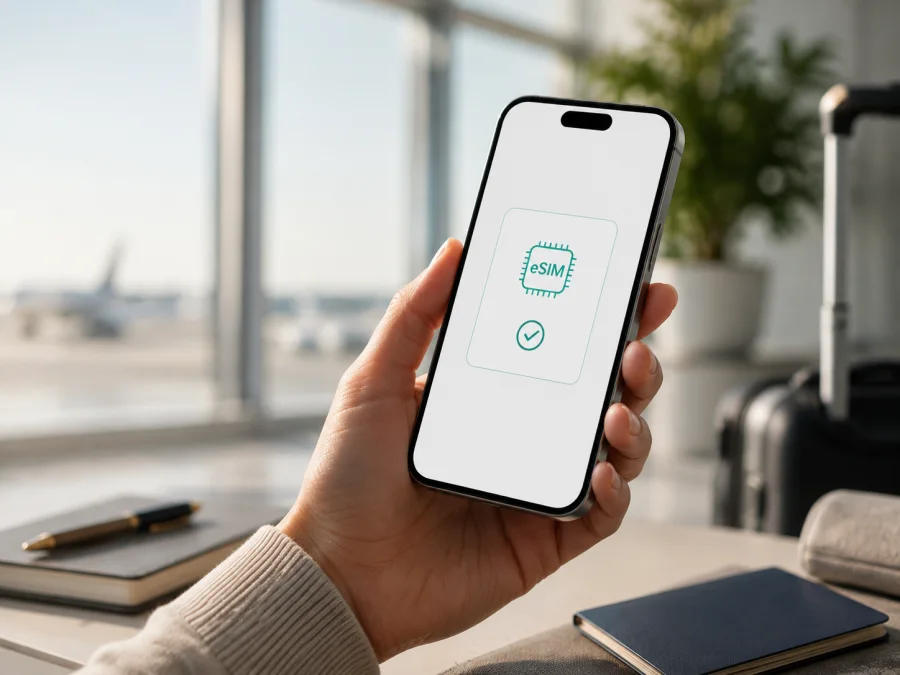
Apple iPhone 17 256GB eSIM: compatibilidade, instalação e uso em viagem
Se está a preparar uma viagem e quer saber se o Apple iPhone 17 256GB aceita eSIM, a resposta curta é: sim, o iPhone 17 é compatível com eSIM, mas a configuração exata depende do mercado onde o aparelho foi comprado. A capacidade não substitui a confirmação do número do modelo, da versão regional e do estado de desbloqueio.
eSIM é uma SIM digital integrada no telemóvel. Instala um perfil fornecido digitalmente e escolhe essa linha para os dados móveis. Numa viagem, pode manter a linha habitual e usar uma linha de dados no destino, desde que aparelho, rede e plano sejam compatíveis.
Resposta rápida sobre o Apple iPhone 17 256GB
As especificações oficiais atuais da Apple indicam suporte para eSIM e Dual eSIM no iPhone 17. A Apple também esclarece que é necessário um plano de dados e que 5G, LTE, VoLTE, chamadas por Wi‑Fi e outras funções de rede dependem do modelo, da região e da operadora. Portanto, a resposta para uma unidade concreta deve combinar a informação da tabela com a verificação feita no próprio iPhone.
| Característica | O que deve considerar |
|---|---|
| Dispositivo consultado | Apple iPhone 17 256GB |
| eSIM | Compatível na família iPhone 17; confirme a variante regional no aparelho |
| SIM físico | Presente em muitas versões internacionais; algumas regiões usam eSIM-only |
| Dual SIM | Pode ser eSIM + nano-SIM ou dois eSIM ativos, conforme o modelo |
| Rede móvel | 5G e LTE dependem do modelo, das bandas, da rede local e do plano |
| Armazenamento | 256 GB; não confundir com a variante de 512 GB |
| Desbloqueio | Deve indicar que o iPhone não tem restrições de SIM |
| Instalação | Requer normalmente Wi‑Fi e QR code, ligação ou dados de ativação válidos |
Não compre um plano apenas porque uma lista genérica menciona “iPhone 17”. Confirme o EID, procure Adicionar eSIM e verifique o bloqueio da operadora. O nome completo Apple iPhone 17 256GB deve identificar o aparelho analisado.
As versões regionais não são todas iguais
Fora de determinados mercados eSIM-only, a Apple descreve o iPhone 17 como compatível com eSIM e nano-SIM. Em alguns mercados, os iPhone 17 vendidos pela Apple são ativados exclusivamente com eSIM e não aceitam cartão físico. A ausência de bandeja, nesses casos, é uma característica da versão e não um problema de fabrico.
Há uma exceção importante para quem compra equipamento importado. Segundo o suporte oficial da Apple, na China continental apenas o iPhone 17e e o iPhone Air são indicados como compatíveis com eSIM. Assim, um Apple iPhone 17 256GB comprado para o mercado da China continental não deve ser presumido compatível com um eSIM de viagem. Confirme o número do modelo, o EID e os menus disponíveis no aparelho real.
Hong Kong e Macau também exigem atenção. Alguns iPhone 17 vendidos nesses mercados podem usar dois nano-SIM físicos. Uma bandeja Dual SIM não prova a existência de eSIM. Se não aparecer EID nem uma opção para adicionar eSIM, trate a unidade como incompatível até confirmar o contrário com a documentação do modelo e com o fornecedor.
Um iPhone pode ter hardware eSIM, mas rejeitar um perfil de viagem se estiver bloqueado. A versão do iOS e uma política de gestão empresarial também podem alterar os menus.
Como verificar EID e “Adicionar eSIM”
Faça estes passos no seu Apple iPhone 17 256GB antes de comprar:
- Abra Definições.
- Entre em Geral > Informações.
- Deslize até encontrar EID. Este identificador do componente eSIM é diferente do IMEI e do número de série.
- Na mesma página, procure Bloqueio da operadora. Para aceitar outra operadora ou um eSIM de viagem, o estado esperado é Sem restrições de SIM ou uma indicação equivalente.
- Volte a Definições e abra Dados móveis ou Rede móvel.
- Procure Adicionar eSIM, Configurar serviço móvel ou nome semelhante.
Encontrar EID e a opção de adicionar eSIM é um forte indicador de que o aparelho pode receber um perfil. Ainda assim, não garante que qualquer plano funcione: o destino precisa de estar incluído, o perfil precisa de ser compatível e a ativação pode depender do fornecedor. Se vir apenas opções de SIM físico, confirme se o aparelho veio da China continental, Hong Kong ou Macau e identifique o modelo na embalagem ou nas Definições.
Se o EID existir, mas o menu não aparecer, atualize o iOS quando houver uma atualização oficial, reinicie o iPhone e consulte novamente. Num aparelho gerido, a política administrativa pode limitar a instalação.
Checklist de compatibilidade antes da compra
- [ ] O dispositivo verificado é Apple iPhone 17 256GB, e não uma unidade de 512 GB ou outro modelo.
- [ ] Há um campo EID em Definições > Geral > Informações.
- [ ] Há Adicionar eSIM ou Configurar serviço móvel em Dados móveis/Rede móvel.
- [ ] Bloqueio da operadora indica que o aparelho está sem restrições.
- [ ] O iOS está atualizado e o aparelho não tem uma política que impeça a instalação.
- [ ] Tem acesso a uma ligação Wi‑Fi estável para descarregar o perfil.
- [ ] O país, região ou percurso do plano corresponde à viagem.
- [ ] Conhece o volume de dados, a validade, o momento de ativação e as limitações.
- [ ] Sabe se o plano é apenas de dados e preparou outra solução para chamadas ou SMS, se necessário.
Pode Verificar o seu dispositivo nesta página antes de avançar. Se um anúncio diz apenas “iPhone 17”, peça o número do modelo e confirme-o no equipamento.
Como instalar e ativar o eSIM
Instale o perfil com tempo e Internet estável. Se o QR code estiver no mesmo Apple iPhone 17 256GB, abra-o noutro ecrã ou use o método alternativo. Não partilhe o código.
Preparação
- Carregue o iPhone e ligue-o a uma rede Wi‑Fi.
- Confirme EID, Adicionar eSIM e Sem restrições de SIM.
- Tenha consigo o QR code, a ligação de ativação ou os dados manuais recebidos após escolher o plano.
- Leia quando começa a validade. Se a instalação iniciar o período, pode ser preferível fazê-la perto da partida; se só começar no destino, pode prepará-la antes.
- Decida se pretende manter a linha pessoal ativa para chamadas e mensagens.
Instalação por QR code
- Abra Definições > Dados móveis ou Rede móvel.
- Toque em Adicionar eSIM e escolha a opção para usar um QR code.
- Aponte a câmara para o código completo e aguarde o reconhecimento.
- Confirme Adicionar plano de serviço móvel e aguarde o descarregamento.
- Dê um nome claro à linha, como “Viagem”, para não a confundir com a linha pessoal.
- Quando chegar ao destino, selecione o eSIM em Dados móveis.
- Se for pedido um código de confirmação, introduza-o exatamente como foi fornecido.
Ligação, aplicação ou dados manuais
Alguns fornecedores enviam uma ligação de ativação ou disponibilizam a instalação numa aplicação. Outros fornecem um endereço SM-DP+ e um código manual. Comece em Definições > Dados móveis > Adicionar eSIM e só introduza valores recebidos para esse perfil.
Para consultar os guias de instalação, use as instruções para iOS e, se estiver a ajudar alguém com Android, as instruções para Android. Os nomes dos menus podem variar, mas estas ligações orientam os passos do sistema. A compatibilidade continua a depender do dispositivo, do destino e das condições do plano.
Ativação depois da instalação
Quando o perfil aparecer na lista, deixe-o desativado até à altura certa, se essa for a regra do plano. No destino, abra Definições > Dados móveis, ative a linha de viagem e marque-a para os dados móveis. Ative Roaming de dados apenas nessa linha se as instruções o exigirem. Para evitar custos inesperados, não ative o roaming da linha pessoal sem confirmar o seu contrato.
“Ativado” significa que o perfil foi aceite, não necessariamente que já existe Internet. Aguarde, alterne o modo Avião e confirme se aparece uma rede antes de testar.
Usar o eSIM durante a viagem
Instalar antes da partida
Com Wi‑Fi em casa, instale e nomeie o perfil. Mantenha os dados móveis na linha pessoal até ao destino, salvo indicação diferente. Guarde o acesso à conta; uma captura do QR code não substitui o perfil.
Ativar à chegada
No aeroporto, hotel ou alojamento, ligue-se ao Wi‑Fi se possível. Em Dados móveis, ative a linha de viagem, selecione-a para os dados e ligue o roaming de dados nela quando necessário. Desative a troca automática de dados móveis para controlar qual linha usa a Internet.
Abra uma página para confirmar a ligação e reveja se a linha pessoal continua com roaming de dados desligado. Chamadas e SMS habituais podem ter custos fora do país.
Manter duas linhas
Pode manter a linha pessoal para chamadas e mensagens e escolher o eSIM de viagem para dados. Dê nomes às linhas e verifique Linha predefinida de voz e Dados móveis. Um perfil apenas de dados não é, por defeito, um número; use aplicações pela Internet quando permitido.
Partilhar a ligação
Se o plano e a rede permitirem, use o ponto de acesso pessoal para ligar outro dispositivo. O hotspot usa o mesmo volume de dados e pode consumir rapidamente o pacote. O 5G não garante velocidade: o resultado depende do modelo, da rede e do sinal.
Problemas comuns e o que verificar
Não aparece “Adicionar eSIM”. Procure primeiro o EID. Se os dois elementos faltarem, confirme a região de compra e o número do modelo. China continental, Hong Kong e Macau são hipóteses relevantes. Reiniciar ou atualizar pode corrigir um menu temporário, mas não torna compatível uma versão que não tem o componente ou a função.
O QR code não é reconhecido. Aumente o brilho, limpe a lente e mostre o código inteiro. Confirme se o perfil já não foi instalado. Se estiver no próprio iPhone, abra-o noutro dispositivo ou use a ligação enviada pelo fornecedor.
O perfil não termina a instalação. Confirme Wi‑Fi e a mensagem apresentada. Se houver limite de tentativas, pare antes de insistir e não apague outros eSIM sem saber se serão recuperáveis.
Está instalado, mas não há Internet. Verifique se a linha de viagem está ativa e selecionada em Dados móveis. Confirme a troca automática de dados, o roaming de dados na linha certa, a validade, o destino e o volume restante. Ative e desative o modo Avião e reinicie o aparelho. Uma instalação concluída não corrige um plano expirado ou uma área não abrangida.
Surge “Sem serviço”. Desligue o modo Avião, confirme a linha ativa e o desbloqueio. Use seleção automática, salvo instrução específica, e teste num local com melhor sinal.
A linha pessoal gerou custos. Em Dados móveis, confirme a linha selecionada e desligue o roaming da linha pessoal. Desative a troca automática e reveja aplicações em segundo plano.
FAQ
O Apple iPhone 17 256GB suporta eSIM?
Sim. A Apple identifica o iPhone 17 como compatível com eSIM. A unidade concreta pode ser eSIM-only, eSIM + nano-SIM ou uma variante regional sem suporte, como a exceção indicada para o iPhone 17 comprado na China continental. Confirme EID e Adicionar eSIM.
A memória de 256 GB muda o suporte?
O armazenamento, isoladamente, não determina o eSIM. Porém, 256 GB não identifica o mercado nem o número do modelo.
Posso usar o eSIM de viagem com o meu SIM habitual?
Em modelos compatíveis, geralmente pode manter as duas linhas e escolher o eSIM de viagem para os dados. Desative o roaming de dados da linha pessoal e confirme a linha selecionada antes de navegar. A quantidade de eSIM ativos depende do aparelho, do iOS e do suporte do plano.
É preciso Wi‑Fi?
Normalmente, sim, porque o iPhone precisa de descarregar o perfil. Faça a instalação numa rede estável e siga as condições do fornecedor. Alguns métodos ou regiões podem ter exceções, mas não conte com elas para a primeira configuração.
O eSIM inclui número, chamadas e SMS?
Não necessariamente. Um plano de dados de viagem pode não incluir número, voz ou SMS. Verifique as condições e, se for adequado, use chamadas e mensagens em aplicações através da Internet.
O que faço ao regressar?
Reative ou selecione a linha pessoal e confirme os dados móveis. Só apague o eSIM de viagem quando tiver certeza de que não vai precisar dele. Se a linha pessoal não voltar, confirme que está ativa nas Definições.
O Kaspersky eSIM Store é uma operadora?
Não. O Kaspersky eSIM Store é uma aplicação e um site onde pode escolher, encomendar e ativar um eSIM com um plano adequado para Internet móvel numa viagem internacional. Ajuda a preparar a escolha e a ativação, mas não é a operadora, não possui a rede e não fornece a cobertura móvel.
Conclusão: verifique o dispositivo e escolha o eSIM da viagem
O Apple iPhone 17 256GB é compatível com eSIM segundo as informações oficiais atuais da Apple, mas a confirmação final deve ser feita na unidade que vai usar. Procure o EID, confirme Adicionar eSIM, verifique Sem restrições de SIM e identifique o mercado de origem. Tenha atenção especial às unidades da China continental e às variantes de Hong Kong ou Macau.
Depois dessa verificação, no Kaspersky eSIM Store pode escolher e encomendar um eSIM com um plano para o país, região ou percurso da viagem e ativá-lo no aparelho compatível. Confira volume de dados, validade, ativação e limitações; a rede utilizada e o sinal dependem das redes disponíveis no destino e das condições do plano.
Antes de partir, instale o perfil com Wi‑Fi, nomeie as linhas e decida qual será usada para os dados móveis. Ao chegar, ative a linha de viagem, confirme o roaming correto e faça um teste curto. Se o EID ou a opção de adicionar eSIM não aparecer, pare antes da compra e esclareça a variante. Esta verificação ajuda a escolher um eSIM de viagem adequado ao seu Apple iPhone 17 256GB.


