Guia de conectividade para viagens
Apple iPhone 17 Air 128GB 5G eSIM: compatibilidade
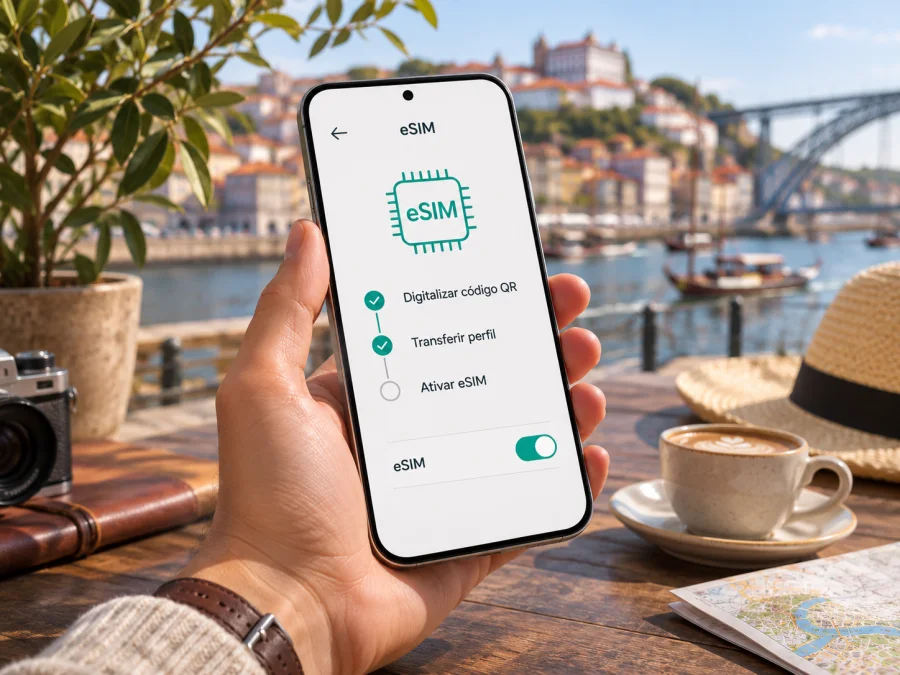
Apple iPhone 17 Air 128GB 5G eSIM: compatibilidade, instalação e uso em viagem
Resposta rápida: o Apple iPhone 17 Air 128GB 5G aceita eSIM?
Sim: o iPhone Air é um modelo compatível com eSIM. Nas especificações oficiais, a Apple informa Dual eSIM — duas eSIM ativas ao mesmo tempo e armazenamento de oito ou mais perfis — e afirma que o iPhone Air não é compatível com cartão SIM físico. Portanto, a conectividade móvel deste modelo depende de uma eSIM e de uma operadora que ofereça esse serviço.
Há, porém, um detalhe importante no nome informado: Apple iPhone 17 Air 128GB 5G. A ficha oficial atual do iPhone Air consultada pela Apple enumera capacidades de 256 GB, 512 GB e 1 TB, sem uma opção de 128 GB. Isso significa que o rótulo “128GB” não permite confirmar a identidade exata da unidade anunciada. Pode ser um erro de cadastro, uma descrição de vendedor ou outra informação comercial. Não trate os 128 GB como especificação confirmada do aparelho: antes de comprar ou instalar um plano, compare o número do modelo e a capacidade que aparecem no próprio iPhone e na embalagem.
A resposta sobre eSIM refere-se ao iPhone Air documentado pela Apple. O sufixo 5G indica a categoria de rede móvel pretendida pelo anúncio, mas não identifica sozinho a variante regional, a operadora nem as bandas disponíveis. A compatibilidade do aparelho com eSIM também não garante que qualquer plano funcione em qualquer país: o perfil precisa ser aceito pela rede e pelo mercado em que será ativado.
| Item | O que é possível afirmar |
|---|---|
| Nome recebido | Apple iPhone 17 Air 128GB 5G — preservado como informado |
| Família identificável | iPhone Air, associado pela Apple à geração iPhone 17 |
| eSIM | Sim, nas especificações oficiais do iPhone Air |
| SIM física | Não compatível com cartão SIM físico, segundo a Apple |
| Perfis e linhas | Duas eSIM podem ficar ativas; o aparelho armazena oito ou mais perfis, conforme a ficha oficial |
| Capacidade de 128 GB | Não aparece na lista atual de capacidades oficiais consultada; confirme no aparelho e com o vendedor |
| 5G e bandas | Dependem do número de modelo, do país, da rede e da cobertura local |
| China continental | A Apple documenta condições específicas; somente o iPhone Air modelo A3518 pode ser ativado nesse mercado, com ativação presencial na operadora |
O nome comercial não identifica a variante regional
Uma mesma família de telefone pode ter números de modelo distintos conforme o mercado de venda. Mudanças regionais podem afetar bandas de rede e as regras de ativação; o país onde o aparelho foi comprado e o operador que o bloqueia ou desbloqueia também importam. Por isso, não basta comparar o nome impresso em um anúncio. No caso do iPhone Air, a ficha oficial descreve o uso de eSIM e a ausência de bandeja SIM física, mas uma lista de compatibilidade geral não substitui a verificação da variante concreta.
A Apple destaca uma regra particular para a China continental: para ativar eSIM nesse território, é necessário um iPhone Air modelo A3518, e a ativação deve ser feita em uma loja de uma operadora compatível, com verificação de identidade. A informação diz respeito ao mercado de ativação na China continental; não deve ser confundida com uma afirmação de que o telefone só funciona naquele território, nem com as regras de Hong Kong ou Macau. Para uma viagem fora da China continental, consulte as instruções da operadora do país de destino e confirme se a eSIM de viagem pode ser instalada antes de embarcar. A Apple também informa que eSIM de provedores de fora da China continental não pode ser instalada enquanto o usuário estiver fisicamente na China continental.
Antes de pagar por uma unidade anunciada como 128 GB, peça ao vendedor uma foto da tela Ajustes > Geral > Sobre, ocultando número de série, IMEI e outros identificadores pessoais. Confira “Número do Modelo” e “Capacidade”. O número apresentado inicialmente pode ser um código de peça; toque nele para ver o identificador de modelo no formato Axxxx. Compare esses dados com a documentação oficial aplicável ao país de venda. Evite publicar IMEI, EID ou número de série em comentários ou mensagens abertas.
Como verificar a eSIM no próprio iPhone
Faça a verificação no aparelho que pretende usar, já que o nome do anúncio e a caixa não demonstram que o telefone esteja desbloqueado ou pronto para ativar um perfil.
- Abra Ajustes > Geral > Sobre.
- Procure o campo EID. A presença de um EID é um sinal útil de que o dispositivo contém identificação para eSIM; anote-o apenas para suporte oficial, se necessário, e não o compartilhe publicamente.
- Volte a Ajustes > Celular (o nome pode aparecer como Dados Móveis, conforme idioma ou versão do sistema).
- Procure Adicionar eSIM ou Adicionar Plano Celular. A opção pode mudar de nome conforme a versão do iOS e a região.
- Se já houver um perfil, confira se a linha aparece na lista e se pode ser ativada. Não remova um perfil existente só para testar: alguns códigos de instalação são de uso único ou precisam de reemissão pela operadora.
- Confirme que o aparelho não tem bloqueio de operadora. Em Ajustes > Geral > Sobre, verifique o campo de bloqueio de operadora, quando disponível. “Sem restrições de SIM” indica que o aparelho não está bloqueado para uma operadora específica; em caso de dúvida, peça confirmação à operadora de origem.
A Apple pode exibir detalhes de eSIM e linhas celulares somente após a configuração inicial do dispositivo. Mantenha o iOS atualizado e reinicie o aparelho se os menus não aparecerem. Se não houver EID e a opção de adicionar eSIM estiver ausente, pare antes da compra do plano e peça ao suporte Apple ou ao vendedor que confirme o número de modelo e a condição do aparelho. Não conclua que a função existe apenas porque o anúncio inclui “5G” ou a palavra eSIM.
Checklist antes de escolher um plano
- [ ] A tela Sobre mostra um EID e uma opção para adicionar eSIM.
- [ ] O número Axxxx corresponde à variante que pode ser ativada no país onde você está.
- [ ] O aparelho está desbloqueado para uso com outros provedores.
- [ ] O plano cobre o destino e as datas da viagem; se houver várias paradas, inclui todos os países necessários.
- [ ] A descrição do plano esclarece se oferece apenas dados móveis ou também chamadas e SMS.
- [ ] Você tem acesso a Wi-Fi ou outra conexão durante a instalação e guardou as instruções de ativação.
Verifique se o seu dispositivo é compatível antes de escolher um plano. Essa checagem complementa a análise do EID e do número do modelo; ela não substitui as condições informadas pela operadora nem confirma a autenticidade de uma oferta de aparelho.
Preparação para instalar eSIM
Instale o perfil quando tiver tempo, conexão estável e acesso à conta ou ao QR code fornecido após a contratação. Leia as regras do plano antes de iniciar: alguns perfis podem começar a contar o período de validade quando são instalados, enquanto outros começam na primeira conexão à rede de destino. Não presuma qual regra se aplica; confira a descrição específica do plano.
Antes da instalação, confirme a versão do iOS, carregue o telefone, conecte-o ao Wi-Fi e mantenha à mão o e-mail, o QR code ou as instruções do aplicativo. Se o código estiver sendo exibido no próprio iPhone, talvez não seja possível digitalizá-lo com a câmera desse mesmo aparelho; use a instalação direta oferecida pelo aplicativo, outro dispositivo para mostrar o código ou a inserção manual dos dados, se o provedor disponibilizar essa opção. Não fotografe nem encaminhe o QR code: ele pode permitir a instalação do seu perfil.
Instalar e ativar a eSIM: passo a passo
Os nomes dos menus podem mudar ligeiramente entre versões do iOS. Siga sempre as instruções específicas que acompanham o plano; a instalação abaixo descreve o fluxo geral de uma eSIM de viagem em iPhone.
- Escolha o destino e confira as condições. Verifique países cobertos, quantidade de dados, validade, política de uso, disponibilidade de hotspot e momento em que o plano começa. Confirme também que o iPhone está desbloqueado e aceita eSIM no local em que o perfil será instalado.
- Obtenha os dados de instalação. Depois de concluir a contratação, use o aplicativo ou site correspondente para abrir o perfil e as instruções. Guarde o QR code ou os dados manuais em local seguro, sem compartilhar com terceiros.
- Comece a adicionar o plano. No iPhone, acesse Ajustes > Celular > Adicionar eSIM. Se o aplicativo do provedor oferecer uma opção direta de instalação, use-a seguindo as telas apresentadas.
- Escolha o método. Digitalize o QR code em outro ecrã ou escolha a inserção manual, caso esses métodos estejam disponíveis. Leia o resumo exibido pelo iPhone antes de confirmar a adição.
- Identifique a linha. Dê à nova linha um rótulo como “Viagem”. Mantenha a linha pessoal configurada conforme sua necessidade de chamadas e mensagens. A eSIM usada para dados pode ser diferente da linha padrão de voz.
- Defina a linha de dados. Em Ajustes > Celular > Dados Celulares, selecione a linha da viagem quando quiser usar o pacote de destino. Desative a alternância automática de dados celulares se não quiser que o iPhone troque de linha para buscar dados.
- Ative o roaming de dados quando indicado. Alguns planos de viagem exigem que o roaming esteja ligado na linha da viagem. Ative-o apenas para a linha correta e de acordo com as instruções do provedor. A opção de roaming pode gerar custos na linha principal, por isso revise a configuração das duas linhas.
- Conecte-se no momento certo. Se a instalação puder ser feita antes da partida, instale com Wi-Fi e deixe a linha de viagem desligada até o período recomendado. No destino, ligue-a e aguarde o registo na rede. Se as instruções mandarem ativar imediatamente, siga-as em vez de adiar.
- Teste a conexão. Desative o Wi-Fi por alguns instantes, confirme que os dados móveis estão ativos e abra uma página simples. Se não houver conexão, volte a ativar o Wi-Fi e confira a seção de solução de problemas antes de apagar ou reinstalar o perfil.
Para orientações gerais de instalação em sistemas Apple, consulte as instruções para iOS. As instruções para Android podem ajudar outro viajante, mas não descrevem os menus do iPhone. Em qualquer plataforma, as instruções incluídas no perfil específico prevalecem quando indicarem etapas próprias.
Usar o iPhone Air em uma viagem
Antes da partida, selecione um plano que cubra o país ou a região do itinerário e estime o consumo. Mapas, chamadas de vídeo, sincronização de fotos e streaming podem gastar dados rapidamente; descarregar mapas e conteúdos por Wi-Fi e limitar atualizações em segundo plano ajuda a acompanhar o pacote. Um plano apenas de dados não deve ser tratado como substituto automático do número principal para chamadas tradicionais ou SMS. Aplicativos de mensagens e chamadas pela internet podem funcionar com dados, conforme as contas, o serviço e a rede disponíveis.
Em uma viagem com mais de um país, verifique se o mesmo plano cobre cada fronteira e se a cobertura não muda entre regiões. Um plano regional pode ser conveniente em roteiros com várias paradas, mas compare as condições, a validade e os limites em cada destino. A presença do nome de um país na área de cobertura não promete sinal contínuo em todos os locais: túneis, edifícios, áreas rurais, eventos e congestionamento afetam a recepção.
O Kaspersky eSIM Store é um aplicativo e site em que o viajante pode escolher, contratar e ativar uma eSIM com plano de dados para uma viagem ao exterior. Para consultar os destinos e as opções disponíveis, explore a loja em português. Confira no momento da escolha as condições atualizadas do destino e do plano; não interprete uma página geral como confirmação de cobertura ou tarifa específica.
Problemas comuns e o que conferir
“Adicionar eSIM” não aparece. Reinicie o iPhone, atualize o iOS, volte a Ajustes > Celular e procure a opção com outro nome. Confira o EID em Sobre. Se o EID e o menu estiverem ausentes, verifique a variante e consulte o suporte antes de contratar outro perfil.
O QR code não é reconhecido. Aumente o brilho do ecrã que mostra o código, limpe a lente e mantenha uma distância adequada. Confirme que o código não expirou e não foi usado anteriormente. Se o iPhone mostrar erro de ativação, consulte o provedor antes de repetir muitas tentativas: a emissão pode estar vinculada a um único aparelho.
O perfil foi instalado, mas não há internet. Confirme que a linha da viagem está ligada, escolhida para dados celulares e que o roaming de dados está configurado conforme as instruções. Ative e desative o modo Avião, reinicie o telefone e aguarde alguns minutos. Confira se o plano já está válido, se há dados disponíveis e se o destino consta nas condições.
A linha não se regista na rede. Em Ajustes > Celular, confirme que a seleção de rede está em automático, salvo indicação diferente do provedor. Teste em outro local e espere alguns minutos; a seleção da rede parceira pode demorar. Se o plano permitir escolha manual, siga a lista recomendada no suporte do plano.
O 5G não aparece. Verifique se a variante do aparelho suporta as frequências locais, se a operadora oferece 5G no local e se o plano permite esse acesso. O indicador 5G depende de cobertura e condições de rede. Se houver LTE/4G, teste a navegação e confirme o serviço antes de concluir que o perfil está com defeito.
A linha pessoal perdeu serviço ou há cobrança inesperada. Reveja qual linha foi selecionada para dados, se a troca automática está ativa e qual linha tem roaming habilitado. As regras e tarifas da linha pessoal são definidas pela operadora de origem; procure-a para confirmar custos de chamadas, mensagens e dados no exterior.
Uma eSIM desapareceu ou foi apagada. Não remova perfis para resolver falhas sem orientação. A reativação pode exigir um novo código ou contacto com o provedor. Guarde os dados de suporte e a confirmação da compra, mas não publique códigos, EID, IMEI ou dados pessoais.
Perguntas frequentes
O Apple iPhone 17 Air 128GB 5G tem uma bandeja para SIM física?
A ficha oficial do iPhone Air afirma que o aparelho não é compatível com SIM física e informa suporte a Dual eSIM. A capacidade de 128 GB incluída no nome recebido não consta da lista oficial de capacidades consultada; confirme o modelo e o armazenamento da unidade antes da compra.
Posso deixar duas eSIM ativas?
A Apple descreve o iPhone Air como capaz de manter duas eSIM ativas e armazenar oito ou mais perfis. A quantidade de linhas utilizáveis e os serviços disponíveis podem depender da versão de iOS, da operadora e das regras locais. Ter vários perfis guardados não significa que todos estejam ativos ao mesmo tempo.
A eSIM de viagem substitui meu número habitual?
Não necessariamente. Um plano de viagem pode fornecer somente dados móveis. Verifique as condições do plano e mantenha sua linha habitual se precisar receber chamadas ou SMS, considerando as tarifas da operadora de origem. Aplicativos de comunicação pela internet dependem de conexão e das regras de cada serviço.
Posso instalar o perfil antes de viajar?
Em geral, é possível adicionar a eSIM enquanto há Wi-Fi, mas o momento de instalação e ativação varia. Alguns planos iniciam a validade na instalação; outros, na primeira conexão. Siga a informação do plano e evite ativar antes da hora se a validade começar imediatamente.
Um aparelho comprado na China continental pode usar eSIM em uma viagem?
A Apple identifica o modelo A3518 como a versão do iPhone Air que pode ser ativada na China continental, com ativação presencial junto de uma operadora compatível. Para uso fora desse território, confira se a linha de viagem pode ser instalada e ativada no seu local atual. A Apple informa que perfis de provedores de fora da China continental não podem ser instalados enquanto o aparelho está fisicamente nesse território.
“128GB 5G” confirma o modelo?
Não. O texto de um anúncio não substitui a identificação em Ajustes > Geral > Sobre nem prova a capacidade real. A ficha oficial do iPhone Air consultada lista 256 GB, 512 GB e 1 TB. Peça confirmação do número de modelo e da capacidade ao vendedor.
Conclusão: confirme o aparelho e escolha a eSIM da viagem
O iPhone Air é compatível com eSIM, funciona sem cartão SIM físico e pode manter duas eSIM ativas segundo as informações oficiais da Apple. Para o anúncio exato Apple iPhone 17 Air 128GB 5G, a capacidade de 128 GB permanece por confirmar: ela não aparece na lista oficial consultada, portanto confira o dispositivo e a documentação antes de comprar. Verifique o EID, o menu para adicionar eSIM, o número de modelo, o desbloqueio e as condições regionais — com atenção especial ao requisito do modelo A3518 para ativação na China continental.
Depois, confira se o plano corresponde ao destino, às datas e ao uso esperado; instale-o com uma conexão estável e selecione a linha correta para dados celulares. Verifique a compatibilidade do dispositivo e compare as opções disponíveis para a viagem no Kaspersky eSIM Store em português, lendo as condições apresentadas para cada destino antes de ativar.


