Guia de conectividade para viagens
Apple iPhone 17 Air 5G eSIM: compatibilidade
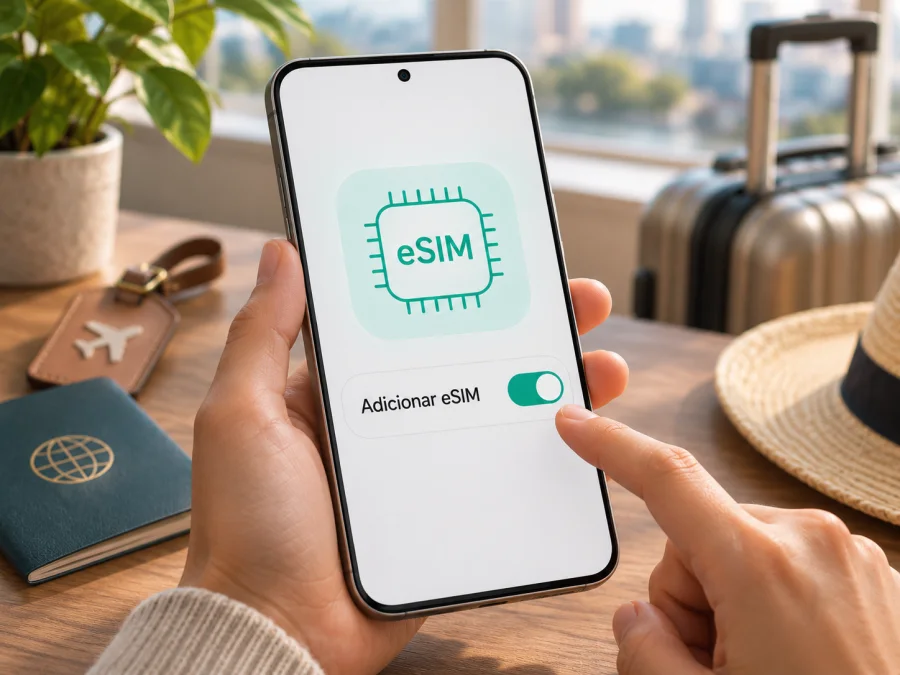
Apple iPhone 17 Air 5G eSIM: compatibilidade e instalação
Resposta rápida: o Apple iPhone 17 Air 5G suporta eSIM?
A Apple identifica oficialmente o produto como iPhone Air, sem “17” no nome comercial. A ficha técnica apresenta 5G, duas eSIM ativas, armazenamento de oito ou mais perfis e incompatibilidade com SIM físico. Assim, se o aparelho anunciado como Apple iPhone 17 Air 5G for efetivamente um iPhone Air original, a resposta geral é sim: aceita eSIM.
O nome recebido pode ser uma descrição imprecisa de revendedor. Confirme o número do modelo em Definições > Geral > Informações antes de aplicar as especificações do iPhone Air à unidade. A região, a operadora e o software podem alterar os requisitos de ativação. Para uma unidade que não possa ser confirmada como iPhone Air oficial, o suporte permanece não confirmado até verificar o modelo e encontrar a opção de adicionar eSIM.
O que se sabe sobre esta versão
| Item | Informação útil para eSIM |
|---|---|
| Nome recebido | Apple iPhone 17 Air 5G — preservado exatamente como indicado na consulta |
| Nome oficial apresentado pela Apple | iPhone Air; a Apple não inclui “17” no nome comercial consultado |
| Rede móvel | A ficha técnica oficial do iPhone Air inclui 5G; a ligação efetiva depende de bandas, plano, operadora e cobertura local |
| SIM | A ficha oficial indica eSIM dupla, com duas eSIM ativas, e ausência de compatibilidade com SIM físico |
| Perfis guardados | A Apple informa que o dispositivo guarda oito ou mais eSIM; quantidade armazenada não significa que todas fiquem ativas ao mesmo tempo |
| Região | Modelos e regras de ativação podem variar. Na China continental, a Apple identifica o iPhone Air A3518 como modelo que pode ser ativado localmente por eSIM, sujeito às regras locais |
| Estado de bloqueio | Um bloqueio de operadora pode impedir a instalação ou utilização de outro serviço, mesmo com eSIM disponível |
A tabela refere-se ao iPhone Air documentado pela Apple. 5G não comprova eSIM: são funções diferentes. Uma bandeja SIM ou um número de modelo diferente pode indicar outra variante.
Por que verificar a região e o número do modelo
Variantes regionais podem diferir no tipo de SIM, bandas móveis e ativação. Não confunda o iPhone Air eSIM-only com outros iPhones que combinam nano-SIM e eSIM. Primeiro confirme se o Apple iPhone 17 Air 5G é um iPhone Air genuíno e identifique a variante.
No iPhone, abra Definições > Geral > Informações. Consulte o nome do modelo, o número do modelo e, se necessário, toque no número de peça para revelar o identificador alfanumérico do modelo. Compare essa identificação com a caixa, a fatura e a página de suporte da Apple referente à região de venda. Não publique o IMEI, o EID ou o número de série em fóruns ou comentários: são identificadores do seu aparelho e devem ser partilhados apenas com canais oficiais quando necessário.
A localização também importa. Na China continental, a Apple identifica o iPhone Air A3518 como compatível com ativação local por eSIM, sujeita a validação presencial numa operadora participante. Perfis de fora da região podem não ser instaláveis enquanto estiver no território. Esta regra específica não se aplica automaticamente a Portugal ou a outros mercados; confirme os requisitos locais.
Em qualquer país, confirme também se o telefone está desbloqueado. No iPhone, Definições > Geral > Informações > Bloqueio da operadora pode indicar “Sem restrições de SIM” quando não há bloqueio. Se houver restrição, contacte a operadora que a aplicou; não apague perfis para tentar contorná-la.
Como verificar se a unidade aceita eSIM
Faça estas verificações antes de escolher um plano:
- [ ] Confirme o nome e o número do modelo. Veja a informação nas definições e compare com a caixa e com a identificação oficial da Apple. Não conclua que é um iPhone Air apenas porque o anúncio diz “Air” ou “5G”.
- [ ] Procure o EID. Em Definições > Geral > Informações, procure o campo EID. A presença de um EID é um forte indício de que o aparelho tem hardware eSIM, mas não garante que esteja desbloqueado ou que aceite qualquer serviço.
- [ ] Procure a opção de adicionar eSIM. Aceda a Definições > Rede móvel (ou Dados móveis) e procure Adicionar eSIM ou Adicionar plano móvel. O texto pode mudar ligeiramente conforme a versão do iOS e o idioma.
- [ ] Confirme o bloqueio da operadora. Veja se a secção correspondente indica que não há restrições de SIM. Em caso de dúvida, peça confirmação à operadora original.
- [ ] Considere o país de compra e o local da ativação. Verifique os requisitos específicos quando o aparelho foi comprado numa região com regras próprias ou quando está a tentar instalar o perfil enquanto se encontra nessa região.
- [ ] Confirme o destino e o perfil. O plano precisa de incluir o país ou a região da viagem e ser compatível com iPhone/eSIM. Leia os requisitos de instalação, ativação e validade antes de pagar.
Se não vir EID nem a opção de adicionar um plano, atualize o iOS, reinicie o iPhone e volte a consultar as definições. A ausência dos dois indicadores é motivo para não avançar com a compra até falar com a Apple ou com o vendedor. Se o EID estiver presente, mas a opção não aparecer, isso pode estar relacionado com a região, uma restrição do operador, uma configuração de gestão empresarial ou uma versão do sistema. Não tente instalar perfis de origem desconhecida.
O EID identifica o componente eSIM, mas não confirma sozinho a elegibilidade para um plano específico. Use em conjunto os três sinais: modelo reconhecido, EID visível e opção de adicionar perfil. Se houver divergência entre eles, peça confirmação da variante ao vendedor ou à Apple antes de avançar.
Verifique a compatibilidade do seu dispositivo
O que verificar antes de escolher um eSIM para viajar
A compatibilidade do dispositivo é apenas uma parte da decisão. Antes da compra, confirme que o iPhone está desbloqueado, que a região e a operadora permitem a instalação e que o serviço cobre o destino. Um plano para um país pode não funcionar noutro, mesmo que ambos façam parte da mesma viagem. Para um itinerário com escalas ou várias fronteiras, confirme se o destino está coberto pelo plano escolhido e se a cobertura é nacional ou regional.
Leia as condições do plano: quantidade de dados, validade, área de utilização, momento em que começa a validade, possibilidade de recarga e instruções de ativação. Planos de dados para viagem podem não incluir número telefónico, chamadas de voz convencionais ou SMS; confirme as condições específicas. Aplicações de mensagens e chamadas pela internet podem funcionar com dados, mas dependem do serviço, da ligação e das definições do telefone.
A Kaspersky eSIM Store é um aplicativo e site que ajuda a escolher, contratar e ativar um eSIM com um plano para internet móvel numa viagem internacional. Consulte as opções disponíveis para o seu destino e confirme as condições atualizadas antes de escolher: ver planos de eSIM para Portugal. Esse endereço é uma página de destino para Portugal; para outro país ou região, escolha o destino correspondente no site ou no aplicativo. As condições podem mudar.
Instale com Wi-Fi estável. A validade pode começar na instalação ou na primeira ligação; confirme essa regra e guarde as instruções para acesso offline.
Como instalar e ativar uma eSIM no iPhone Air
A instalação pode usar QR, aplicação ou introdução manual, conforme o fornecedor. Ligue-se a Wi-Fi e tenha os dados de ativação acessíveis.
- Prepare o iPhone. Atualize o iOS, ligue-se a uma rede Wi-Fi fiável e confirme o EID, o número de modelo e a ausência de bloqueio de operadora.
- Obtenha as instruções do plano. No site ou aplicativo onde escolheu o eSIM, abra os detalhes do perfil e identifique o método de instalação. Não partilhe um QR de ativação publicamente: em muitos casos, ele permite adicionar o perfil à linha.
- Abra as definições móveis. No iPhone, entre em Definições > Rede móvel > Adicionar eSIM. Se o seu iOS mostrar outra designação, procure a opção para adicionar um plano móvel.
- Instale o perfil. Leia o QR no fluxo de instalação, siga a aplicação do fornecedor ou introduza manualmente o endereço SM-DP+ e o código recebidos.
- Confirme a linha. Depois de descarregado o perfil, dê-lhe um nome fácil de reconhecer, como “Viagem” ou o nome do destino. Escolha a linha de viagem para dados se o plano for apenas de internet.
- Defina quando a linha deve funcionar. Antes de partir, pode manter a linha de viagem desligada se as instruções do plano permitirem. Ao chegar, ative-a nas definições móveis. Se o fornecedor indicar que é necessário, ligue o roaming de dados para essa linha específica. Confirme que não está a ativar o roaming da sua linha principal por engano.
- Teste a ligação. Teste uma página com o Wi-Fi desligado. Se falhar, reveja as definições e a cobertura antes de reinstalar ou apagar o perfil.
Consulte também as instruções passo a passo para iOS e, se estiver a ajudar alguém que usa Android, as instruções para Android. As opções de instalação e os menus variam entre sistemas; siga sempre as instruções específicas apresentadas para o seu perfil.
Usar a eSIM durante uma viagem
Quando chegar ao destino, abra Definições > Rede móvel e confirme que a linha de viagem está ligada e escolhida para Dados móveis. Se mantiver a linha habitual ativa para chamadas ou SMS, verifique qual linha está selecionada para dados e se a opção de alternância automática entre linhas está de acordo com a sua preferência. O iPhone utiliza uma linha de dados móveis de cada vez, embora possa manter mais de um perfil ativo nos modelos que suportam essa configuração.
A opção de roaming deve ser tratada com atenção. Alguns planos de viagem só se ligam à rede parceira com o roaming de dados ativado na linha eSIM; outros não exigem essa alteração. Siga a indicação do fornecedor para o plano em questão. Para reduzir o risco de encargos inesperados, mantenha o roaming de dados desligado na linha principal, salvo se pretender usar o serviço da sua operadora de origem e conhecer os respetivos custos. Confira também qual linha está selecionada para dados depois de reiniciar o telefone ou alterar perfis.
A ligação 5G depende de vários fatores: a variante do aparelho, as bandas utilizadas no destino, a rede disponível no local, o plano e as condições da operadora. Um iPhone Air com capacidade 5G pode recorrer a 4G/LTE quando não há 5G disponível. Isso não significa necessariamente que o perfil eSIM falhou.
Use a eSIM como uma linha de dados para mapas, mensagens, reservas e transporte. Guarde o essencial offline, pois pode haver zonas sem cobertura. Um plano de dados não substitui o número principal nem garante chamadas ou SMS; confirme o acesso à sua linha habitual se precisar de códigos de autenticação.
Problemas comuns e verificações
Não aparece “Adicionar eSIM”
Confirme o modelo e o país de venda, instale as atualizações disponíveis do iOS e reinicie o aparelho. Volte a Definições > Rede móvel e a Definições > Geral > Informações para procurar a opção de adicionar um plano e o EID. Se nenhum estiver presente, pare antes de comprar ou instalar: peça ao vendedor ou à Apple que confirme se aquela unidade suporta eSIM. Se o aparelho for gerido por uma organização, as políticas de gestão podem limitar alterações de rede.
O QR não é reconhecido ou mostra um erro
Leia-o dentro de Adicionar eSIM e confirme que está completo e válido. Alguns códigos são de utilização única. Se falhar, contacte o fornecedor para verificar se é necessário emitir outro; não partilhe o QR publicamente.
O perfil foi instalado, mas não há ligação
Veja se a linha está ligada, selecionada para dados móveis e se o destino faz parte da cobertura descrita no plano. Confirme a validade, o saldo de dados e a data de início do serviço. Ative o modo de voo durante alguns segundos e desligue-o; depois, reinicie o iPhone. Se as instruções pedirem roaming de dados, ative-o apenas na linha de viagem. A seleção automática de rede pode ajudar; se não, escolha manualmente uma rede indicada pelo fornecedor. Não altere APN ou outras definições sem instruções específicas.
O iPhone continua a usar a linha principal
Em Definições > Rede móvel > Dados móveis, selecione a eSIM de viagem. Reveja a alternância automática entre linhas e confirme a seleção após reiniciar o iPhone.
A velocidade é baixa ou o 5G não aparece
Confira cobertura, plano e rede selecionada. Mude de local ou teste LTE/4G, se disponível. O 5G depende da variante, da rede e do plano; a velocidade também varia com sinal e congestionamento. Siga as instruções do fornecedor antes de alterar definições.
Não é possível instalar o perfil na região atual
A restrição pode ser regional ou decorrer das condições do fornecedor. Um exemplo documentado pela Apple é a ativação de eSIM na China continental, que depende do modelo e do procedimento local; alguns perfis de fora da região não podem ser instalados enquanto o iPhone está lá. Confirme a regra que se aplica à localização real e ao número do modelo, em vez de assumir que é uma falha geral do iPhone Air.
Posso apagar e instalar novamente?
Não apague um perfil funcional só para tentar resolver a ligação. Alguns eSIM não podem ser transferidos ou instalados de novo com o mesmo QR. Antes de remover um perfil, confirme com o fornecedor se é possível reinstalá-lo e se a validade ou o saldo serão preservados. Se for preciso substituir o perfil, faça-o seguindo as instruções oficiais do plano.
Cenários práticos
Vai para um único país durante alguns dias. Confirme que o plano cobre esse destino, compare a quantidade de dados e a validade com a duração real da estadia, instale o perfil com Wi-Fi e ative-o de acordo com as instruções. No destino, selecione-o para dados móveis e mantenha a linha habitual configurada conforme as suas necessidades de chamadas e mensagens.
Vai visitar vários países. Confira se o seu plano é válido em todos os países do percurso, inclusive escalas em que pretenda usar dados. Um pacote para um país específico não se torna regional apenas porque o itinerário passa por outros destinos. Verifique se o perfil permite utilizar os dados em cada território e se há alguma condição de seleção de rede.
A unidade foi comprada fora do seu país. Registe o número do modelo, confirme se a opção de adicionar eSIM aparece e pergunte à operadora de origem se existe bloqueio. Se estiver num território com regras de ativação específicas, confirme também se a localização impede a instalação de perfis estrangeiros. A indicação “desbloqueado” não substitui a verificação de compatibilidade do plano.
Perguntas frequentes
O Apple iPhone 17 Air 5G é oficialmente o nome do modelo?
A Apple identifica o produto como iPhone Air na ficha oficial consultada. “Apple iPhone 17 Air 5G” é o nome exato recebido para este guia, mas não é a designação que aparece nessa página. Verifique o número de modelo da unidade antes de assumir que a documentação do iPhone Air se aplica.
O iPhone Air usa cartão SIM físico?
Segundo a ficha técnica da Apple consultada, o iPhone Air é compatível com eSIM e não com cartões SIM físicos. Como o nome da consulta pode ser uma descrição comercial imprecisa, confira a variante efetiva antes de aplicar essa informação a um aparelho específico.
Posso conservar a minha linha habitual e usar uma eSIM de viagem?
O Dual SIM pode manter várias linhas. Selecione a eSIM para dados e reveja o roaming.
O eSIM de viagem inclui chamadas e SMS?
Não necessariamente. Muitos planos de viagem são apenas de dados. Consulte as condições do plano específico; quando não houver número e serviço de voz incluídos, chamadas e mensagens podem ser feitas por aplicações ligadas à internet, sujeitas às regras dessas aplicações.
Antes de partir: verifique o aparelho e escolha o plano
Para o Apple iPhone 17 Air 5G, a resposta correta depende da identidade da unidade. A Apple documenta o iPhone Air como um modelo 5G com eSIM dupla e sem SIM físico; o nome “iPhone 17 Air” não é a designação oficial exibida pela Apple na página consultada. Confirme o número do modelo, procure o EID e a opção Adicionar eSIM, verifique o bloqueio da operadora e considere as regras do país de compra e de ativação.
Só depois dessas verificações escolha um plano para a sua viagem. Confira o país ou região abrangidos, os dados, a validade, as regras de instalação e se é necessário ativar roaming de dados na linha de viagem. A Kaspersky eSIM Store ajuda a escolher, contratar e ativar um eSIM com um plano de internet móvel para viagens internacionais; consulte a página do destino para ver as opções e condições atuais. Assim, pode preparar a ligação com antecedência e saber quais definições rever quando chegar.


