Guia de conectividade para viagens
Apple iPhone 17 Air eSIM: compatibilidade e instalação
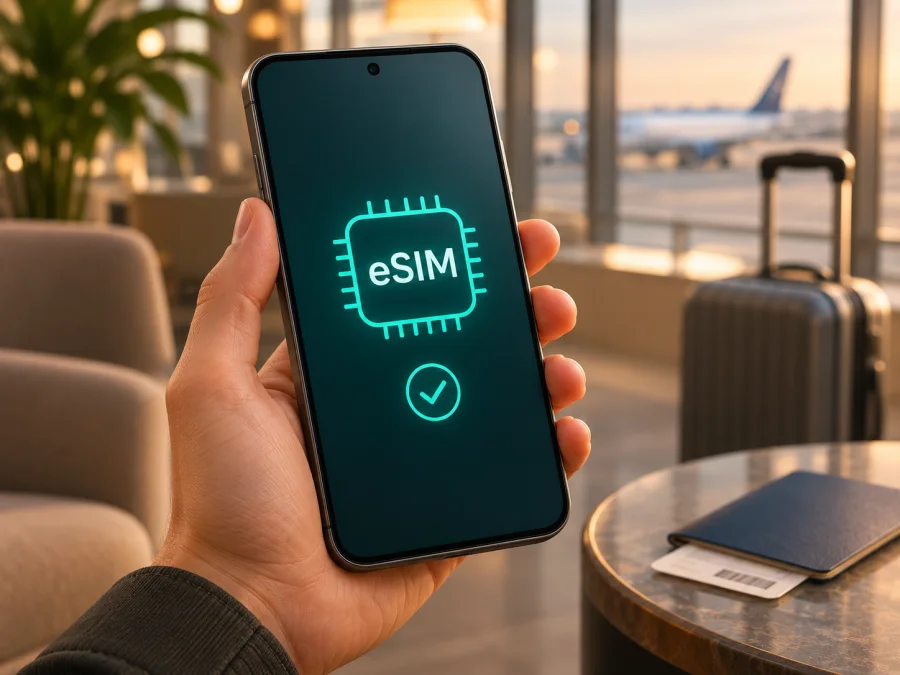
Apple iPhone 17 Air eSIM: compatibilidade, configuração e uso em viagem
Resposta rápida: Apple iPhone 17 Air aceita eSIM?
Há uma ressalva sobre o nome: a Apple não apresenta oficialmente a denominação exata Apple iPhone 17 Air nas páginas consultadas; sua documentação usa iPhone Air. Portanto, não é possível confirmar “iPhone 17 Air” como identidade independente. Para o iPhone Air oficial, a resposta é sim: a Apple informa eSIM-only, sem cartão SIM físico, com duas eSIM ativas simultaneamente e armazenamento de oito ou mais perfis.
Confirme a unidade que você tem em mãos antes de contratar um plano. Em Ajustes, verifique nome e número do modelo, EID, a opção de adicionar eSIM e o bloqueio da operadora. A região de venda pode afetar as regras de ativação e as operadoras aceitas. Para a China continental, a Apple lista o iPhone Air A3518 e exige ativação presencial numa loja de operadora, com verificação de identidade. Isso não significa que qualquer aparelho possa ativar qualquer perfil em qualquer país.
O que está confirmado e o que precisa ser conferido
| Item | Informação para orientar a verificação |
|---|---|
| Nome exato recebido | Apple iPhone 17 Air; essa denominação exata não foi confirmada nas páginas consultadas da Apple. |
| Nome usado pela Apple | iPhone Air. A relação entre esse nome oficial e o termo de pesquisa “iPhone 17 Air” não deve ser presumida sem conferir o aparelho. |
| eSIM no iPhone Air oficial | Sim. A ficha técnica da Apple descreve eSIM e informa que não há compatibilidade com SIM físico. |
| Perfis e linhas | A Apple informa duas eSIM ativas simultaneamente e armazenamento de oito ou mais perfis no iPhone Air. A quantidade de linhas que podem ficar ativas não é a mesma coisa que a quantidade armazenada. |
| Variação regional | A documentação da Apple descreve diferenças de mercado. Para a China continental, lista o iPhone Air A3518 e exige ativação presencial com uma operadora local. |
| Confirmação no aparelho | Procure o EID e “Adicionar eSIM” em Ajustes > Geral > Sobre ou em Ajustes > Celular. Verifique também o número do modelo e o bloqueio da operadora. |
| Uso em viagem | Um perfil de dados de viagem pode funcionar se o aparelho aceitar eSIM, estiver desbloqueado e o plano cobrir o destino. Confira as condições e instruções do perfil. |
A tabela separa o fato documentado da incerteza do nome comercial. A documentação técnica da Apple pode mudar conforme a região e a versão do sistema; use-a junto com o número do modelo apresentado no próprio iPhone, não apenas com o título de um anúncio ou uma caixa.
Por que a região de venda importa
A região pode alterar o suporte a serviços locais, a presença de bandeja física e o processo exigido pela operadora. No modelo oficial iPhone Air, a Apple descreve uma configuração exclusivamente eSIM; não conte com SIM físico como alternativa. Para a China continental, a empresa diz que o modelo A3518 pode ser ativado por eSIM nesse mercado e que modelos comprados fora dele não podem instalar perfis de operadoras chinesas. A ativação local requer visita à operadora.
Uma restrição geográfica não prova que o aparelho seja incompatível com eSIM de viagem em todos os países. São questões distintas: a capacidade do telefone, o local de instalação, o bloqueio da operadora original e as condições do perfil. Se o aparelho foi importado, confirme número do modelo e regras de ativação com vendedor, Apple e serviço que emitirá a eSIM. A disponibilidade de uma rede e a cobertura dependem da operadora e do destino.
Checklist antes de escolher um plano
Use estas verificações antes de concluir uma compra. Elas ajudam a separar um problema de hardware de uma restrição de conta, região ou plano.
- [ ] Leia o nome do modelo no próprio aparelho. Abra Ajustes > Geral > Sobre. Compare “Nome do Modelo” com a descrição do anúncio. Não trate “Apple iPhone 17 Air” como denominação oficial só porque ela aparece na oferta.
- [ ] Confira o número do modelo. Em Sobre, toque no número exibido ao lado de “Número do Modelo” para alternar entre o código da peça e o identificador do modelo. Se o aparelho for destinado à China continental, compare com a referência oficial A3518 e confirme a ativação local exigida.
- [ ] Procure o EID. Em Ajustes > Geral > Sobre, role a tela até encontrar EID. A presença do identificador é um indício útil de capacidade eSIM, mas não confirma desbloqueio nem cobertura do plano.
- [ ] Procure “Adicionar eSIM”. A opção costuma aparecer em Ajustes > Celular. Os nomes podem variar de acordo com a versão do iOS e o idioma. Se não aparecer, atualize o iOS, reinicie o aparelho e confira de novo antes de concluir que não há suporte.
- [ ] Veja o bloqueio da operadora. Em Ajustes > Geral > Sobre, procure “Bloqueio da Operadora”. Para usar uma linha de outra operadora, a indicação esperada é “Sem restrições de SIM”. Se o aparelho estiver bloqueado, peça o desbloqueio à operadora que o vendeu.
- [ ] Confirme o país e a rede de destino. O plano precisa incluir a região da viagem e operar com redes disponíveis no local. Cobertura, velocidade e disponibilidade dependem da rede parceira e das condições locais.
- [ ] Leia as instruções de instalação e ativação. Veja se o QR code poderá ser escaneado em outro aparelho ou se há instalação por aplicativo, link ou inserção manual. Não apague um perfil existente para tentar novamente sem saber se poderá reinstalá-lo.
- [ ] Planeje a conexão de instalação. Tenha Wi‑Fi estável ou outra conexão disponível para baixar o perfil, salvo quando o provedor confirmar outro método.
Se qualquer um desses pontos ficar incerto, confirme com o vendedor, a operadora ou o serviço que fornecerá o perfil antes de pagar. Confira a compatibilidade do seu dispositivo e compare o resultado com os dados de Sobre no próprio iPhone.
Como localizar EID, modelo e status da linha
- Abra Ajustes > Geral > Sobre.
- Leia Nome do Modelo. Toque em Número do Modelo para alternar entre o código da peça e o identificador de hardware.
- Role até EID. Esse identificador é um indício útil de capacidade eSIM, mas não confirma desbloqueio nem aceitação pelo plano. Não o publique; compartilhe apenas com canais oficiais se solicitado.
- Na mesma página, confira Bloqueio da Operadora. “Sem restrições de SIM” indica que o iOS não reporta bloqueio. Se houver restrição, solicite o desbloqueio à operadora original.
- Volte a Ajustes > Celular e procure Adicionar eSIM ou opção equivalente.
Os nomes dos menus podem variar conforme o iOS. A página de suporte da Apple sobre informações do iPhone descreve os campos de modelo, EID, IMEI e bloqueio.
Como interpretar o resultado
EID e “Adicionar eSIM” aparecem: há indícios de que o aparelho pode configurar um perfil. Verifique também bloqueio, região e cobertura do plano.
Há EID, mas não aparece a opção: atualize o iOS, reinicie e verifique se há perfil de gerenciamento corporativo ou limitação de mercado. Se persistir, consulte Apple e vendedor usando o número do modelo.
EID ausente ou bloqueio ativo: não compre contando com eSIM até confirmar a variante. A capacidade do hardware não remove bloqueios contratuais. Peça orientação à operadora ou ao vendedor.
Como interpretar o resultado
EID presente e “Adicionar eSIM” disponível: há sinais consistentes de que o aparelho pode configurar um perfil digital. Ainda será necessário verificar o bloqueio e a aceitação pelo serviço escolhido.
EID presente, mas sem opção para adicionar: confirme a versão do iOS, reinicie e verifique se existe um perfil de gerenciamento corporativo ou uma limitação de mercado. Se a diferença persistir, consulte o suporte da Apple e o vendedor com o número do modelo.
EID ausente: não compre contando com eSIM até confirmar a identidade exata do aparelho e a capacidade com uma fonte oficial. A ausência pode decorrer de uma variante, estado do sistema ou de uma identificação diferente; não tente contornar a restrição instalando aplicativos de origem desconhecida.
Bloqueio ativo: a capacidade eSIM do hardware não remove o bloqueio contratual. A operadora original controla o desbloqueio. Peça a liberação antes de tentar ativar um perfil de outra empresa.
Como instalar e ativar um perfil eSIM no iPhone
Prepare o iPhone antes de começar: conecte-o à internet, atualize o iOS se houver uma versão compatível disponível e deixe acessíveis as instruções e o QR code do perfil. Se o código estiver no mesmo iPhone, abra-o em outro dispositivo ou use o método de instalação indicado pelo provedor. Um QR code de uso único pode não ser reutilizável depois que o perfil é associado ao aparelho.
- Confirme a compatibilidade. Verifique EID, opção de adicionar eSIM, número do modelo e bloqueio da operadora.
- Obtenha o perfil por um canal confiável. Use o QR code, o link ou o fluxo no aplicativo indicado após a contratação. Siga as regras de validade e de instalação informadas para o perfil.
- Abra as configurações de linha. No iPhone, entre em Ajustes > Celular e toque em Adicionar eSIM. Em algumas versões, a opção pode aparecer como Configurar Celular.
- Escolha o método disponível. Selecione usar QR code e aponte a câmera para o código recebido. Se houver ativação pela operadora, link ou instalação no aplicativo, siga esse fluxo em vez de tentar registrar o mesmo perfil várias vezes.
- Confirme a instalação. Revise as informações exibidas e toque para continuar. Aguarde o download do perfil sem desligar o Wi‑Fi nem fechar a configuração.
- Dê um nome à linha. Escolha um rótulo fácil de reconhecer, como “Viagem”, para não confundir o perfil com a linha habitual.
- Defina a linha principal para chamadas e mensagens. Se quiser manter seu número habitual, selecione essa linha para as funções que ela oferece. A disponibilidade de chamadas e SMS depende da linha e do plano correspondentes.
- Escolha a linha de dados. Para usar o pacote de viagem, abra Ajustes > Celular > Dados Celulares e selecione o perfil instalado. O iPhone usa uma linha de dados móveis por vez.
- Ative o roaming de dados se as instruções do perfil exigirem. Essa opção pode ser necessária para uma eSIM de viagem. Confira as condições do perfil e desative o roaming de dados da linha habitual se não quiser gerar cobranças do seu plano doméstico.
- Ative a linha no momento adequado. Alguns perfis podem ser instalados antes de viajar, mas o período do pacote pode começar ao conectar-se à rede ou em outro momento definido nas condições. Confirme quando começa a validade antes de ativar.
- Teste a conexão no destino. Desative o Wi‑Fi, confirme que a linha de viagem está ativa e aguarde o registro na rede. Se os dados não funcionarem, consulte o perfil e o checklist de solução de problemas abaixo.
As telas do iOS podem mudar. Para uma referência visual, veja as instruções para instalar eSIM no iOS. A página de instruções para Android é útil se você estiver preparando outro telefone ou ajudando uma pessoa que viaje com Android; os menus não são os mesmos do iPhone.
Preparar a eSIM para uma viagem
Instalar o perfil e começar a consumir dados podem ser momentos diferentes. Confirme se pode instalá-lo antes da partida e quando começa a validade. Salve as instruções, mantenha Wi‑Fi disponível para o download e não apague um perfil já instalado sem verificar se será possível recuperá-lo.
Compare destino coberto, volume de dados, duração, redes autorizadas e regras de ativação. Mapas e atualizações podem consumir dados em segundo plano; baixe conteúdos pela rede Wi‑Fi e limite atualizações automáticas se necessário. Uma eSIM de viagem costuma ser voltada a dados móveis: não suponha que inclua número para chamadas convencionais ou SMS sem indicação expressa nas condições.
Kaspersky eSIM Store é um aplicativo e site em que você pode selecionar, contratar e ativar uma eSIM com um plano de dados para uma viagem ao exterior. Após conferir compatibilidade e destino, você pode consultar destinos e opções atuais no site em português. Essa página permite explorar opções e não representa uma tarifa específica de país; confira as condições apresentadas antes de selecionar um plano.
Cenários práticos
- Antes de viajar: instale o perfil com Wi‑Fi se as instruções permitirem, mas confirme quando começa a validade. Anote como ativar a linha no destino.
- Ao chegar sem dados: conecte-se ao Wi‑Fi, ative a eSIM, escolha-a em Dados Celulares e ligue o roaming dessa linha se o perfil exigir. Aguarde o registro na rede.
- Para manter sua linha habitual: escolha qual linha fará chamadas e qual usará dados. O iPhone Air oficial aceita duas eSIM ativas conforme a ficha da Apple; confirme as taxas da sua linha doméstica.
- Em vários países: confirme que o plano cobre cada parada. Não deduza cobertura pelo rótulo “regional” ou “global”; leia os destinos incluídos.
Problemas frequentes e verificações
“Adicionar eSIM” não aparece
Confira modelo e EID, atualize o iOS e reinicie. Verifique se há perfil de gerenciamento ou limitação regional. Se persistir, consulte Apple e vendedor com o número do modelo antes de comprar.
O QR code não é reconhecido
Aumente o brilho da tela que exibe o código, limpe a câmera e alinhe o QR inteiro. Confira se o perfil ainda está disponível; códigos já usados podem não ser reutilizáveis. Peça ajuda ao serviço emissor em vez de compartilhar o código publicamente.
O perfil foi instalado, mas não há sinal
Confirme que a linha está ativa, o modo Avião está desligado e o destino está incluído. Reinicie e aguarde alguns minutos. Ative o roaming especificamente nessa eSIM se as instruções pedirem; selecione apenas uma rede autorizada pelo provedor.
Há sinal, mas os aplicativos não carregam
Escolha a eSIM em Ajustes > Celular > Dados Celulares, habilite dados móveis e confira roaming e saldo. Configure APN somente com os dados fornecidos pelo serviço do perfil.
A linha habitual usa dados ou a ativação falha
Confira qual linha está escolhida para dados e desative Permitir Alternação de Dados Celulares se quiser controlar manualmente. Para erros de instalação, anote a mensagem, confirme Wi‑Fi, validade do QR e bloqueio da operadora. Não apague o perfil sem orientação: pode não ser possível baixá-lo novamente.
A rede está lenta ou instável
Teste em outro local e confirme que a rede selecionada é autorizada. A experiência depende de cobertura, congestionamento, bandas e condições locais; velocidade ou sinal não podem ser garantidos em todo lugar. Se o problema continuar, pergunte ao suporte quais redes estão disponíveis no destino.
Perguntas frequentes
Apple iPhone 17 Air tem eSIM?
O nome exato não foi confirmado como denominação oficial. A Apple documenta o iPhone Air como eSIM-only. Confira se a unidade corresponde a esse modelo e verifique EID, número do modelo e “Adicionar eSIM”.
O iPhone Air aceita SIM físico junto com eSIM?
Não, segundo a ficha técnica da Apple: o iPhone Air oficial não é compatível com SIM físico.
Quantos perfis posso usar?
A Apple informa duas eSIM ativas ao mesmo tempo e oito ou mais perfis armazenados no iPhone Air. Perfil armazenado não significa linha ativa ou usando dados.
Posso instalar uma eSIM de viagem fora da China continental num iPhone Air chinês?
A Apple informa que se pode ativar uma eSIM local ao viajar para fora da China continental. Também diz que perfis de provedores externos não podem ser instalados enquanto o aparelho estiver nesse território. Confirme o A3518 e as regras atuais antes de viajar.
A eSIM substitui meu número? Quando ativar?
Um pacote de dados pode não incluir número, chamadas ou SMS. O momento de ativação e o início da validade variam por plano; leia as instruções antes de instalar ou ativar.
Em resumo: confira o aparelho e escolha com segurança
Para o modelo chamado oficialmente iPhone Air, a Apple confirma suporte eSIM, sem cartão físico, e informa duas eSIM ativas simultaneamente. Já a denominação fornecida Apple iPhone 17 Air não foi confirmada como identidade oficial independente. Verifique o nome e o código do modelo em Ajustes, procure EID e Adicionar eSIM, e confirme que o aparelho está desbloqueado. Considere as exigências do país de ativação, especialmente a regra presencial publicada pela Apple para o iPhone Air A3518 na China continental.
Antes de escolher um pacote para viajar, confirme a compatibilidade do aparelho com o perfil, o país ou região cobertos, o volume de dados, a validade e o momento em que o prazo começa. Kaspersky eSIM Store permite consultar e selecionar opções de eSIM com dados para viagens internacionais; confira as condições atuais do destino no site ou no aplicativo antes de finalizar. Com essas verificações, você saberá se pode instalar a linha, quando ativá-la e qual perfil selecionar para os dados móveis.


