Guia de conectividade para viagens
Apple iPhone 17 eSIM: compatibilidade e instalação
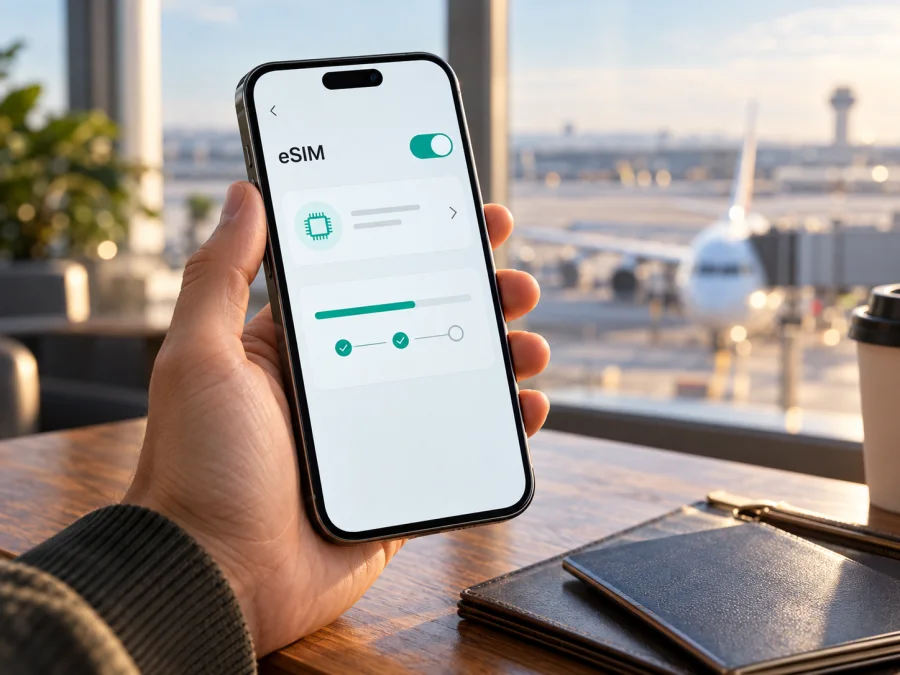
Apple iPhone 17 eSIM: compatibilidade, instalação e uso em viagem
Resposta rápida: o Apple iPhone 17 oferece eSIM na maioria dos mercados, mas a possibilidade de instalar um perfil varia conforme o modelo regional. As unidades A3258 e A3519 não têm bandeja para SIM físico e usam eSIM; a versão A3520, vendida em outros países e regiões, combina nano‑SIM e eSIM. Já o A3521, destinado à China continental, não deve ser tratado como compatível com eSIM: a Apple indica que o iPhone 17 não está entre os modelos habilitados para eSIM nesse mercado. Antes de comprar um plano, confirme o número do modelo, a presença de EID e a ausência de bloqueio da operadora.
A expressão “Apple iPhone 17” identifica a família do aparelho, não uma única configuração de SIM válida em todos os países. A compatibilidade depende da versão regional e do mercado de venda; os menus e o processo de ativação também podem variar conforme a versão do iOS e as regras da operadora. O local onde o telefone está a ser usado não altera o modelo regional. Por isso, confirme os dados da sua unidade antes de escolher um plano.
O Apple iPhone 17 é compatível com eSIM?
Sim, para os modelos regionais compatíveis. A Apple lista a linha iPhone 17 com suporte a eSIM e Dual eSIM em mercados habilitados. Isso significa que o aparelho pode guardar perfis digitais e, em modelos e condições compatíveis, manter duas linhas eSIM ativas. O telefone usa apenas uma rede de dados móveis de cada vez. O suporte do aparelho, por si só, não garante que qualquer operadora, plano ou país permita ativar um perfil: a operadora ou o provedor do plano também precisa oferecer eSIM para o mercado em questão.
A exceção importante é a unidade A3521 para a China continental. A documentação atual da Apple limita o suporte local a eSIM nesse mercado a outros modelos específicos; o iPhone 17 não aparece nessa lista. Portanto, não conte com a possibilidade de adicionar um perfil eSIM a um A3521. A bandeja com dois cartões nano‑SIM, quando presente nessa versão destinada à China continental, não equivale a eSIM.
| Identificação regional do Apple iPhone 17 | Configuração de SIM indicada pela Apple | O que isso significa para eSIM |
|---|---|---|
| A3258 — Estados Unidos e Porto Rico | Sem bandeja para SIM físico | Usa eSIM; confirme se está desbloqueado e se o provedor aceita o aparelho. |
| A3519 — Bahrein, Canadá, Guam, Japão, Kuwait, México, Omã, Catar, Arábia Saudita, Emirados Árabes Unidos e Ilhas Virgens Americanas | Sem bandeja para SIM físico | Usa eSIM; a lista identifica o mercado de venda do modelo, não a cobertura do plano. |
| A3520 — outros países e regiões | Bandeja para nano‑SIM | Compatível com nano‑SIM e eSIM, desde que o perfil e a operadora sejam aceitos. |
| A3521 — China continental | Versão regional com configuração física de SIM | O iPhone 17 não é indicado pela Apple como compatível com eSIM na China continental. |
Os números de modelo identificam o mercado de venda, não garantem que qualquer plano funcione. Em Hong Kong e Macau, a Apple inclui o iPhone 17 entre os modelos que podem usar Dual SIM com eSIM; na China continental, a unidade A3521 tem configuração regional diferente e não é compatível com eSIM. Se o aparelho foi importado, vale o número Axxxx da unidade, não o país em que está agora.
Separe duas perguntas: o telefone contém eSIM? E o provedor permite ativar esse perfil neste mercado? O A3520 pode aceitar eSIM sem que todo plano esteja disponível na sua localização. Confirme as condições locais antes de pagar.
O que verificar antes de comprar um eSIM‑tarifa
Faça as verificações abaixo com o aparelho em mãos. Se ainda estiver escolhendo um telefone, peça ao vendedor o número do modelo e confirme os detalhes no próprio aparelho após a compra. Uma descrição genérica de produto não substitui a identificação regional.
- [ ] Abra os ajustes e confirme que aparece um número EID. Esse identificador está associado ao eSIM integrado.
- [ ] Confira o número de modelo Axxxx em Ajustes > Geral > Sobre. Toque no número de peça exibido para alternar para o número de modelo.
- [ ] Procure Adicionar eSIM ou Adicionar plano celular em Ajustes > Celular. O nome exato pode variar conforme idioma e versão do iOS.
- [ ] Verifique Bloqueio da Operadora na tela Sobre. Para usar uma operadora diferente, deve aparecer Sem restrições de SIM; caso contrário, fale com a operadora que bloqueou o aparelho.
- [ ] Confirme que o plano cobre o país ou a região de destino e que o aparelho pode ser ativado com esse provedor e nessa localização.
- [ ] Confira os requisitos de instalação: conexão Wi‑Fi ou hotspot, QR code, aplicativo do provedor ou dados de ativação manual.
- [ ] Leia as condições do plano: quantidade de dados, validade, momento em que começa o prazo e se o uso exige roaming de dados.
Como verificar o EID e a opção de adicionar eSIM
- Abra Ajustes no iPhone.
- Toque em Geral e depois em Sobre.
- Role a página e procure EID. Se houver um EID, isso é um sinal de que o telefone tem identificação de eSIM; ainda assim, confira o número do modelo e as regras regionais.
- Volte a Ajustes e abra Celular.
- Procure Adicionar eSIM ou uma opção semelhante para adicionar um plano celular.
- Se não encontrar o EID ou a opção de adicionar eSIM, não compre o plano contando com uma ativação garantida. Confirme a variante com a Apple ou com o vendedor e valide a compatibilidade com o provedor.
A presença da bandeja de SIM também ajuda a reconhecer a variante, mas não é um teste completo. No A3520, por exemplo, a bandeja física pode coexistir com eSIM. Já nos modelos A3258 e A3519 a ausência da bandeja é esperada. Se o aparelho for uma versão importada, confira o código Axxxx e não tire conclusões apenas pela aparência externa ou pelo país onde está a usar o telefone.
A verificação online de compatibilidade é útil como etapa adicional, mas deve ser feita com a informação exata do aparelho. Verifique a compatibilidade do seu dispositivo antes de escolher o plano. Tenha em mãos o número do modelo, o estado de desbloqueio e o país de destino; esses dados ajudam a distinguir uma limitação do aparelho de uma limitação do plano.
Como instalar e ativar eSIM no Apple iPhone 17
Instale o perfil quando tiver uma conexão estável à internet e acesso às instruções fornecidas pelo provedor. A instalação pode ocorrer antes da viagem ou depois da chegada, conforme as condições do plano. Alguns planos começam a contar a validade na instalação; outros, quando o aparelho se conecta à rede de destino. Verifique esse detalhe para não iniciar o período antes da hora desejada.
- Confirme a compatibilidade. Verifique o EID, o número do modelo, o desbloqueio da operadora e as condições do plano. Se a unidade for A3521, não prossiga supondo que o iPhone 17 aceita eSIM.
- Conecte-se à internet. Use uma rede Wi‑Fi ou hotspot para descarregar o perfil. Mantenha o iPhone ligado e com bateria suficiente durante o processo.
- Abra a área de eSIM. Acesse Ajustes > Celular > Adicionar eSIM. No iOS, a redação pode aparecer como adicionar plano celular.
- Escolha o método disponibilizado. Selecione a leitura de um QR code e aponte a câmera para o código recebido. Se o código estiver no mesmo aparelho, veja se o provedor oferece ativação pelo app ou inserção manual dos dados.
- Confirme a instalação. Siga as instruções na tela e aguarde a adição do plano. Não feche o processo nem remova o perfil enquanto o iPhone estiver configurando a linha.
- Identifique a linha. Escolha um rótulo fácil de reconhecer, por exemplo, “Viagem” ou o nome do destino. Se mantiver a linha habitual, um rótulo separado reduz o risco de selecionar a linha errada.
- Defina o uso dos dados. Escolha qual linha será usada para dados celulares quando quiser que o plano de viagem entre em funcionamento. Para evitar consumo acidental, deixe a linha de viagem desligada até o momento previsto pelo provedor.
- Ative o roaming de dados se as instruções pedirem. Alguns planos de viagem precisam dessa opção para se conectar à rede parceira. A orientação depende do plano; confirme antes de ativar e observe as condições da sua linha principal.
- Teste a conexão. Quando chegar ao destino ou quando o plano estiver ativo, desligue o Wi‑Fi por alguns instantes e abra uma página simples. Confira se o iPhone mostra a linha correta e se os dados móveis estão ligados.
Para instruções ilustradas, consulte os guias de instalação no iOS e instalação no Android. O primeiro é o mais relevante para Apple iPhone 17; o segundo pode ajudar alguém que também esteja a preparar outro aparelho da viagem. Siga sempre as instruções específicas do plano, porque o nome dos menus, o QR code e o momento de ativação variam entre provedores.
O QR code pode permitir apenas uma instalação ou tentativas limitadas, conforme as regras do provedor. Não o partilhe e não apague o perfil para tentar novamente sem confirmar se poderá reinstalá-lo. Se falhar, guarde a mensagem de erro e consulte o suporte; alguns perfis não podem ser transferidos após a ativação.
Como usar o eSIM para internet móvel em viagem
Depois de instalar o perfil, o iPhone pode manter a linha habitual para chamadas e mensagens e usar o eSIM de viagem para dados, se ambas as linhas forem compatíveis e estiverem ativas. A configuração concreta depende do plano: alguns oferecem apenas dados móveis; outros podem incluir serviços adicionais conforme as condições informadas pelo provedor. Não presuma que um plano de dados tenha número telefônico, SMS ou chamadas convencionais.
Antes de embarcar, confirme se o plano já pode ser instalado e quando começa a validade. Se a validade começar na instalação, talvez seja melhor instalar perto da partida; se começar apenas na primeira conexão à rede de destino, poderá deixar o perfil pronto com antecedência. O provedor define essa regra. A instalação antecipada também permite resolver dúvidas enquanto ainda tem acesso a uma conexão conhecida.
Ao chegar:
- Abra Ajustes > Celular e confirme que a linha do plano de viagem está ativada.
- Defina essa linha como a linha de Dados Celulares se quiser que ela forneça internet móvel.
- Confira se os dados celulares estão ligados para o perfil escolhido.
- Ative o Roaming de Dados somente se for indicado nas instruções do plano. O roaming aqui pode ser parte do funcionamento do plano de viagem; verifique também as condições da sua linha habitual para evitar cobranças inesperadas.
- Desative a troca automática de dados entre linhas, se não quiser que o aparelho alterne de linha conforme a disponibilidade. O iPhone usa uma rede de dados celulares de cada vez.
- Teste a conexão sem Wi‑Fi e confira a linha selecionada antes de usar mapas, transporte, mensagens ou outros aplicativos.
Cenários de uso
Uma cidade: escolha um plano que cubra o destino e corresponda ao uso previsto. Navegação e mensagens consomem menos que vídeo, cópias de segurança ou atualizações grandes; deixe tarefas pesadas para uma rede Wi‑Fi quando puder.
Vários países: confira cada destino e escala na lista do plano. A cobertura, os dados e a validade dependem das condições descritas pelo provedor, não apenas do nome comercial do plano.
Manter a linha habitual: se a operadora permitir, mantenha-a para chamadas ou mensagens e selecione o eSIM de viagem para dados. Confira os custos de roaming da linha principal e desative o uso de dados nela se desejar. Duas linhas ativas podem aumentar o consumo da bateria.
Chegar sem Wi‑Fi: instale antes da partida se o plano permitir e a validade não começar cedo demais. Caso a instalação só possa ocorrer no destino, planeie acesso a Wi‑Fi ou hotspot.
No aplicativo e no site Kaspersky eSIM Store, pode escolher, solicitar e ativar um eSIM com um plano para internet móvel numa viagem internacional. Compare destino, dados e validade com o itinerário e confirme que a variante do Apple iPhone 17 aceita a instalação. As condições do plano dependem dos provedores correspondentes.
Problemas comuns e o que conferir
Não aparece “Adicionar eSIM” ou o EID
Confira Ajustes > Geral > Sobre, o EID e o número de modelo. No A3521, a ausência da opção corresponde à limitação regional documentada. Para outra variante, confirme Ajustes > Celular, instale uma atualização do iOS quando possível e peça à Apple ou ao vendedor para identificar o aparelho. Não compre um plano até esclarecer a incompatibilidade.
O QR code não é reconhecido ou o perfil não instala
Verifique a conexão, aumente o brilho da tela que mostra o QR code e confirme que o código não foi usado. Se ele estiver no próprio iPhone, use o método alternativo indicado pelo provedor, como ativação pelo app ou entrada manual. Confira se já existe um perfil instalado e se o provedor limita novas tentativas. Guarde a mensagem de erro e não apague o perfil antes de perguntar se pode reinstalá-lo.
O perfil está instalado, mas não há sinal
Em Ajustes > Celular, confirme que a linha está ativa. Aguarde alguns minutos, ligue e desligue o modo Avião ou reinicie o aparelho. Confira se o destino está incluído, se há cobertura local e se o plano exige roaming de dados. Se solicitado, mantenha a seleção automática de rede; consulte as instruções do provedor antes de alterar ajustes avançados.
Há sinal, mas os dados não funcionam
Confirme que Dados Celulares está ligado e que a linha de viagem está selecionada. Desative o Wi‑Fi por um momento e teste um site simples. Confira validade, limite de dados e roaming, se exigido. Altere APN somente com os valores fornecidos pelo provedor. Se apenas um aplicativo falhar, teste outro antes de mexer nas configurações.
A linha habitual consome dados ou há custos inesperados
Revise qual linha está selecionada para Dados Celulares, a troca automática entre linhas e as opções de roaming de cada perfil. O plano de viagem não desativa automaticamente os custos da linha principal. Para chamadas, SMS e roaming da sua linha habitual, confirme as condições com a própria operadora.
O aparelho está bloqueado ou a ativação falha num país
Em Ajustes > Geral > Sobre, procure Bloqueio da Operadora; deve aparecer Sem restrições de SIM para usar outro provedor. Se houver bloqueio, fale com a operadora que o aplicou. Além disso, confirme com o provedor se a instalação é permitida na localização atual e se o destino está coberto. Compatibilidade da variante não elimina regras locais de ativação.
Perguntas frequentes
Todo Apple iPhone 17 tem eSIM?
Não. A maioria das variantes internacionais suporta eSIM, mas o A3521, destinado à China continental, não consta como compatível com eSIM nesse mercado. Confira EID e número Axxxx.
O modelo dos Estados Unidos ou do Canadá aceita eSIM de viagem?
Sim, A3258 (Estados Unidos e Porto Rico) e A3519 (incluindo Canadá e Japão) são variantes sem bandeja física e usam eSIM. A ativação depende de o iPhone estar desbloqueado e de o provedor aceitar o aparelho, a localização e o destino.
Um iPhone 17 com bandeja também aceita eSIM?
O A3520, vendido em outros países e regiões, combina nano‑SIM e eSIM. A bandeja não significa ausência de eSIM; confirme o EID e a opção Adicionar eSIM.
O eSIM de viagem substitui meu número habitual?
Não necessariamente. Pode usar o eSIM para dados e manter a linha habitual ativa, se o aparelho e as operadoras permitirem. Verifique se o plano inclui chamadas, SMS ou número; um plano de dados não os garante.
Posso instalar antes de viajar e depois reinstalar?
Depende do plano. A validade pode começar na instalação ou na primeira conexão ao destino. Alguns perfis também não permitem reinstalação após o uso. Consulte as condições antes de adicionar ou apagar o eSIM.
O iPhone pode usar duas linhas ao mesmo tempo?
Os modelos compatíveis suportam Dual SIM, mas apenas uma rede de dados móveis é usada por vez. Defina a linha de dados e revise a troca automática entre linhas.
Conclusão: confirme o modelo e escolha o plano para a viagem
O Apple iPhone 17 pode ser uma opção prática para usar eSIM durante uma viagem, desde que a unidade tenha a configuração regional adequada. A3258 e A3519 são variantes sem bandeja física e dependem de eSIM; A3520 combina nano‑SIM e eSIM; A3521, destinado à China continental, não deve ser tratado como eSIM‑compatível. A diferença está no modelo regional, não apenas no nome comercial do telefone.
Antes de escolher um plano, confirme o EID, confira Adicionar eSIM, anote o número Axxxx e verifique Sem restrições de SIM em Bloqueio da Operadora. Depois, valide destino, validade, dados incluídos e requisitos de instalação com o provedor. Quando essas verificações estiverem concluídas, use o aplicativo ou site Kaspersky eSIM Store para escolher, solicitar e ativar um eSIM com plano de internet móvel adequado à viagem. Se uma informação do aparelho ou do plano não coincidir, interrompa a compra e peça confirmação ao vendedor ou ao provedor.


