Guia de conectividade para viagens
Apple iPhone 17 Plus 128GB 5G eSIM
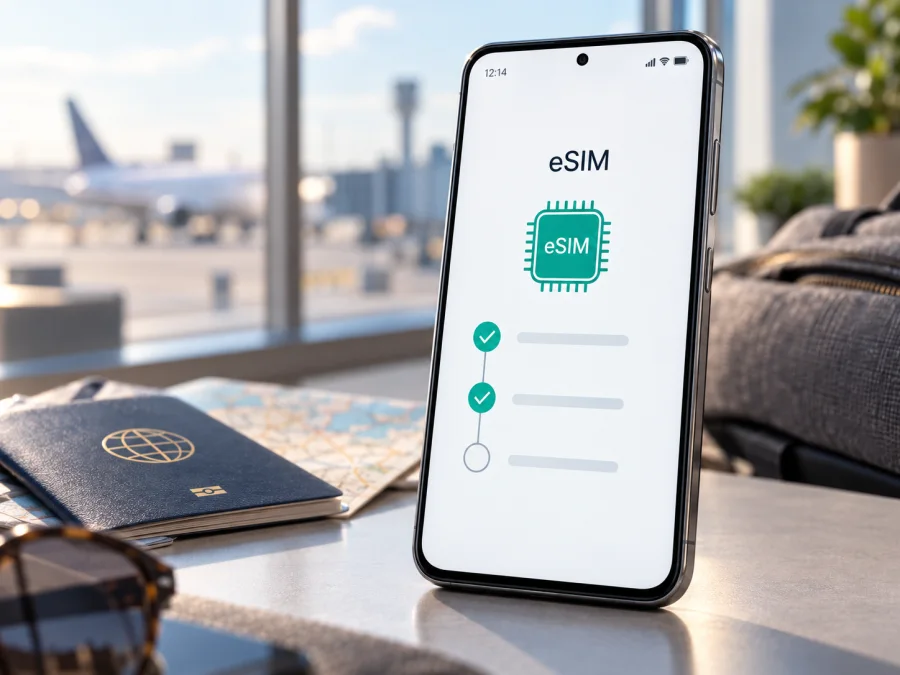
Apple iPhone 17 Plus 128GB 5G eSIM: compatibilidade e verificação
Resposta curta sobre o dispositivo indicado
O nome Apple iPhone 17 Plus 128GB 5G precisa de verificação antes da compra de eSIM. Nas especificações oficiais atuais, a Apple apresenta o iPhone 17 com eSIM, mas não lista “iPhone 17 Plus” nem 128 GB para esse modelo. Não confirme a compatibilidade apenas pelo nome do anúncio.
Isto não prova que o aparelho não use eSIM: o anúncio pode ter nome comercial incorreto ou misturar gerações. Confirme modelo real, região, desbloqueio, EID e comando para adicionar eSIM. Se for um iPhone 17 oficial, há suporte documentado; se for outra variante, as regras podem mudar.
O que é possível afirmar com segurança
A Apple informa, para o iPhone 17 que aparece em sua documentação, suporte para Dual SIM com eSIM e, em determinadas regiões, suporte para duas eSIM ativas. A própria Apple também ressalta que o tipo de SIM varia conforme o país ou a região de compra. Em alguns mercados há modelos somente com eSIM; em outros, o aparelho combina eSIM com nano-SIM. Existem ainda mercados com restrições específicas para ativação por eSIM. Assim, a conclusão sobre o nome solicitado deve ser separada em duas partes: a designação exata não está confirmada pela Apple, enquanto o modelo oficial iPhone 17 tem suporte documentado, sujeito à versão regional e à operadora.
| Item a conferir | O que aparece na solicitação | Como interpretar |
|---|---|---|
| Nome completo | Apple iPhone 17 Plus 128GB 5G | Preserve o nome, mas confirme o modelo real em Ajustes e na embalagem. |
| Fabricante | Apple | A verificação deve ser feita no próprio iPhone e em documentação oficial. |
| Família provável | iPhone 17 | A Apple lista iPhone 17, mas não confirma “iPhone 17 Plus” como nome oficial atual. |
| Armazenamento | 128GB | Não deve ser usado para inferir suporte a eSIM; confirme a capacidade exibida pelo aparelho. |
| Rede | 5G | Depende de banda, operadora, plano e cobertura; não substitui a checagem de eSIM. |
| EID | Ainda não informado | A presença de um EID é um forte sinal de que o aparelho tem componente eSIM. |
| Bloqueio de operadora | Ainda não informado | Um iPhone bloqueado pode recusar um plano de outra operadora ou fornecedor. |
| Região de compra | Ainda não informada | Pode alterar bandejas SIM, regras de ativação e serviços disponíveis. |
Portanto, a resposta responsável para a variante exata é “não verificada”, e não um “sim” automático. Depois de identificar o modelo, a resposta pode ser refinada. Se houver EID e a opção de adicionar eSIM, e se o iPhone estiver desbloqueado, a instalação de um plano de dados compatível poderá ser possível. Se esses sinais não existirem, não compre o plano até esclarecer a divergência do anúncio.
Por que a região e a operadora importam
O suporte de hardware não é a única condição. A Apple distribui versões diferentes conforme o mercado: há aparelhos somente eSIM e versões que combinam eSIM com nano-SIM. A bandeja física não elimina o suporte à eSIM, e a ausência dela não garante que qualquer plano será aceito. É preciso verificar desbloqueio, operadora e regras locais.
Existem exceções importantes para China continental, Hong Kong e Macau. Um aparelho comprado numa região pode não instalar o perfil de uma operadora de outra região, e alguns mercados usam duas nano-SIM. A operadora ou o fornecedor do plano também precisa aceitar o aparelho, as bandas e o destino. Confira essas condições para o Apple iPhone 17 Plus 128GB 5G antes de concluir o pedido.
Como confirmar o modelo real, o EID e a opção de eSIM
Faça a conferência no aparelho, não apenas na página do vendedor. Os nomes podem variar conforme o iOS e o idioma.
- Abra Ajustes.
- Toque em Geral.
- Entre em Sobre.
- Confira Nome do Modelo, Número do Modelo e Capacidade; toque no número de peça para alternar o identificador, se necessário.
- Procure o campo EID, identificador do componente eSIM. Não o publique nem o envie a desconhecidos.
- Volte para Ajustes > Celular ou Dados Móveis e procure Adicionar eSIM ou Adicionar Plano Celular.
Se o EID e o comando para adicionar eSIM estiverem presentes, há evidência prática de suporte. Confira também Ajustes > Geral > Sobre > Bloqueio de Operadora; para um aparelho desbloqueado, a indicação deve ser equivalente a “Sem restrições de SIM”. Se houver restrição, contate a operadora original.
Se não encontrar o EID ou o menu, pare a compra. Reiniciar ou atualizar o iOS não torna uma variante incompatível compatível. Peça a identificação completa, confirme a região de origem e compare-a com a documentação da Apple; um anúncio ou captura de tela não substitui a verificação no aparelho.
Este é o ponto central da página: verifique o seu dispositivo antes de escolher o plano. A checagem evita comprar um perfil para um telefone que não é o modelo anunciado, está bloqueado ou pertence a um mercado com regras diferentes.
Lista de compatibilidade antes da compra
Use o checklist abaixo enquanto estiver com o iPhone conectado à internet:
- [ ] O nome e o número do modelo foram lidos em Ajustes > Geral > Sobre.
- [ ] A capacidade exibida pelo aparelho foi comparada com a descrição “128GB”.
- [ ] A divergência “iPhone 17 Plus” foi esclarecida com o vendedor ou com a documentação oficial.
- [ ] O campo EID aparece no aparelho.
- [ ] Existe a opção Adicionar eSIM ou equivalente em Celular/Dados Móveis.
- [ ] O status de bloqueio de operadora permite usar outro plano.
- [ ] O fornecedor do plano aceita o modelo e o país de compra do aparelho.
- [ ] O destino, a validade, o volume de dados e as condições do plano foram conferidos.
Não confunda armazenamento, 5G e eSIM. Um telefone pode ter 5G sem eSIM numa versão, ter eSIM mas estar bloqueado ou recusar o perfil de um fornecedor. A confirmação deve reunir todos os itens acima.
Instalação da eSIM no iPhone
O procedimento abaixo é indicado para um iPhone aprovado na checagem. Tenha o QR code ou código de ativação e use Wi‑Fi estável. Se a viagem ainda não começou, observe quando as condições do plano iniciam o consumo.
Para orientações gerais adicionais, consulte as instruções de iOS e, se precisar preparar o perfil em outro aparelho, as instruções de Android.
1. Prepare o aparelho
Carregue o iPhone, conecte-o ao Wi‑Fi e não apague a linha principal antes de testar a eSIM.
2. Inicie a adição do plano
Abra Ajustes > Celular/Dados Móveis > Adicionar eSIM e escolha a opção de usar um QR code, quando ela aparecer. Em versões compatíveis, o iOS também pode adicionar um QR code recebido no próprio iPhone.
3. Leia o QR code
Mostre o QR code em outro dispositivo, mantenha a câmera estável e aguarde. Não compartilhe o código: em muitos planos ele é de uso único.
4. Confirme a instalação
Siga as telas, confirme a adição e nomeie o plano como Viagem ou pelo destino. Se o código já tiver sido usado, não repita tentativas: verifique o pedido e procure o suporte.
5. Defina a linha de dados
Em Dados Móveis, selecione a eSIM de viagem para dados. Se mantiver a linha principal para mensagens, revise voz, SMS e troca de dados; o iPhone usa uma rede de dados por vez.
6. Ative os dados e o roaming quando necessário
Ative a linha e, se o plano exigir, habilite Roaming de Dados somente nela. Desative o roaming da linha principal para reduzir cobranças. A eSIM ainda precisa registrar-se numa rede permitida no destino.
7. Teste antes de depender dela
Desative o Wi‑Fi, abra uma página e confirme o sinal. Teste mapa ou mensagens. Se a validade começar apenas na rede de destino, deixe o perfil instalado e siga as regras do plano.
O Kaspersky eSIM Store é o aplicativo e o site em que você pode escolher, formalizar e ativar uma eSIM com plano de dados para a viagem internacional. Cobertura, validade, dados e início do consumo dependem do plano e das redes locais. O serviço não é uma operadora nem proprietário de rede.
Como usar a eSIM numa viagem
Antes de sair, instale o perfil com Wi‑Fi, mas confira quando o consumo começa. A validade pode iniciar na instalação ou apenas na primeira conexão no destino; leia as condições do plano.
Ao chegar:
- Abra Ajustes > Celular/Dados Móveis e ative a linha de viagem.
- Selecione-a em Dados Celulares.
- Ative o roaming de dados somente nessa linha se for necessário.
- Desative a troca automática para evitar o uso da linha principal.
- Confirme a rede, o sinal e o acesso a uma página.
Para viagem curta, estime dados para mapas e mensagens; vídeo, trabalho remoto, atualizações, cópias de fotos e ponto de acesso consomem mais. Desative downloads grandes quando necessário.
Se usar o iPhone como ponto de acesso, confirme se o plano permite esse recurso. Uma eSIM de dados normalmente não fornece número, chamadas tradicionais ou SMS; aplicativos usam o pacote disponível.
Ao voltar, selecione a linha principal para dados e desative o roaming da eSIM. Não apague o perfil antes de conferir reuso, transferência e reativação: alguns são de uso único.
Problemas comuns e verificações rápidas
Não aparece “Adicionar eSIM”
Confirme o modelo, procure o EID e revise Celular/Dados Móveis. Sem EID, a variante pode não ter eSIM; com EID e sem menu, considere restrição regional, iOS ou política da operadora. Não instale um perfil à força.
O QR code não é lido
Aumente o brilho, limpe a lente e mantenha as telas estáveis. Use o método manual apenas se o plano fornecer os dados necessários. Se o código já foi usado, procure o suporte.
A eSIM foi instalada, mas não há internet
Verifique linha ativa, seleção em Dados Celulares, modo avião, sinal e roaming da linha correta. Ajuste APN só se o fornecedor informar um valor; reinicie e teste com cobertura. Rede não suportada ou plano ainda não iniciado também causam falha.
O iPhone usa a linha principal
Volte a Dados Celulares, selecione a eSIM e desative a troca automática. Revise atualizações em segundo plano e ponto de acesso; a linha principal pode continuar ativa para mensagens sem fornecer os dados.
A rede funciona, mas a velocidade é baixa
Confira 4G/LTE ou 5G, cobertura e dados restantes. O “5G” no nome não garante 5G no destino: operadora, bandas, plano e local precisam coincidir. Teste outra área e reinicie antes de culpar a eSIM.
O aparelho está bloqueado
Se Bloqueio de Operadora indicar restrição, outra linha pode falhar mesmo com EID. A remoção depende da operadora original; resolva o bloqueio antes de comprar.
O plano não ativa no destino
Confirme destino, validade, rede, consumo e região de compra. Guarde o pedido, mas não publique QR code ou EID. Persistindo o erro, procure o suporte com o modelo e a mensagem, sem enviar dados sensíveis desnecessários.
Perguntas frequentes
O Apple iPhone 17 Plus 128GB 5G é compatível com eSIM?
Não pelo nome sozinho. A Apple documenta eSIM para o iPhone 17 oficial, mas não lista “iPhone 17 Plus 128GB” como configuração atual. Confirme EID, modelo, região e bloqueio; se for outro iPhone, siga as regras dele.
A indicação 5G confirma a eSIM?
Não. 5G é tecnologia de rede; eSIM é identificação do assinante. Cada função precisa ser suportada separadamente, e 5G depende de operadora, bandas e cobertura.
Um modelo com 128GB pode ter eSIM?
Não. A capacidade não determina eSIM. Aqui, “iPhone 17 Plus 128GB” deve ser confirmado porque não corresponde ao nome e à configuração atuais apresentados pela Apple.
Posso usar a eSIM de viagem junto com minha linha principal?
Em um iPhone compatível, é possível manter duas linhas, mas apenas uma rede de dados é usada por vez. Duas eSIM ativas, nano-SIM, voz e SMS dependem de região, iOS e operadoras. Selecione manualmente os dados.
A eSIM inclui telefone e SMS?
Não necessariamente. Planos de viagem de dados servem para internet; número, chamadas e SMS só existem quando indicados nas condições. Aplicativos consomem dados.
Posso apagar a eSIM depois da viagem?
Só depois de conferir reuso, validade e reativação. Alguns perfis são de uso único ou não transferíveis.
O Kaspersky eSIM Store é uma operadora?
Não. É um aplicativo e um site que ajudam a escolher, formalizar e ativar uma eSIM com plano de dados para viagem. A conectividade depende do plano e das redes locais; não é uma rede nem uma operadora.
Conclusão: confirme o aparelho antes de escolher a eSIM da viagem
Para Apple iPhone 17 Plus 128GB 5G, a melhor decisão é tratar a compatibilidade como pendente até que o telefone real confirme a informação. A Apple documenta o suporte a eSIM no iPhone 17 oficial, porém a designação “Plus” e a capacidade de 128GB não aparecem como uma configuração oficial atual. Essa divergência pode indicar erro de anúncio ou uma variante identificada de forma incorreta.
Antes de pagar por um plano, abra Ajustes > Geral > Sobre, anote o modelo sem compartilhar dados pessoais, confirme a capacidade, localize o EID e procure Adicionar eSIM em Celular/Dados Móveis. Em seguida, verifique o desbloqueio, a região de compra, o destino e as condições do plano. Só depois escolha no Kaspersky eSIM Store uma eSIM adequada para o país ou a rota da viagem, instale-a com Wi‑Fi e defina corretamente a linha de dados.
Se o EID e a opção de eSIM estiverem presentes, o modelo real estiver desbloqueado e o plano aceitar essa versão regional, a eSIM poderá ser uma forma prática de preparar o acesso a dados no exterior sem trocar a SIM física. Se qualquer uma dessas verificações falhar, esclareça a variante antes da compra. Verifique o dispositivo, confirme o plano e só então prepare a eSIM para a viagem.


