Guia de conectividade para viagens
Apple iPhone 17 Plus 128GB eSIM: compatibilidade
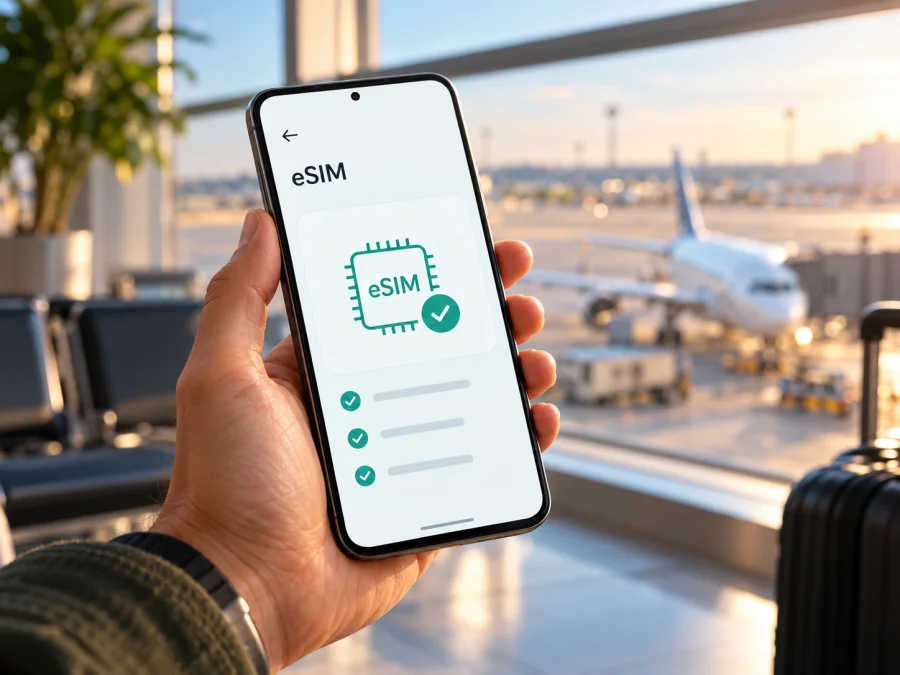
Apple iPhone 17 Plus 128GB eSIM: compatibilidade e instalação
Resposta direta: não foi possível confirmar oficialmente um produto chamado Apple iPhone 17 Plus 128GB. A Apple não inclui uma versão “iPhone 17 Plus” em sua linha oficial anunciada para o iPhone 17, e a configuração de armazenamento publicada para o iPhone 17 é 256 GB ou 512 GB. Por isso, não há base oficial para afirmar que a variante escrita como Apple iPhone 17 Plus 128GB aceita eSIM. Antes de comprar um plano ou instalar um perfil, confirme o nome e o número de modelo no próprio aparelho e verifique se ele mostra EID e a opção para adicionar eSIM.
Isso não significa que todo iPhone da geração 17 deixe de aceitar eSIM. A Apple documenta eSIM em vários modelos recentes, mas também informa diferenças por mercado: há versões sem bandeja física em alguns países e limitações próprias em determinadas regiões. Essas informações gerais não comprovam que um aparelho anunciado por uma loja com o nome “Apple iPhone 17 Plus 128GB” seja um modelo oficial da Apple, nem identificam sua variante regional. O caminho seguro é avaliar o telefone recebido, não presumir que a descrição comercial basta.
O que se pode confirmar sobre Apple iPhone 17 Plus 128GB
| Ponto | Situação verificada |
|---|---|
| Nome exato enviado | Apple iPhone 17 Plus 128GB |
| Correspondência na linha oficial consultada | Não localizada como modelo oficial anunciado pela Apple |
| Armazenamento publicado para iPhone 17 | 256 GB e 512 GB; 128 GB não consta na configuração anunciada |
| Suporte eSIM da variante exata | Não confirmado; depende de identificar o aparelho real e a versão regional |
| O que fazer antes de comprar | Solicitar ao vendedor o número de modelo e confirmar EID e “Adicionar eSIM” nas configurações |
A lista oficial da Apple não apresenta um iPhone 17 Plus, e o anúncio consultado não inclui 128 GB para o iPhone 17. Portanto, mantenha “Plus” e “128GB” como parte do nome recebido, sem inferir que o telefone seja outro modelo. O armazenamento não determina o suporte eSIM; porém, sem identificar o hardware real e a variante regional, não é seguro aplicar as especificações de outro iPhone. Confira o número de modelo e os identificadores nas definições do aparelho.
eSIM em iPhones: regras gerais e limites regionais
Nos iPhones que efetivamente suportam eSIM, a instalação depende de uma linha ou plano compatível, de uma conexão à internet durante a configuração e, em alguns casos, de o aparelho não estar bloqueado para uma operadora específica. A Apple informa que a disponibilidade de SIM digital varia por modelo e região. Alguns aparelhos vendidos em certos mercados podem ser somente eSIM; em outros, determinados modelos usam dois cartões nano-SIM físicos. A regra regional vale para modelos identificados oficialmente e não confirma a compatibilidade da variante em questão.
Separe três fatores que anúncios podem confundir:
- Região de venda: pode afetar a bandeja física e o suporte eSIM. Identifique a variante pelo número do modelo, não pelo país onde o telefone está sendo usado.
- Bloqueio de operadora: um aparelho com eSIM pode não aceitar outra empresa. Em Definições > Geral > Informações, confira “Bloqueio do operador”; somente a operadora responsável pode remover a restrição.
- Serviço no destino: o fornecedor precisa oferecer eSIM e serviço no local da viagem. Compatibilidade do telefone não garante cobertura de todo plano.
Na China continental, a Apple limita o eSIM a determinados modelos; em Hong Kong e Macau, alguns iPhones usam dois nano-SIM físicos. Confirme o número do modelo e o mercado de origem. Não atribua nenhuma dessas categorias a “Apple iPhone 17 Plus 128GB” sem confirmação.
Como conferir compatibilidade no próprio aparelho
Confira o telefone da viagem. Se ainda vai comprá-lo, peça ao vendedor o número do modelo e imagens das telas “Sobre” e “Adicionar eSIM”. Mantenha IMEI, EID, número de série e QR code em privado.
- Confira o nome e a capacidade. Abra Definições > Geral > Informações. Leia “Nome do Modelo”, “Número do Modelo” e “Capacidade”. Toque no número de peça se precisar revelar o número de modelo correspondente. Compare as informações com a documentação oficial da Apple para a região indicada pelo vendedor.
- Procure o EID. Na mesma tela “Sobre”, procure o campo EID. Se ele estiver presente, isso é um sinal útil de que o aparelho tem recursos de eSIM. Registre o dado somente para uma verificação privada; não o publique nem o envie junto com capturas de tela abertas.
- Veja se o iOS permite adicionar um plano. Acesse Definições > Rede móvel (ou Dados móveis, conforme a tradução do sistema) e procure Adicionar eSIM ou Adicionar Plano Celular. Os nomes podem mudar conforme a versão do iOS. A existência da opção é um indício adicional, mas confirme também o modelo regional e o estado do bloqueio.
- Verifique o bloqueio. Em Definições > Geral > Informações, localize Bloqueio do operador. A indicação de ausência de restrições significa que o telefone está desbloqueado para outras operadoras. Se houver bloqueio, peça à operadora atual que confirme as condições de desbloqueio antes de usar um plano de viagem.
- Compare os três sinais. Procure coerência entre a identificação oficial do modelo, o EID e a opção de adicionar eSIM. Se o modelo continuar aparecendo como “Apple iPhone 17 Plus 128GB” sem correspondência oficial, ou os sinais não coincidirem, peça esclarecimento ao vendedor ou à assistência Apple antes de comprar um plano.
O EID identifica o recurso eSIM, mas não é um plano nem instala uma linha. A opção de adicionar eSIM também não confirma cobertura ou desbloqueio. Confirme o modelo, a opção e a ausência de bloqueio antes de escolher o serviço.
Para uma conferência adicional, verifique a compatibilidade do seu dispositivo antes de selecionar um plano. Use essa checagem como complemento às informações do iPhone e do vendedor: para esta variante exata, a identificação comercial continua sem confirmação oficial.
Lista rápida antes da compra
- [ ] O nome e o número de modelo em Definições > Geral > Informações correspondem a uma versão identificável pela Apple.
- [ ] A capacidade indicada no aparelho é coerente com a descrição de venda.
- [ ] A tela “Sobre” mostra um EID.
- [ ] Em Definições > Rede móvel, aparece uma opção para adicionar eSIM/plano celular.
- [ ] O campo de bloqueio da operadora confirma que não há restrições para usar outra empresa.
- [ ] O iOS está atualizado e o aparelho pode conectar-se a Wi‑Fi durante a instalação.
- [ ] O plano escolhido atende ao país ou à região da viagem e aos dados móveis de que você precisa.
- [ ] Você leu se o pacote inclui apenas dados, qual é o volume e quando começa o período de validade.
Se uma ou mais respostas forem “não” ou “não sei”, adie a compra. Primeiro confirme o aparelho e a versão com o vendedor, a Apple ou a operadora. Uma descrição não verificada não deve ser usada para decidir a compatibilidade.
Preparar e instalar uma eSIM no iPhone
Estas etapas são gerais para iPhones oficialmente compatíveis e não confirmam suporte para Apple iPhone 17 Plus 128GB. Tenha Wi‑Fi, QR code ou dados do perfil e as instruções do fornecedor. Não apague um perfil sem confirmar se poderá recuperá-lo; códigos podem ser de uso único.
- Confirme o aparelho e o plano. Verifique EID, opção “Adicionar eSIM”, ausência de bloqueio e compatibilidade no destino. Confira se o plano é de dados móveis e se a validade começa na compra, na instalação ou na primeira conexão, de acordo com as condições exibidas.
- Abra as definições celulares. No iPhone, vá a Definições > Rede móvel ou Definições > Dados móveis e escolha Adicionar eSIM. Se a opção não existir, não tente contornar a limitação: volte à checagem de modelo, região e versão do iOS.
- Escolha o método de instalação. Use a transferência de um iPhone próximo apenas quando a operadora oferecer esse recurso. Para um QR code, toque em Usar Código QR e enquadre o código fornecido. Se o iOS permitir, também pode abrir o QR recebido em outro dispositivo, usar uma ligação de ativação ou inserir os dados manualmente, conforme as instruções do plano.
- Siga as confirmações na tela. Toque para adicionar o plano celular, informe um código de confirmação se for solicitado e espere o perfil ser baixado. A instalação pode levar alguns minutos e requer conexão estável. Não feche o processo nem escaneie repetidamente o mesmo código enquanto o iPhone estiver configurando.
- Identifique as linhas. Se houver uma linha principal e a nova eSIM, atribua rótulos claros, por exemplo “Pessoal” e “Viagem”. Leia cada etapa antes de escolher qual linha será usada para chamadas, mensagens e dados.
- Defina a linha de dados. Para utilizar o pacote durante a viagem, selecione a eSIM de viagem como linha de dados celulares. Se quiser manter ativa a linha habitual, verifique se o roaming dela pode gerar cobranças segundo o contrato da operadora. Desative a troca automática de dados se não quiser que o telefone alterne para outra linha.
- Ative o perfil no momento adequado. Alguns planos podem ser instalados antes da partida e usados ao chegar; outros iniciam o período de validade quando instalados ou ativados. Confira os termos do plano antes de ligar a linha ou ativar o roaming de dados.
- Teste sem apagar a linha original. Quando chegar ao destino, ative a linha de viagem, selecione-a para dados e aguarde o registro na rede. Faça um teste simples de navegação. Mantenha o Wi‑Fi disponível enquanto resolve falhas de instalação.
Veja também as instruções de configuração para iOS e Android. Os passos e nomes dos menus podem variar entre versões do sistema e fabricantes. Para um iPhone, use a orientação iOS e siga as condições de ativação do plano escolhido.
Usar eSIM para dados móveis durante uma viagem
Você pode instalar uma eSIM antes da viagem se o fornecedor permitir, mas isso não significa que o plano já esteja ativo ou que a validade tenha começado. Confira as condições e mantenha a linha principal acessível.
Ao chegar, abra as definições de rede móvel e confirme quatro pontos: a linha de viagem está ligada; ela foi selecionada para dados celulares; o roaming de dados está configurado conforme a instrução do plano; e o modo avião está desativado. Em certos planos de viagem, o roaming de dados precisa estar ligado na linha da eSIM para que ela se conecte à rede parceira. Isso não substitui as condições do plano. Para evitar cobranças inesperadas, desligue o roaming de dados da linha habitual se ela não for necessária, ou confirme previamente as tarifas com sua operadora.
Se mantiver duas linhas ativas, chamadas, mensagens e dados podem seguir regras diferentes. Uma eSIM somente de dados normalmente não fornece número de telefone para chamadas celulares ou SMS convencionais, salvo indicação expressa do plano. Aplicativos de mensagens e chamadas por internet podem funcionar usando a conexão de dados, sujeitos ao acesso e às regras do serviço. A sua linha habitual poderá continuar ativa para receber chamadas, mas o uso no exterior pode gerar cobrança de roaming.
Considere todo o roteiro. Para um único país, compare o volume de dados, a duração e o início da validade. Em viagens com vários destinos ou escalas, confirme que todos estão incluídos; o nome de uma região não garante cobertura em cada país. Estime o consumo: vídeo, chamadas longas e sincronização de fotos usam mais dados que mensagens e navegação. Quando possível, baixe mapas e limite atualizações em segundo plano.
Kaspersky eSIM Store é um aplicativo e site onde você pode escolher, contratar e ativar uma eSIM com um plano adequado para dados móveis em uma viagem internacional. Confira no próprio site o destino, a cobertura indicada para o plano, o volume, a validade e as condições atuais antes de decidir. Para consultar destinos e planos disponíveis em português, acesse o Kaspersky eSIM Store. Essa página é um ponto geral de consulta; não é uma tarifa específica para Portugal nem uma confirmação de compatibilidade do aparelho.
Problemas comuns e o que conferir
A opção “Adicionar eSIM” não aparece
Em Definições > Geral > Informações, confira modelo, EID e versão do iOS. A ausência pode estar ligada à variante, ao sistema ou a uma restrição. Como a identidade não está confirmada, consulte o vendedor ou a Apple; outro tutorial não prova compatibilidade.
O QR code não é reconhecido ou o perfil não baixa
Confira se o QR pertence ao plano e não foi usado; tente novamente com Wi‑Fi estável. Se estiver inválido ou consumido, pergunte ao fornecedor se pode emitir outro. Não publique o código: ele pode permitir ativar o perfil.
A eSIM foi instalada, mas não há sinal
Confira se a linha está ligada, modo avião desativado e plano válido no local. Reinicie o telefone e atualize as definições da operadora. Se o plano exigir roaming na eSIM, ative-o nessa linha. Instalar o perfil não garante serviço da rede local.
A conexão existe, mas a internet não funciona
Selecione a eSIM em Dados móveis e confira saldo e validade. Altere o APN apenas com parâmetros fornecidos pelo plano. Desative a troca automática e reinicie a linha; se persistir, informe ao suporte a localização e a mensagem de erro.
O telefone diz que a SIM não é compatível
Confira “Bloqueio do operador” em Definições > Geral > Informações. Se houver restrição, solicite o desbloqueio à operadora: instalar um perfil não remove o bloqueio. Confirme também a aceitação da variante pelo plano.
O perfil desapareceu ou foi removido
Não apague a eSIM antes de confirmar se pode reinstalá-la. Alguns perfis exigem nova emissão. Consulte as instruções e guarde a confirmação do pedido.
O telefone usa a linha habitual para dados
Selecione a eSIM de viagem para dados e confira o roaming da linha principal. Mantê-la ativa pode gerar cobranças conforme seu contrato; desligá-la pode afetar chamadas e mensagens nesse número.
Se persistir, fale com o fornecedor do plano sobre ativação, validade e cobertura; para modelo, EID ou bloqueio, consulte a Apple ou a operadora. Informe a mensagem de erro e a versão do iOS, protegendo IMEI, EID e QR code.
Perguntas frequentes
Apple iPhone 17 Plus 128GB aceita eSIM?
Não é possível confirmar. A Apple não lista oficialmente um iPhone 17 Plus, e o armazenamento de 128 GB não consta entre as capacidades publicadas para o iPhone 17 consultado. Confira o número do modelo, o EID e a opção “Adicionar eSIM” no aparelho antes de considerar a compatibilidade.
A capacidade de 128 GB impede o uso de eSIM?
Não. Armazenamento não determina eSIM, mas 128 GB não coincide com as capacidades oficiais publicadas para o iPhone 17. Esclareça a identidade do telefone.
Se encontro um EID, posso comprar qualquer eSIM?
Não. Além do EID, confirme a opção de adicionar linha, desbloqueio, suporte do fornecedor e disponibilidade no destino.
Posso manter meu número habitual e usar uma eSIM de viagem?
Em modelos compatíveis, pode ser possível manter duas linhas ativas. Confira o roaming e selecione a eSIM de viagem para dados; um plano somente de dados não substitui seu número habitual.
Preciso ativar o roaming de dados na eSIM?
Depende do plano. Ative roaming na eSIM se as instruções exigirem e confira as tarifas da linha habitual.
A eSIM funciona sem internet durante a instalação?
Em geral, baixe o perfil por Wi‑Fi ou outra conexão. Como o modelo exato não foi validado, prepare o acesso à internet antes de começar.
Um plano de eSIM inclui chamadas e SMS?
Muitos planos são somente de dados; confirme as condições. Mensagens e chamadas por aplicativos não equivalem a número local ou SMS convencionais.
Conclusão: confirme o aparelho antes de escolher um plano
Para Apple iPhone 17 Plus 128GB, a resposta responsável é que o suporte eSIM não está confirmado: o nome não corresponde a um modelo listado pela Apple na linha oficial consultada, e a capacidade de 128 GB não coincide com as configurações publicadas para o iPhone 17. Preserve a identificação recebida, mas não deduza a compatibilidade a partir dela.
Antes de comprar um plano para a viagem, confirme o modelo real em Definições > Geral > Informações, procure o EID, verifique Adicionar eSIM nas definições de rede móvel e confira se não há bloqueio de operadora. Se algum desses pontos não estiver claro, peça a confirmação ao vendedor ou à Apple. Só depois compare destino, cobertura declarada, volume de dados, validade e regras de ativação do plano.
Com o aparelho identificado e compatível, o Kaspersky eSIM Store permite consultar no site ou aplicativo opções de eSIM com dados móveis para uma viagem ao exterior, escolher as condições que atendem ao roteiro e seguir as orientações de instalação e ativação. Faça a checagem de compatibilidade primeiro e escolha um plano apenas quando os dados do telefone e os termos da viagem estiverem claros.


